한 장의 동작표가 움직이는 순간
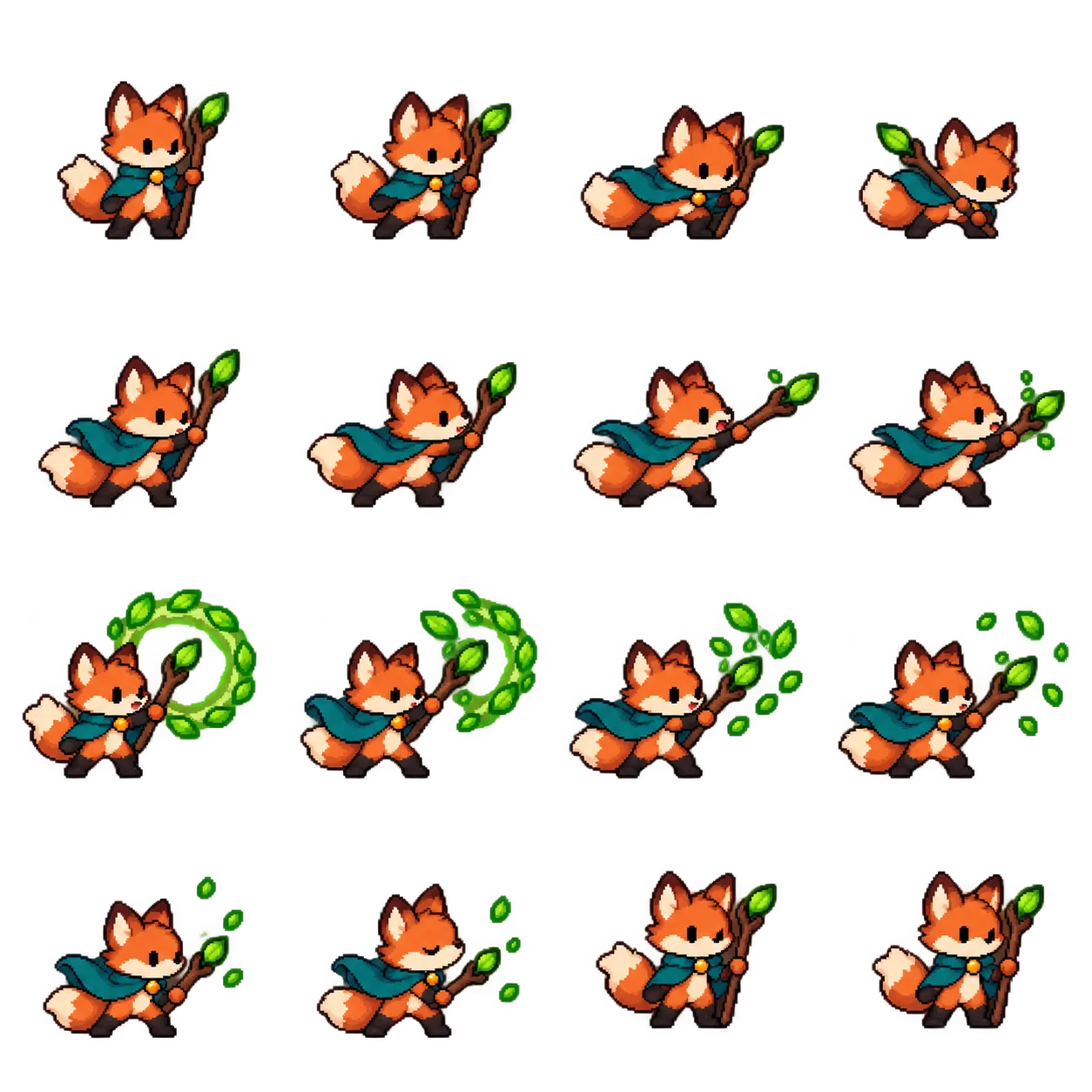
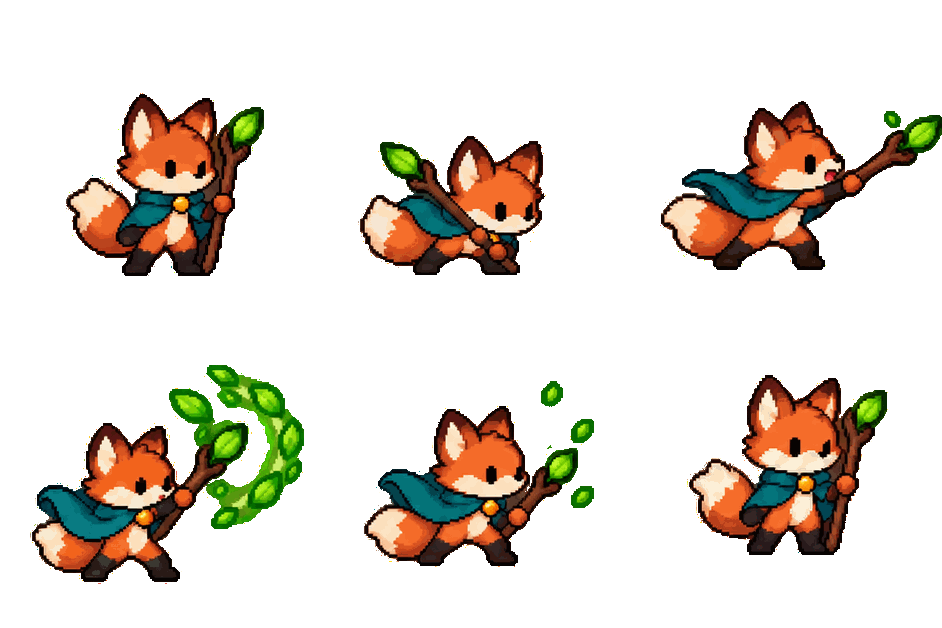
위 이미지는 정지된 스프라이트 시트이고, 아래 GIF는 같은 오리지널 여우 그림을 애니메이션 스튜디오에서 내보낸 결과입니다. 도약을 준비하고, 뛰고, 착지하는 흐름을 확인해 보세요. AI가 만든 프레임도 순서와 타이밍을 점검해야 자연스러운 동작이 됩니다.
스프라이트 시트를 GIF로 바꾸는 3단계
- 애니메이션 스튜디오에서 예시를 재생하거나 PNG, JPG, WebP 이미지를 가져옵니다. 가져오기, 미리보기, 내보내기는 브라우저에서 무료로 진행되며 로그인도 필요 없습니다.
- 행과 열을 지정하고 왼쪽에서 오른쪽, 위에서 아래 순서로 각 프레임을 확인합니다. 4 × 4라고 쓰여 있어도 실제 칸이 고르지 않을 수 있으니 여백을 감지하거나 절단선을 직접 옮기세요.
- 속도, 반복 방식, 프레임 순서와 정지 시간을 조정한 뒤 GIF를 다운로드합니다. 게임용이라면 PNG 아틀라스와 JSON 프레임 데이터도 내보낼 수 있습니다.
동작표가 없다면 캐릭터와 동작 하나부터
스튜디오에서 새로운 AI 동작표 생성도 요청할 수 있습니다. 캐릭터의 모습, 동작의 시작과 끝, 고정된 시점과 투명 배경을 명확히 적어 보세요. AI 이미지 생성에는 로그인과 Credits가 필요하지만, 이미 가진 스프라이트 시트를 GIF로 변환하는 과정은 무료입니다. 프롬프트와 프레임 점검법은 16프레임 동작표 가이드에 정리했습니다.
머리가 잘리지 않도록 실제 경계를 확인하세요
AI가 4 × 4 요청을 받아도 행과 열을 균등하게 그린다는 보장은 없습니다. 원본과 격자를 펼쳐 여백을 자동 감지하고, 맞지 않는 절단선은 실제 프레임 사이로 옮기세요. 크기가 다른 프레임은 투명 여백으로 맞출 수 있습니다. 캐릭터가 의도적으로 사라지거나 효과만 남은 프레임도 그대로 둘 수 있습니다.
투명 배경과 출력 형식 고르기
다른 디자인 위에 캐릭터를 올릴 계획이라면 실제 알파 채널이 있는 PNG나 WebP를 사용하세요. 이미지에 그려진 체크무늬는 투명이 아닙니다. GIF는 픽셀 단위의 투명/불투명만 지원하므로 부드러운 반투명 가장자리가 필요하면 PNG 아틀라스도 보관하세요. 현재 각 프레임의 긴 변은 최대 320픽셀로 조정됩니다. 여우 예시로 시작하기.
기존 동작표의 가져오기·미리보기·내보내기는 무료입니다. AI로 새 이미지를 만들 때는 로그인과 Credits가 필요합니다.