1. 원문과 독자의 질문 하나 준비하기
창작 어시스턴트에 직접 쓴 글이나 재사용 권한이 있는 자료를 붙여 넣습니다. 제목, 출처 URL, 날짜와 독자를 알려 주세요. 공개 URL을 전달했다면 실제 읽은 구간을 확인하고, 접근하지 못하면 필요한 본문을 붙여 넣습니다.
‘상품 촬영 전에 고객이 준비할 것은 무엇인가?’처럼 질문을 하나로 좁힙니다. 긴 보고서는 여러 이미지로 나눌 수 있습니다. 인포그래픽 도구 안내에서 출력 범위를 확인하고, 이번에는 짧은 절차 하나에 집중합니다.
2. 그림보다 먼저 원문 대조표 만들기
표에 예정 문구, 근거 문장, 꼭 남길 조건을 적습니다. 다음은 가상의 연습용 브리프입니다. 상품의 앞면과 옆면을 촬영하고, 크기를 cm로 기록하고, 다른 안을 만들기 전에 장면을 승인합니다.
| 모듈 | 유지할 정보 | 추가하면 안 되는 정보 |
|---|---|---|
| 상품 촬영 | 앞면과 옆면 | 두 장이면 완벽히 재현된다는 보장 |
| 크기 기록 | 수치와 cm 단위 | 추측한 치수 |
| 장면 승인 | 대안 생성보다 먼저 승인 | 가상의 성공률 |
실제 데이터라면 기간, 대상, 단위와 불확실성도 보존합니다. 없는 값은 없는 상태로 두고, 정의가 다른 수치를 합치지 않습니다.
3. 세 모듈의 이미지 요청하기
실제 작업에서는 연습 내용을 확인된 자료로 바꾸고 작업 화면에서 이미지 모델과 지원되는 세로 비율을 선택하세요.
다음 승인된 연습 브리프로 세로형 인포그래픽 한 장을 만들어 주세요.
독자는 상품 촬영을 준비하는 소규모 매장입니다.
제목: 상품 촬영 브리프 준비.
아래 세 모듈만 이 순서와 문구로 배치하세요.
1. 상품 촬영 — 앞면과 옆면을 찍습니다.
2. 크기 기록 — 각 치수를 cm로 적습니다.
3. 장면 승인 — 대안을 만들기 전에 방향을 정합니다.
크림색 배경, 진한 글자, 절제된 보라색과 간단한 보조 아이콘을 사용하고 여백을 넉넉하게 두세요.
통계, 치수, 출처나 추가 단계를 만들지 말고, 단계 번호를 데이터 차트로 그리지 마세요.
여러 안을 모은 콜라주가 아닌 한 장을 만들고, 제가 선택한 이미지 설정을 사용하세요.
정확한 문구를 줘도 오자가 생길 수 있습니다. 정확한 조판이 필요하면 글자 없는 배경을 요청한 뒤 이미지 편집기에 별도 텍스트 레이어를 추가합니다. 편집 가능한 포스터 가이드를 참고하세요.
4. 사실 오류 하나만 명확하게 수정하기
실제 이미지와 대조표를 비교합니다. ‘더 좋게’라는 말보다 잘못된 부분을 구체적으로 지정합니다.
두 번째 모듈만 고쳐 주세요. 승인된 문구는 다음과 같습니다.
크기 기록
각 치수를 cm로 적습니다.
현재 결과에서 단위가 빠졌으니 정확한 문구를 복원하세요.
나머지 두 모듈, 제목, 순서와 시각적 방향은 유지하세요.
평면 이미지라면 재생성으로 주변 픽셀도 달라질 수 있음을 설명하고, 편집 가능한 프로젝트라면 해당 텍스트 레이어만 바꾸세요.
승인된 버전을 먼저 저장합니다. 그대로 두라는 지시가 픽셀 고정을 의미하지는 않으므로, 재생성 뒤에는 이웃 문구도 확인합니다.
5. 원본 크기와 읽는 크기에서 확인하기
원본 해상도에서 모든 글자, 숫자와 단위를 원문과 대조한 뒤 실제 독자가 볼 너비로 줄여 봅니다. 확대하지 않고 제목과 세 문구가 읽히나요? 화살표의 순서가 맞나요? 선택 사항이 필수처럼 보이지 않나요?
출처 제목, 날짜와 URL은 읽기 쉬운 설명문이나 직접 조판한 하단에 넣습니다. 정확한 본문도 따로 보관하세요. 수치 비례가 중요한 통계 차트는 데이터 차트 도구를 사용하고 값을 검증합니다. 생성된 막대 길이를 정확한 측정값으로 보지 마세요.
6. 수정 가능한 원본을 보관하기
PDF도 사용할 수 있나요? 읽을 수 있는 본문이나 지원되는 문서 첨부를 제공하고 추출 결과를 확인합니다. 스캔이나 접근 불가 페이지를 읽었다고 간주하면 안 됩니다.
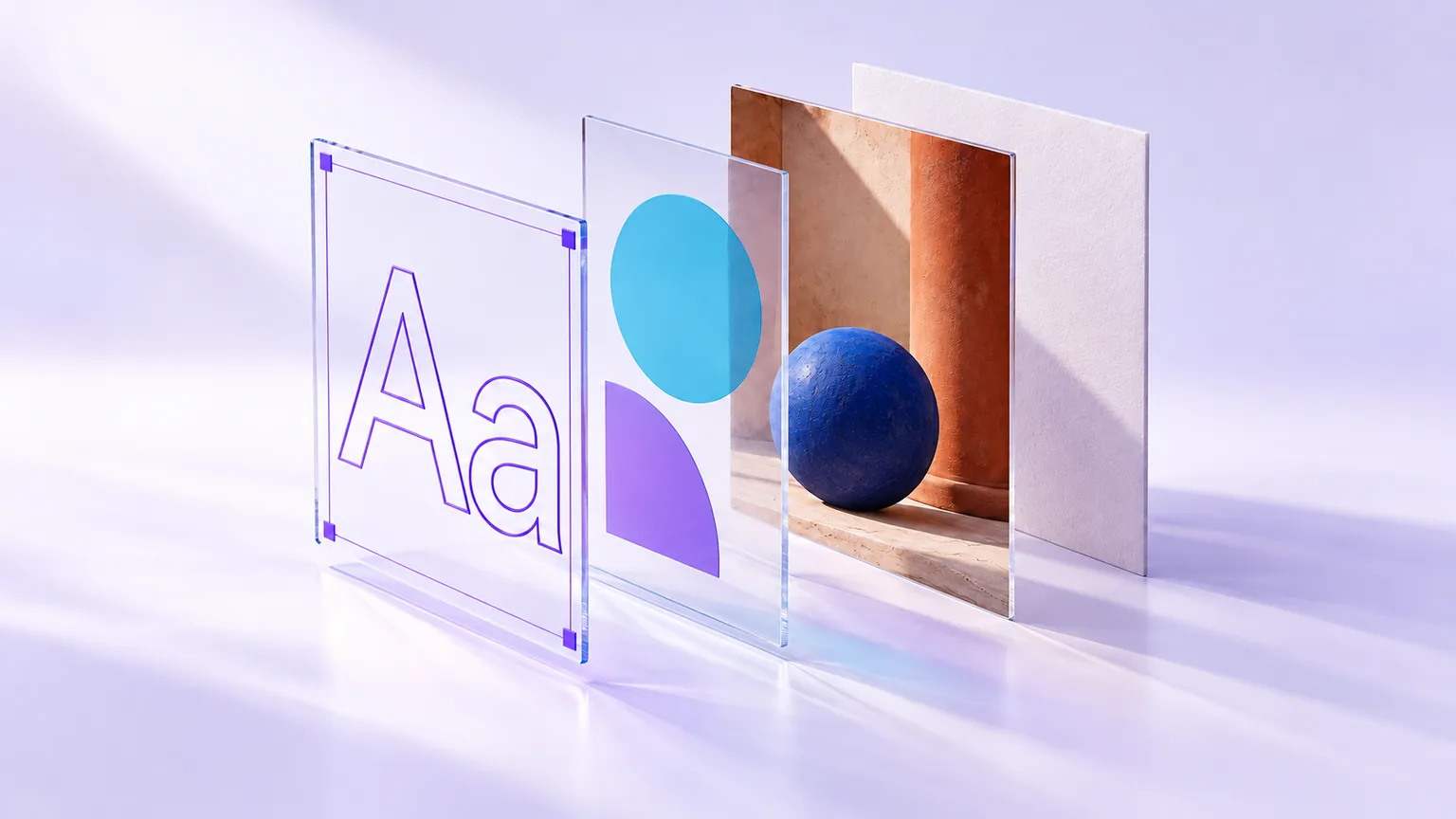
글자가 편집되나요? 생성 PNG와 JPEG는 평면 이미지입니다. 텍스트 레이어를 사용했다면 원본 .sparkles 프로젝트를 보관하세요. 슬라이드에 이미지를 넣어도 레이어가 복원되지는 않습니다.
Credits가 드나요? 어시스턴트와 이미지 생성에는 기존 요금이 적용됩니다. 수동 글자 편집은 새 이미지 생성 작업을 제출하지 않습니다.
하나씩 설명하려면 블로그를 캐러셀로, 독자가 직접 실행하게 하려면 인터랙티브 체크리스트를 활용하세요.
출처와 관련 가이드
이 가이드의 프롬프트를 붙여 넣고 자신의 자료에 맞게 바꾸세요. 어시스턴트 작업과 이미지 생성에는 해당 Credits가 적용됩니다.