
アイデアを形にする
AI スプライトシートを滑らかな GIF アニメーションに仕上げる
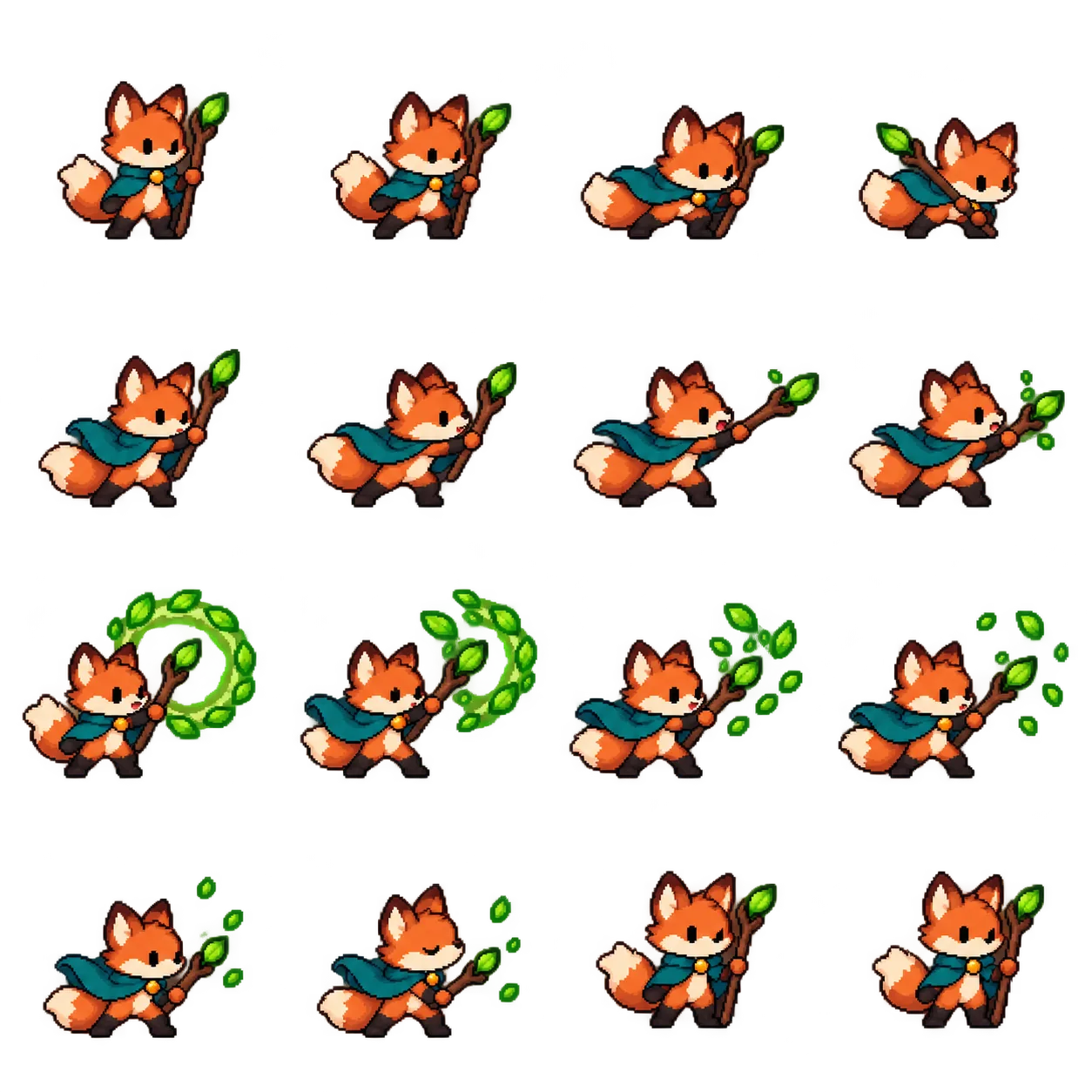
スプライトシートを生成するだけでは滑らかなループにはなりません。余白のムラや足元の高さズレがあると再生時に大きく揺れてしまいます。まずグリッド構成と基準線を固め、ブラウザの変換ツールでコマ位置と FPS を合わせて書き出しましょう。
クリックすると、編集できる下書きがチャットに開きます。モデルの利用にはCreditsを消費しますが、下書きを開くだけでは生成は始まりません。 料金とCredits
相談しながら、ひとつずつ
グリッド数とキャラクターの足元基準線を固定する
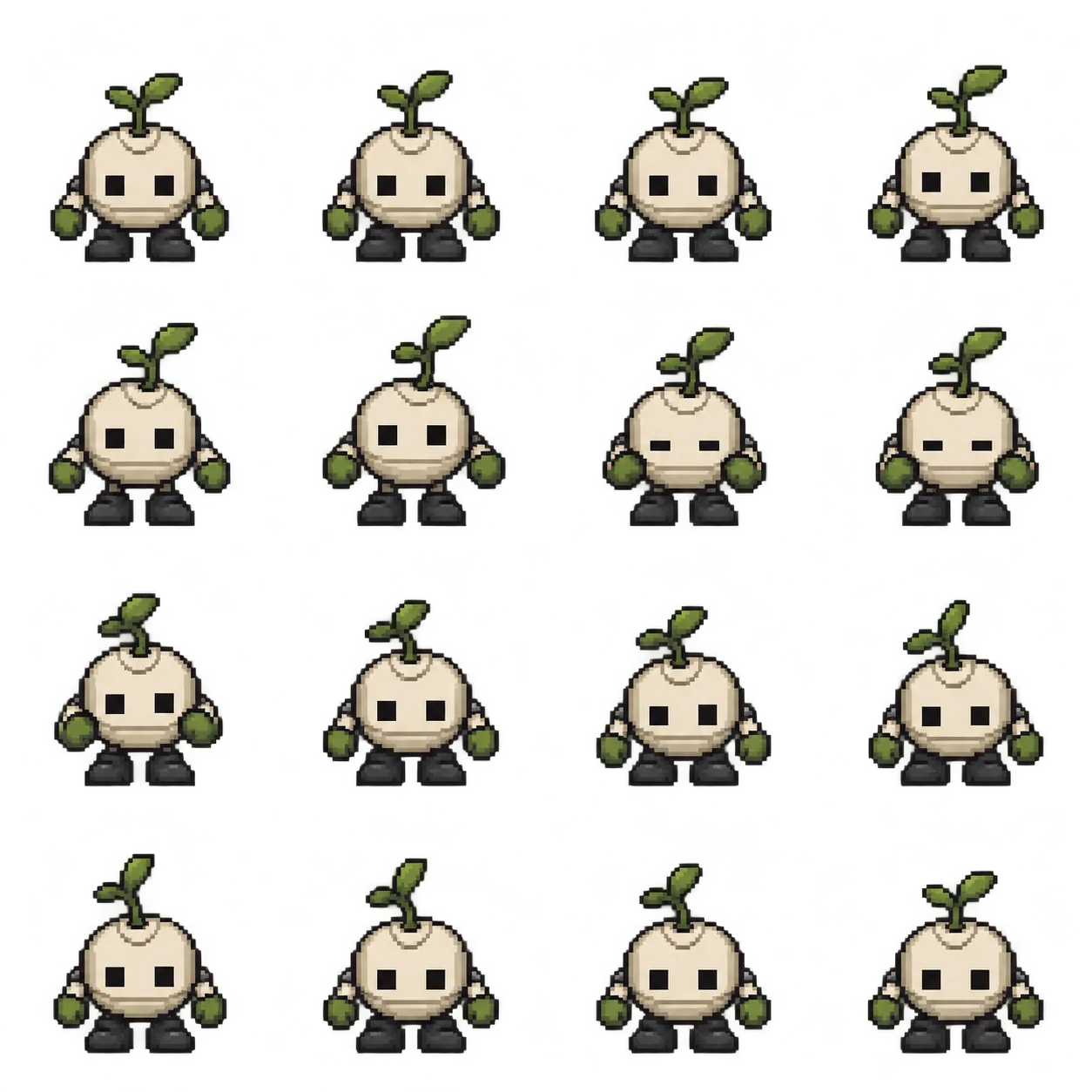
行数と列数を明記し、全コマを同じサイズに揃えます。足元を一直線の基準線上に保ち、頭・尻尾・武器などが隣コマの境界線で切れないよう最初に条件を指定します。
分割前に全コマを拡大して連続性を確認する
各コマを原寸で確認し、配色の変化、手足の増減、モーション順の乱れがないか点検します。大きな崩れは変換器のオフセット調整で無理に直すより、画像側を修正または再生成した方が早く整います。
ブラウザ変換ツールで微調整しローカル書き出しする
スプライトシート GIF 変換ツールで画像を開き、行数・列数・余白トリミング・FPS をループ再生で確認しながら調整します。外部へ送信せずブラウザ内でそのまま無料 GIF 書き出しできます。
使う前に確認したいこと
- 目的の FPS でループ再生し、足元の基準線が上下に揺れないか、最終コマから先頭コマへの繋がりが自然か確認します。
- グリッドの境界線が輪郭やエフェクト、隣コマの残像を誤って切り取っていないかチェックします。
- AI によるシート生成は Credits を消費しますが、/animate のブラウザ変換はローカルで無料です。ゲームエンジン用のボーンリグではなく GIF フレームを書き出す工程です。
全文付きのテンプレートから始める
よくある質問
スプライトシートを GIF に変換するだけでも Credits は消費しますか?
いいえ。/animate のブラウザ変換ツールは端末のローカル処理で分割と GIF 書き出しを行うため Credits は消費しません。AI 生成やチャット編集のみ Credits が必要です。
生成したシートのコマ余白が不揃いな場合はどうすればいいですか?
変換ツールの手動設定で行・列数、パディング、オフセットを調整して揃えられます。ポーズ同士が境界を越えて重なっている場合は、均等セル指定を強めて再生成してください。
PNG アトラス、JSON フレームデータや Spine リグも書き出せますか?
/animate のローカル処理で透過アニメーション GIF、整列済み PNG アトラス、JSON フレームデータを書き出せます。Spine などのボーンリグは出力できないため、骨入れは専用ツールで行ってください。