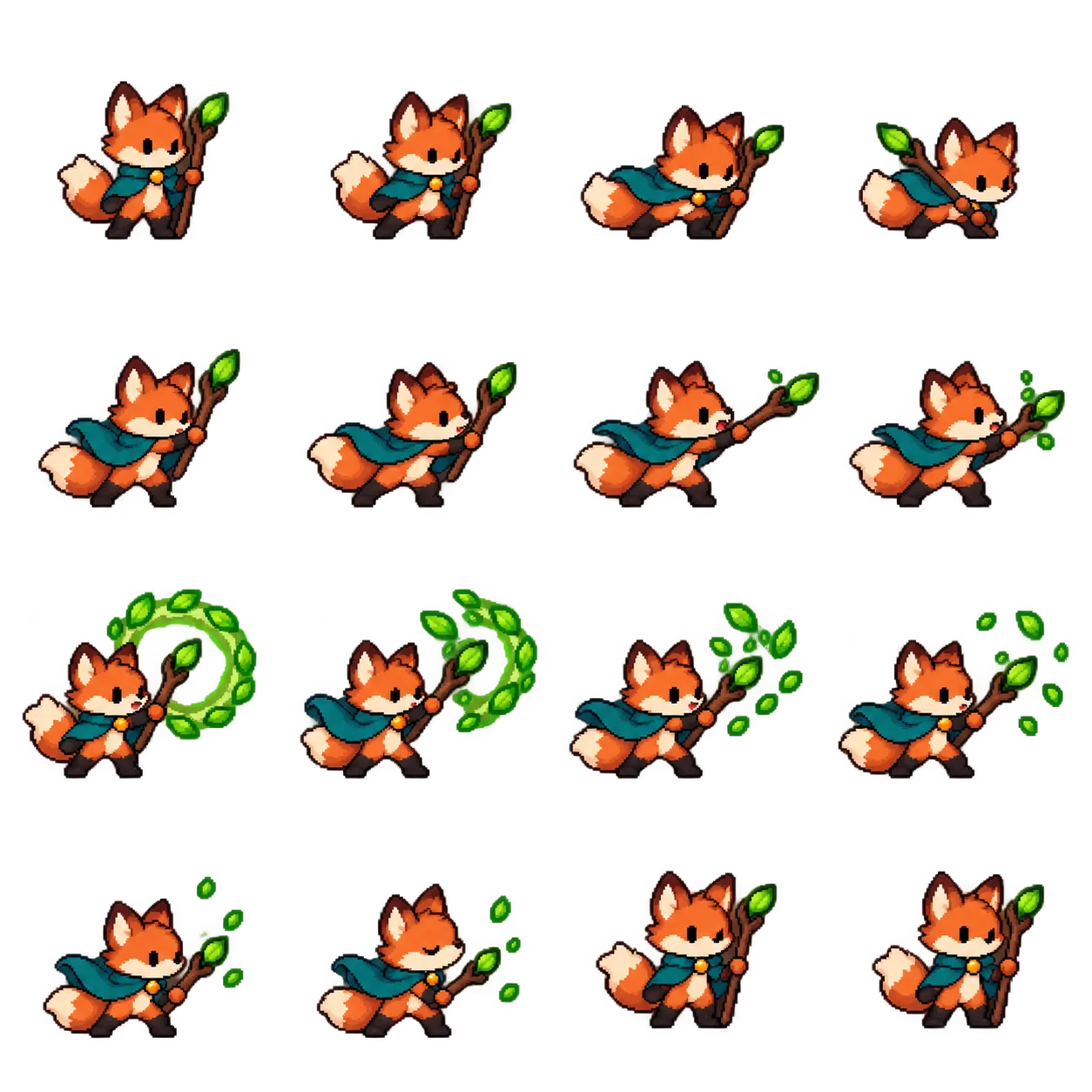
一枚の動作表にリズムが生まれる
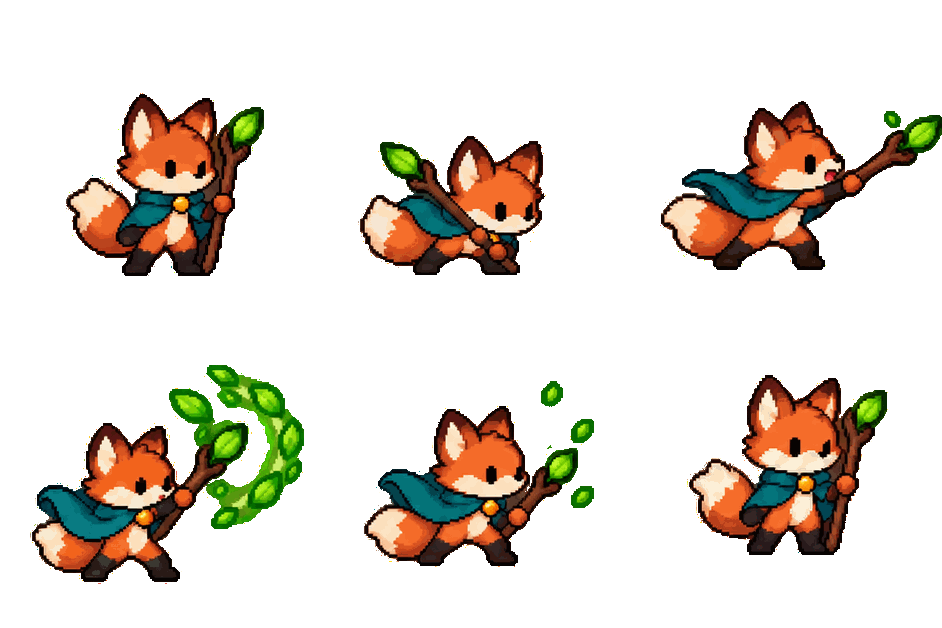
上は静止したスプライトシート、下は同じオリジナルのキツネをアニメーションスタジオで書き出したループGIFです。ジャンプの予備動作から着地までを見比べてください。AIでコマを作っても、順番とタイミングの確認が自然な動きにつながります。
スプライトシートをGIFに変える3ステップ
- アニメーションスタジオでサンプルを試すか、PNG・JPG・WebPを読み込みます。読み込み、プレビュー、書き出しはブラウザー内で無料。ログインもCreditsも不要です。
- 行数と列数を設定し、左から右、上から下へコマを確認します。16コマなら4 × 4が一般的ですが、実際の境界が不均等なことも。余白を検出し、必要に応じて切り線を動かしてください。
- 速度、ループ方式、順番、コマの停止時間を調整します。共有にはGIF、ゲームやWebアプリにはPNGアトラスとJSONデータを書き出せます。
動作表がまだない場合
スタジオからAIで新しい動作表を生成することもできます。キャラクターの外見、一つの動作の始まりと終わり、固定視点、透明背景を指定しましょう。AIによる新規画像生成はログインが必要でCreditsを消費します。手持ちの画像をGIFに変換する操作は無料です。 詳しいプロンプトは16コマ動作表のガイドへ。
頭が切れないよう、実際の境界を確認
AIに「4 × 4」と伝えても、均等なマスになるとは限りません。元画像とグリッドを開き、余白を検出して、残るずれは切り線を手で直します。大きさの違うコマには透明な余白を足して揃えられます。ジャンプの頂点や耳、手を一コマずつ確認しましょう。意図的にキャラクターが消えるコマは残せます。
透明背景と書き出し形式
別の背景に重ねるなら、本当のアルファチャンネルを持つPNGまたはWebPを使ってください。画像に描かれた市松模様は透明ではありません。GIFの透明度はオン・オフの二択なので、半透明の輪郭を保ちたいならPNGアトラスも保存しましょう。現在、各コマの長辺は最大320ピクセルに調整されます。キツネのサンプルを試す。
アニメーションスタジオでキツネを試す
手持ちの動作表の読み込み・プレビュー・書き出しは無料。AIで新しく生成する場合はログインとCreditsが必要です。