1. 原文から一つのテーマを選ぶ
クリエイティブアシスタントにブログを貼り付けるか、取得可能な公開URLを渡して読み取りを確認します。誰に向け、読み終えたら何ができるようになってほしいかを伝えます。元のリンクを残し、改編する権利のある資料を使ってください。
最初は文章だけを依頼します。カルーセルの手順は個別画像の計画と生成に使えますが、SNSへの投稿や予約は含みません。
2. 各カードに違う役割を与える
当サイトの参照画像ガイドを題材にした例です。まず元の記事を読んでください。
| カード | 役割 | 残す内容 |
|---|---|---|
| 01 | 問いを提示 | 参照画像で何を指定する? |
| 02 | 被写体 | 残すべき見える特徴 |
| 03 | スタイル | 配色と雰囲気 |
| 04 | 構図 | 画角と物の配置 |
| 05 | 次の行動 | 残すものと変えるものを明記 |
02〜04の重複を減らします。最後は実行できる提案で締め、新しい統計や結果の保証を追加しません。
3. 文章とデザイン規則を確認する
以下の記事を、画像制作の初心者向けのSNSカード5枚に再構成してください。
順序は、問い、被写体参照、スタイル参照、構図参照、次の行動です。
各カードに番号、短い見出し、短文2文以内、根拠となる原文、完全な画像プロンプトを付けてください。
被写体を保つこととスタイルを参考にすることを区別し、保証、統計、口コミを創作しないでください。
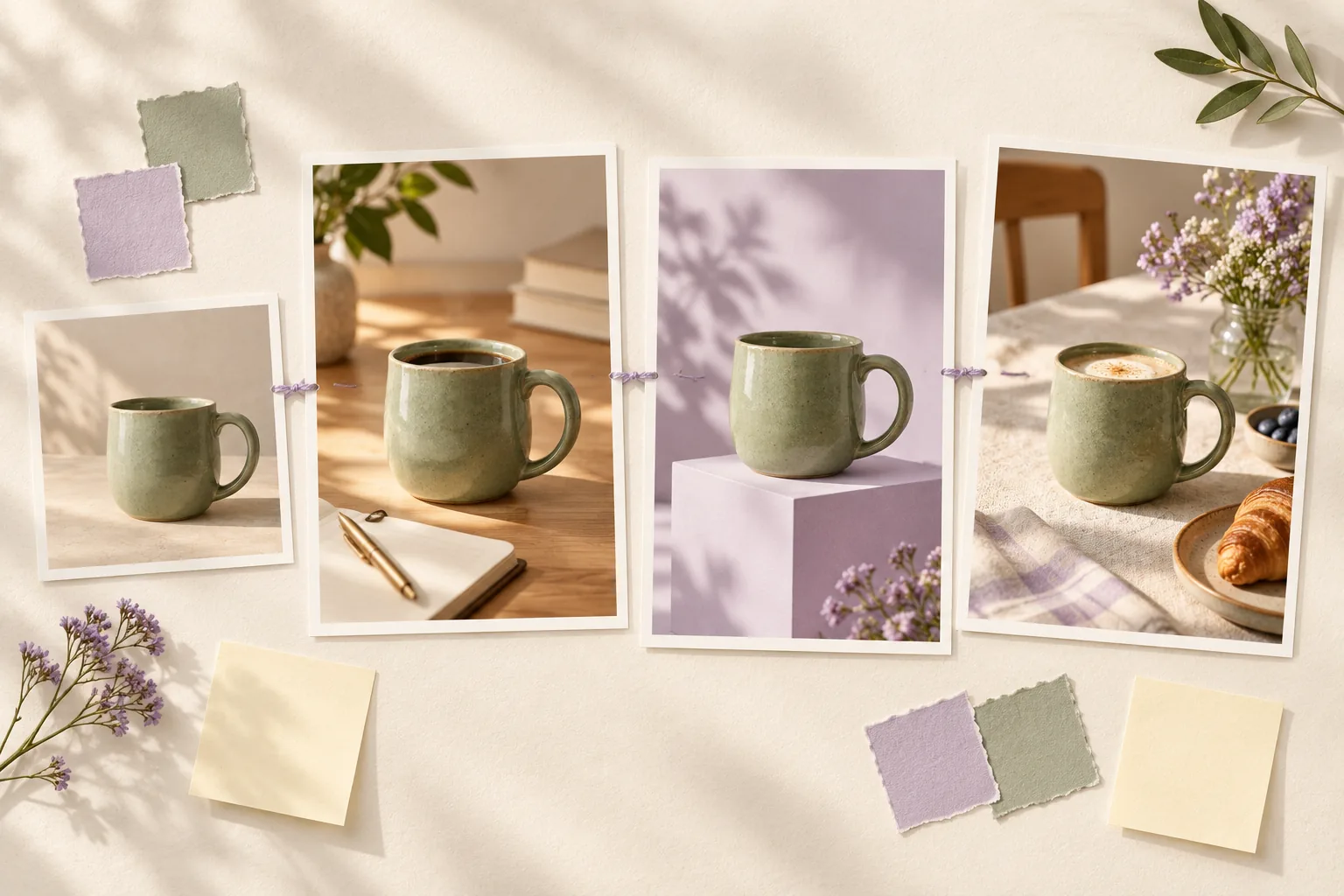
クリーム色の背景、濃い紫の見出し、落ち着いた緑、同じ余白、同じ角のページ番号で統一してください。
4:5の縦長を想定し、5コマの一覧画像ではなく各ページを別ファイルにします。
今は構成と各ページのプロンプトだけを返し、文章を承認するまで画像を生成しないでください。
原文:[ここに記事を貼り付け]
確認後は、承認した文章と選択済み設定で01だけを生成します。残りを依頼するときは、採用した01を明示的に参照指定します。実際の出力寸法を確認し、01-cover、02-subjectのように順番が分かる名前で保存します。プロンプトの比率指定は正確な画素設定ではありません。
4. 全体ではなく1枚を差し替える
5. 全体の流れと個別ファイルを確認する
キャンバスやファイルビューアーで順番に並べ、スマートフォン相当の大きさで読み、次に原寸で見ます。
| 確認点 | 合格の目安 |
|---|---|
| 順序 | 欠落、重複、不自然な飛躍がない |
| 文章 | 原文と確認済み構成に一致 |
| デザイン | 比率、余白、見出し階層が共通 |
| ファイル | 正しい順の独立した5枚 |
投稿先の最新の要件を調べ、実際の切り抜きも確認します。縦長5枚はこの練習の設計であり、すべてのサービスのサイズや枚数制限ではありません。
6. 投稿後も編集元を保管する
LinkedIn用PDFにできますか? まず独立画像を作り、対応する文書ツールで組み立ててPDFに書き出します。ページ順と表示を確認してください。画像の拡張子を.pdfに変えるだけでは変換できません。
文章だけでも依頼できますか? はい。文章処理にはアシスタントの料金が適用され、画像は依頼時に生成します。追加画像や別案にも既存のCreditsが適用されます。
デザインは完全に一致しますか? 参照は役立ちますが、生成結果にはずれが出ます。文字レイヤーの再利用と手動調整で精度を上げられます。
1枚でまとめるなら記事からインフォグラフィック、複数媒体の季節企画にはBlack Friday素材セットを参照してください。
出典と関連ガイド
このガイドのプロンプトを貼り付け、自分の資料に合わせて変更してください。アシスタントと画像生成には所定のCreditsが適用されます。