1. 原文と読者の疑問を用意する
クリエイティブアシスタントに、自分の記事または利用許可のある資料を貼り付けます。タイトル、出典URL、日付、読者を添えてください。公開URLを渡す場合は、実際に読めた箇所を確認し、取得できなければ必要な文章を貼り付けます。
「商品撮影の前に何を準備するか」のように、問いを一つに絞ります。長い報告書は複数の図に分けても構いません。インフォグラフィック機能を確認し、今回は一つの手順図を作ります。
2. 描く前に出典対応表を作る
予定するラベル、根拠の文章、残すべき条件を表にします。以下は架空の練習用ブリーフです。商品の正面と側面を撮影し、寸法をcmで記録し、別案の生成前に場面を確認します。
| モジュール | 残す情報 | 追加しない情報 |
|---|---|---|
| 商品を撮影 | 正面と側面 | 2枚で完全に再現できるという保証 |
| 寸法を記録 | 数値とcmの単位 | 推測した寸法 |
| 場面を確認 | 別案より先に確認 | 架空の成功率 |
実際のデータでは、期間、対象、単位、不確かさも残します。不明な値は不明のままにし、定義の異なる数値をまとめないでください。
3. 三つのモジュールを持つ画像を依頼する
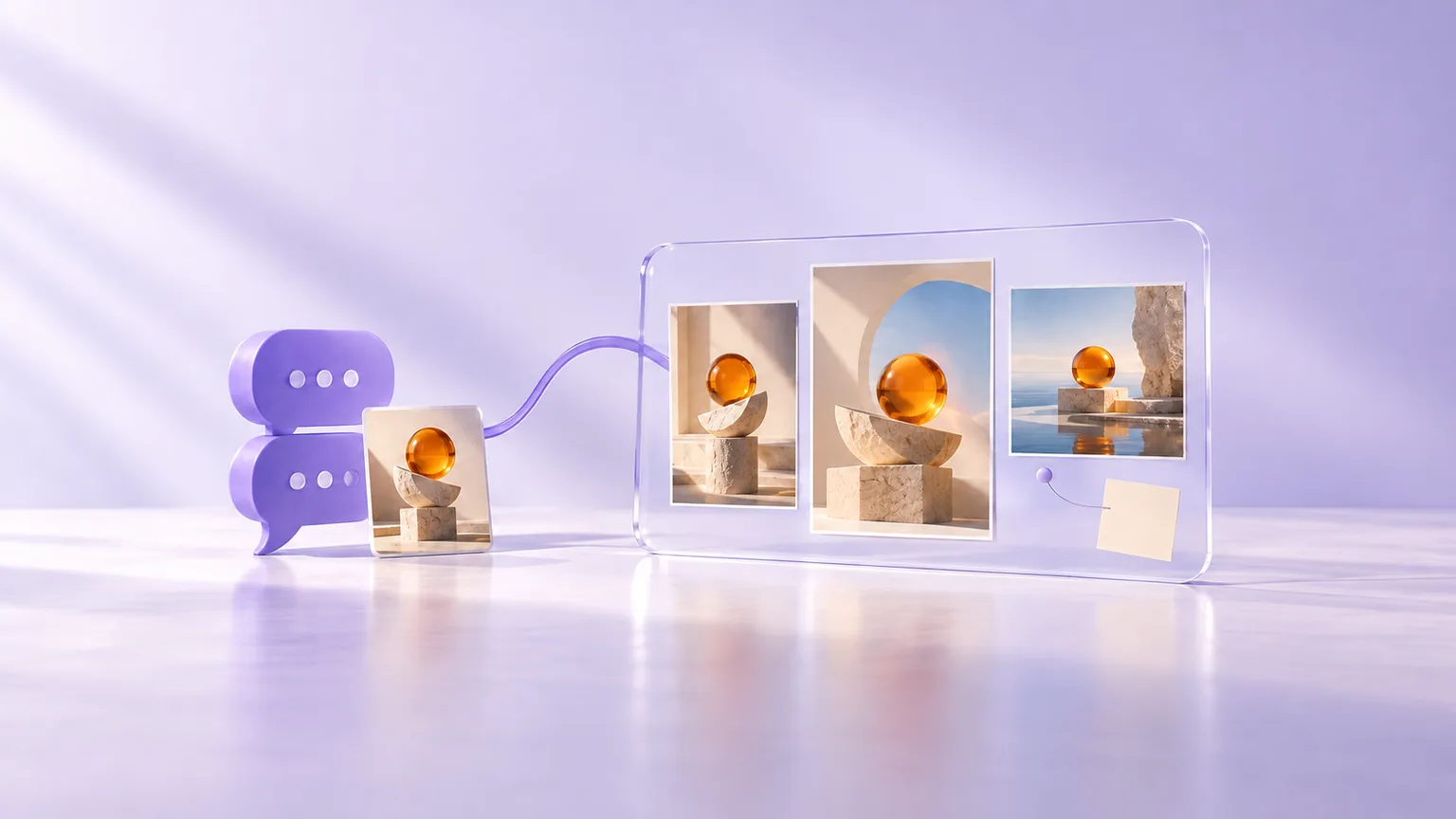
実作業では練習内容を確認済みの資料に置き換え、画像モデルと対応する縦横比を選びます。
次の確認済み練習ブリーフから、縦長のインフォグラフィックを1枚作成してください。
読者は商品撮影を準備する小規模店舗です。
タイトル:商品撮影の準備。
次の3モジュールを、この順序と文言で配置してください。
1. 商品を撮影 — 正面と側面を撮る。
2. 寸法を記録 — 各寸法をcmで書く。
3. 場面を確認 — 別案を作る前に方向性を決める。
クリーム色の背景、濃い文字、控えめな紫、簡単な補助アイコンを使い、余白を十分に取ってください。
統計、寸法、出典、追加の手順を創作せず、手順番号をデータグラフにしないでください。
複数案のコラージュではなく1枚を生成し、私が選択した画像設定を使ってください。
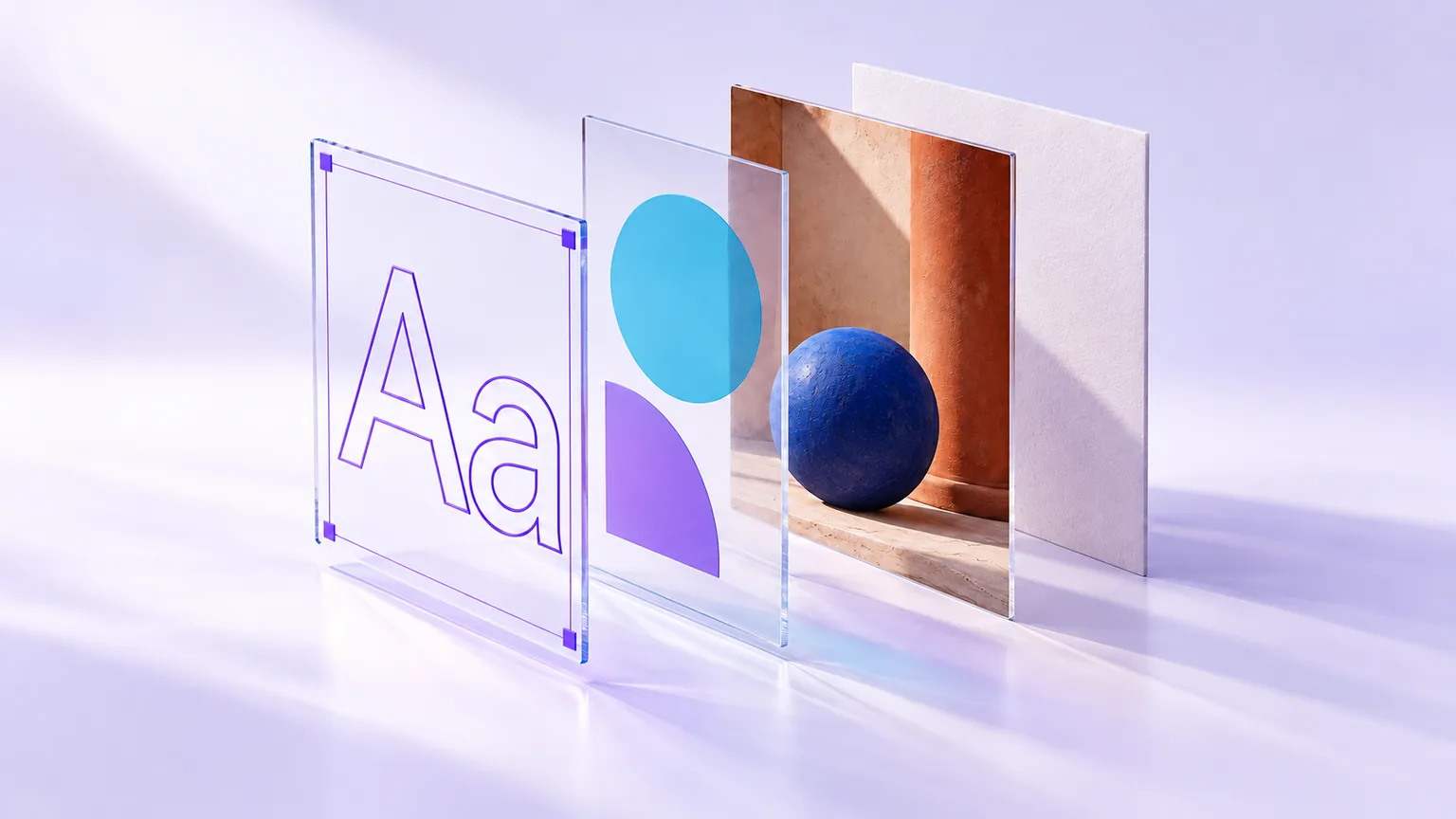
正確な指定でも文字が誤る場合があります。厳密な組版には文字なしの背景を作り、画像エディターで独立した文字レイヤーを追加します。編集可能なポスターの手順も参照してください。
4. 一つの事実誤りを具体的に直す
出力画像と対応表を比較し、「もっと良く」ではなく不一致を指定します。
モジュール2だけを修正してください。正しい文言は次のとおりです。
寸法を記録
各寸法をcmで書く。
現在の画像では単位が抜けているので、この文言を復元してください。
他の2モジュール、タイトル、順序、視覚的な方向性を保ってください。
平面画像なら再生成で周囲の画素も変わり得ることを説明し、編集可能なプロジェクトなら該当文字レイヤーだけを変更してください。
先に承認済み版を保存します。「変更しない」という指示は画素の固定ではありません。再生成後は隣の文字も確認します。
5. 原寸と閲覧サイズで確認する
原寸で文字、数字、単位を原文と照合し、その後に読者が見る幅へ縮小します。タイトルと三つのラベルは拡大せず読めますか。矢印の順序は正しく、任意の操作が必須として描かれていませんか。
出典タイトル、日付、URLは読める説明文か、手作業で組んだ出典欄に入れます。確認済みの本文も別に保存してください。正確な比率を示す統計グラフにはデータ用の作図手段を使います。AI画像の棒の長さは正確な測定値ではありません。
6. 編集元を残して次の形式へ進む
PDFを使えますか? 読める本文か対応する文書添付を渡し、抽出内容を確認します。スキャンや取得できないページを読めたものとして扱わないでください。
文字は編集できますか? 生成PNGやJPEGは平面画像です。文字レイヤーを使った場合は、ネイティブ .sparkles プロジェクトを保存してください。スライドに画像を置いてもレイヤーは戻りません。
Creditsは必要ですか? アシスタントと画像生成は既存の料金に従います。手作業の文字修正は新しい画像生成を送信しません。
順に説明するならブログからカルーセル、読者が操作するならインタラクティブチェックリストへ進めます。
出典と関連ガイド
このガイドのプロンプトを貼り付け、自分の資料に合わせて変更してください。アシスタントと画像生成には所定のCreditsが適用されます。