1. 完成動画を見る:稽古場から雲上の宮殿へ
白い稽古着の人物をカメラが周回すると、衣装はクリスタルの質感に、背景は雲上の宮殿へ変わります。手に持つ剣にも注目してください。衣装や環境が変わっても、人物、姿勢、握り方にはつながりが必要です。
まず全体を再生し、横や背中が見えるところで止めます。カメラが回り込んでいるか、同じ人物に見えるか、手や剣が曲がっていないかを確認しましょう。これは静止画2枚を編集でつないだものではなく、実際に生成された動画です。
サイト内で実際に生成した無音動画。約5秒、1280 × 720。粒子、衣装、背景の変化が1本の生成動画の中で起きています。
元の動画を開く2. 通常の周回と2枚の画像による変身を選ぶ
360°ワークスペースを開き、変えたいものに合わせてモードを選びます。
| モード | 参照画像 | 用途 |
|---|---|---|
| 通常の周回 | 同じ被写体の画像1~9枚 | 外見を保ちながら別の角度を見る |
| 2枚の画像で変身 | 順序のある画像ちょうど2枚 | 元の衣装と環境から新しい衣装と環境へ移る |
通常の周回では、画像の順番が物語の順番になるわけではありません。同じ被写体の情報を補い、別人や矛盾する衣装を混ぜないようにします。下の魔女の例では、カメラとともに腕や髪も動いています。外見を保つという目標は、全身を完全に静止させる意味ではありません。出力はAI生成の2D動画で、自由に回転できる3Dモデルではありません。
通常の周回の実際の出力。約5秒、834 × 1112。角度ごとの帽子、手、衣装、背景の関係を見比べてください。
元の動画を開く3. 画像1で人物を、画像2で新しい外見を決める
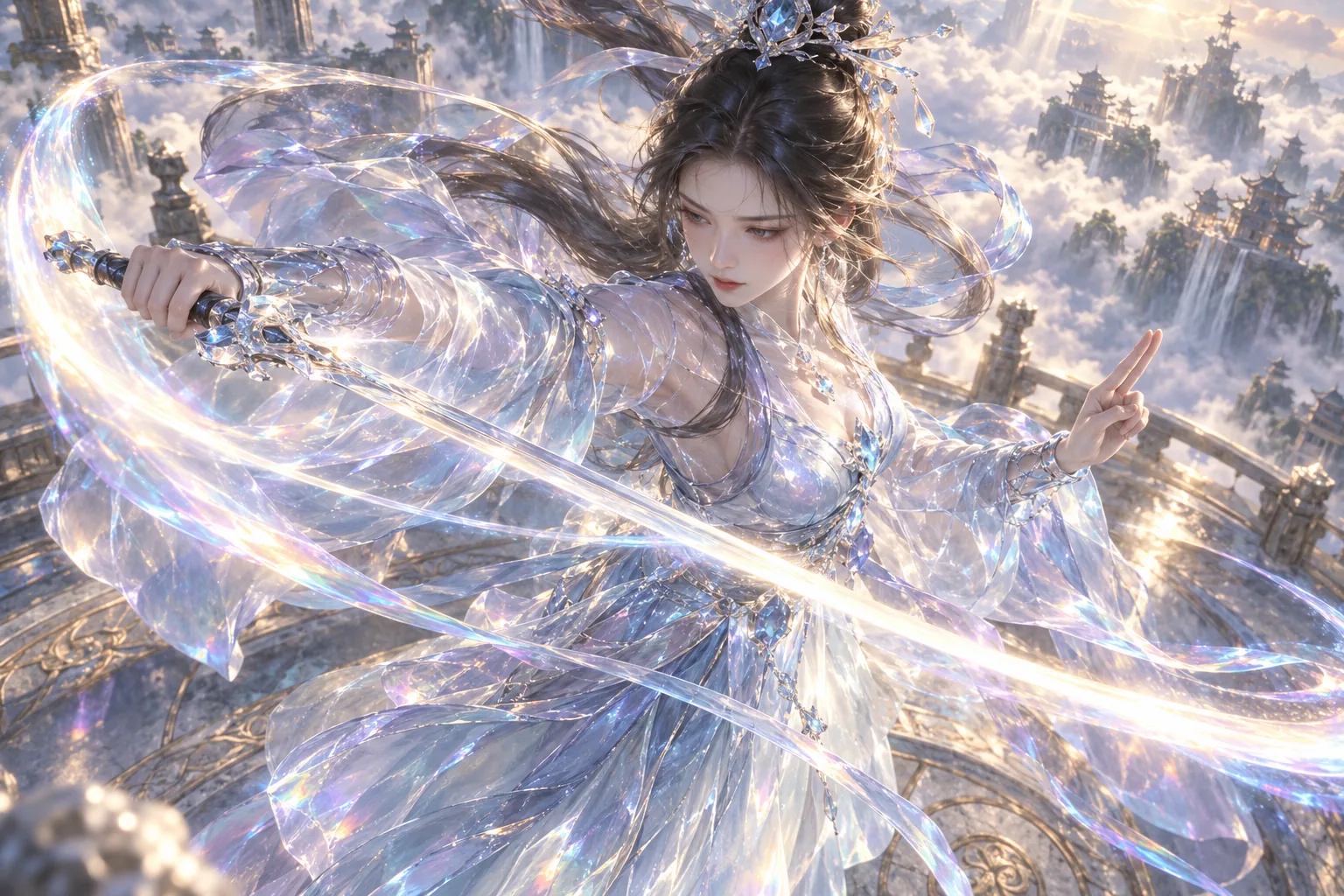
2枚の画像を使うモードでは、画像1が人物の同一性、姿勢、手持ちの物、元の衣装と背景を担当し、画像2が新しい衣装、身に着ける装飾、新しい背景を担当します。姿勢、人物の大きさ、構図をそろえましょう。画像2で人物や動作が変わったり、大切な小道具がなくなったりすると、変化が不安定になりやすくなります。
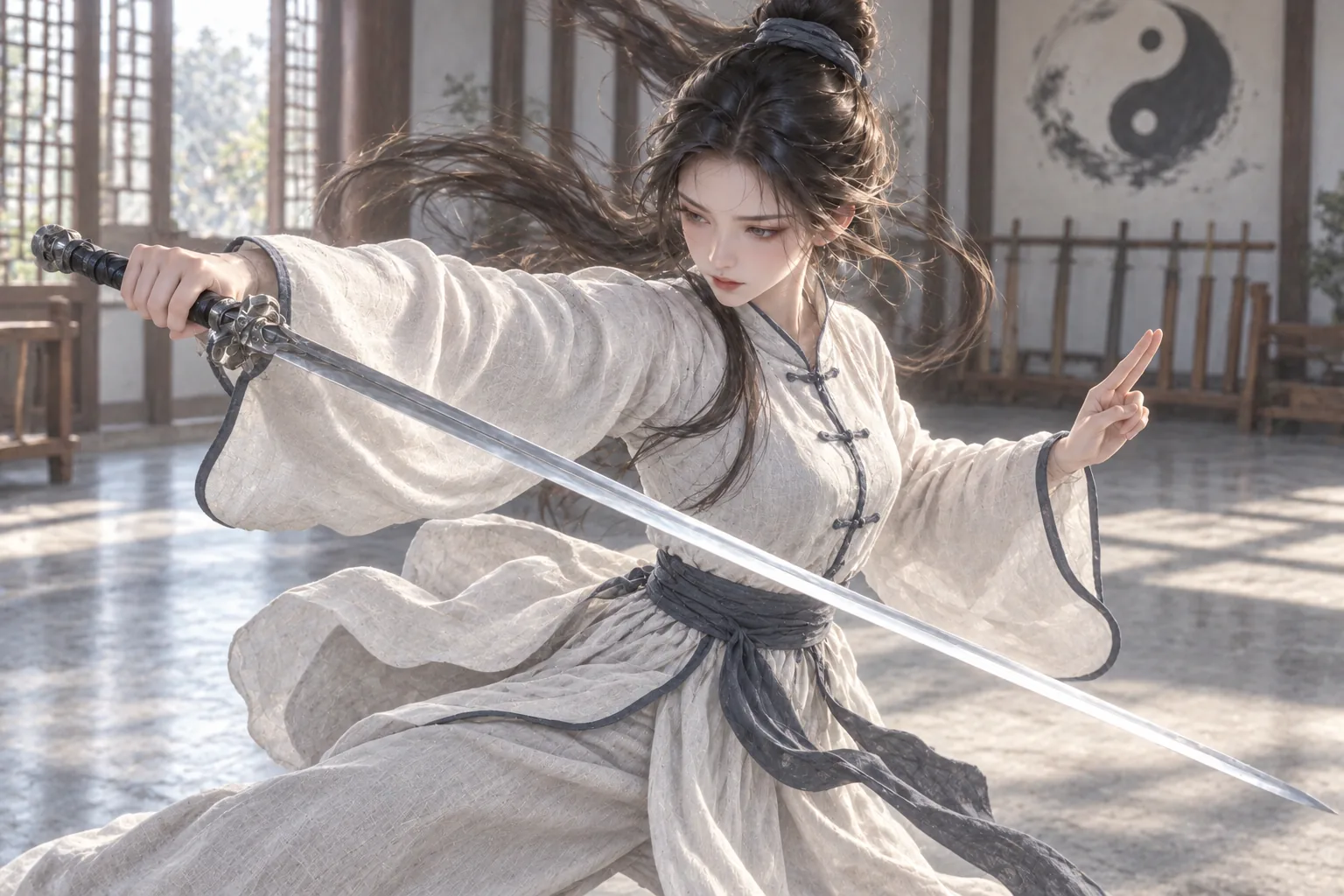
下は剣の例で使った元の参照画像です。自分の画像2を準備する場合は、創作アシスタントに画像1を添付し、次の例を調整してください。これは参照画像を作るための例文で、360°のフォームに入力するものではありません。この素材に使われた元のプロンプトの再現でもありません。
アップロードした画像1をもとに、2枚の画像による衣装変身に使う2枚目の参照画像を1枚生成してください。
同じ成人の人物の顔、髪型、体の比率、姿勢、向き、画面内の位置を保ってください。剣の握り方、剣の形と長さも維持してください。
白い稽古着だけを、層のある半透明のクリスタル質感の衣装に変え、稽古場を明るい雲上の宮殿に変えてください。身体を十分に覆う衣装とし、素材と環境光を自然になじませてください。
画像1と同じ縦横比、近い構図で人物全体を見せてください。別の人物、文字、透かし、追加の武器は入れないでください。
動画を生成する前に、画像2の顔、手、剣を確認します。参照画像の誤りを動画生成で自動修正できるとは考えないでください。
4. ワークスペースで生成する
- ログインして360°ワークスペースを開き、モードを選びます。
- 画像をアップロードするか、自分の画像ライブラリから選びます。2枚のモードでは送信前に順序を再確認します。
- モデルと解像度を選びます。MiniMax H3 は768P / 2K、Seedance は720P / 1080Pを提供します。現在の生成目標は5秒の無音動画です。Seedanceの2枚の画像による変身は16:9です。
- 見積もりを確認して生成します。待機中はページを離れても、「自分の作品」の360°分類から戻れます。完了時のメール通知も利用できます。
モデル、解像度、アカウントの割引によって見積もりが変わります。送信前の表示価格と最終精算を基準にし、設定変更後は再確認してください。作例のサイズが全モデル共通の出力サイズではありません。
5. 5秒間の変化の流れを知る
内蔵の変身指示は、約1秒で元の外見を見せ、約2秒で周回しながら粒子による変化を進め、約2秒で新しい外見を見せることを目指します。カメラは回り続け、最後に正面に近い角度へ戻る想定です。
これは生成の目標であり、正確な編集タイムラインではありません。ワークスペースには自由なプロンプトや各段階の秒数を入力する欄はありません。実際には早く着替わったり、回転速度にむらが出たり、一周に届かなかったりします。剣の作例も実際のフレームで判断してください。「360°」を選ぶだけで正確な角度や時間が保証されるわけではありません。
6. もう一つの例:夜の黒いドレスから昼のグレースーツへ
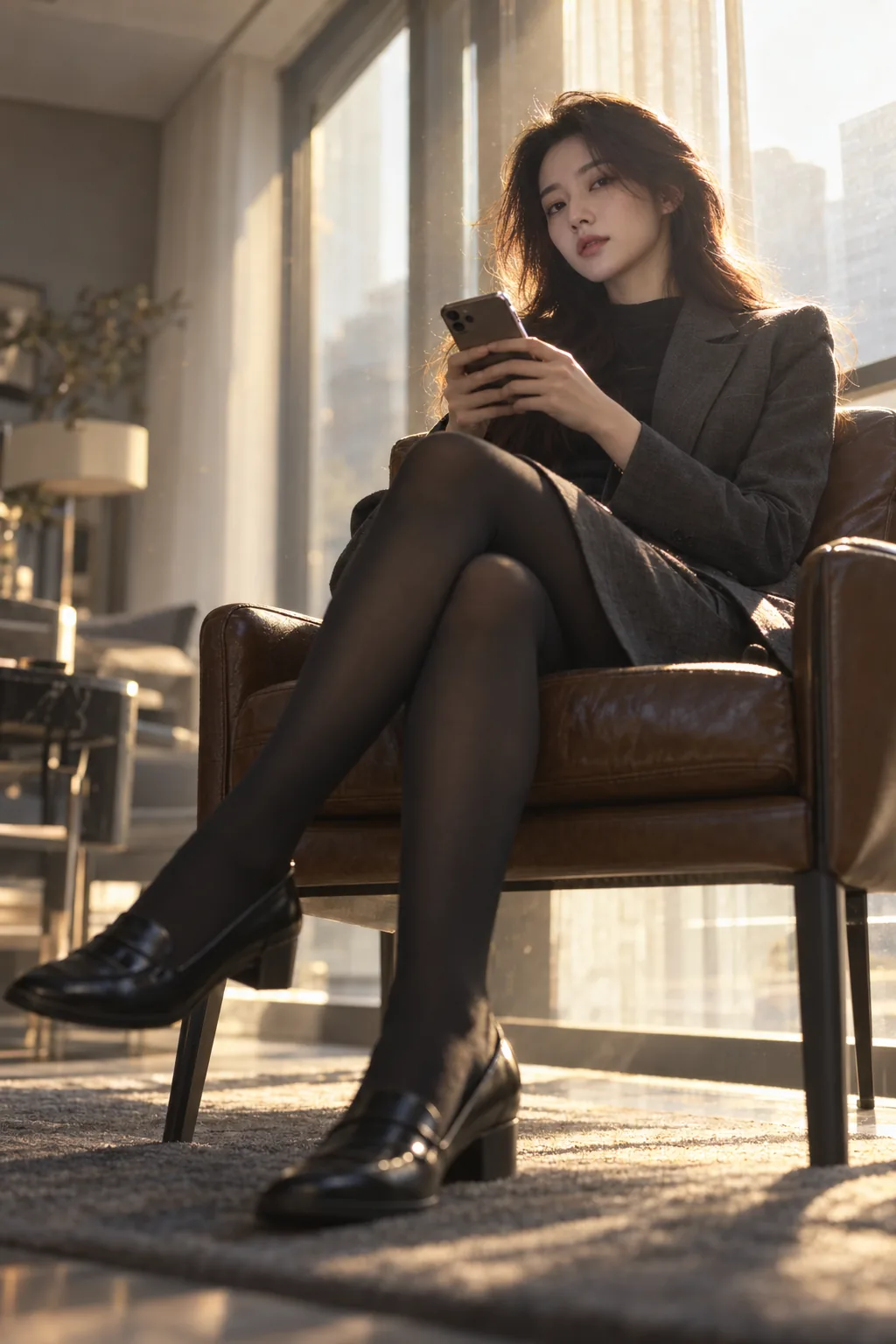
日常的な衣装にも同じ方法を使えます。画像1は夜の窓辺の黒いドレス、画像2は昼間のグレーのスーツです。衣装、環境、光を一緒に変えると、変身前後の違いがはっきりします。
入力はどちらも縦長ですが、出力は横長の16:9です。モデルが左右の空間を補うため、椅子、窓枠、部屋の細部を確認してください。構図を重視する場合は、目標の縦横比に近い参照画像を用意し、人物や手足の周りに余白を残しましょう。
2枚の画像による変身の実際の出力。約5秒、1280 × 720。下の縦長の原画像と比べ、補われた空間や物を確認してください。
元の動画を開く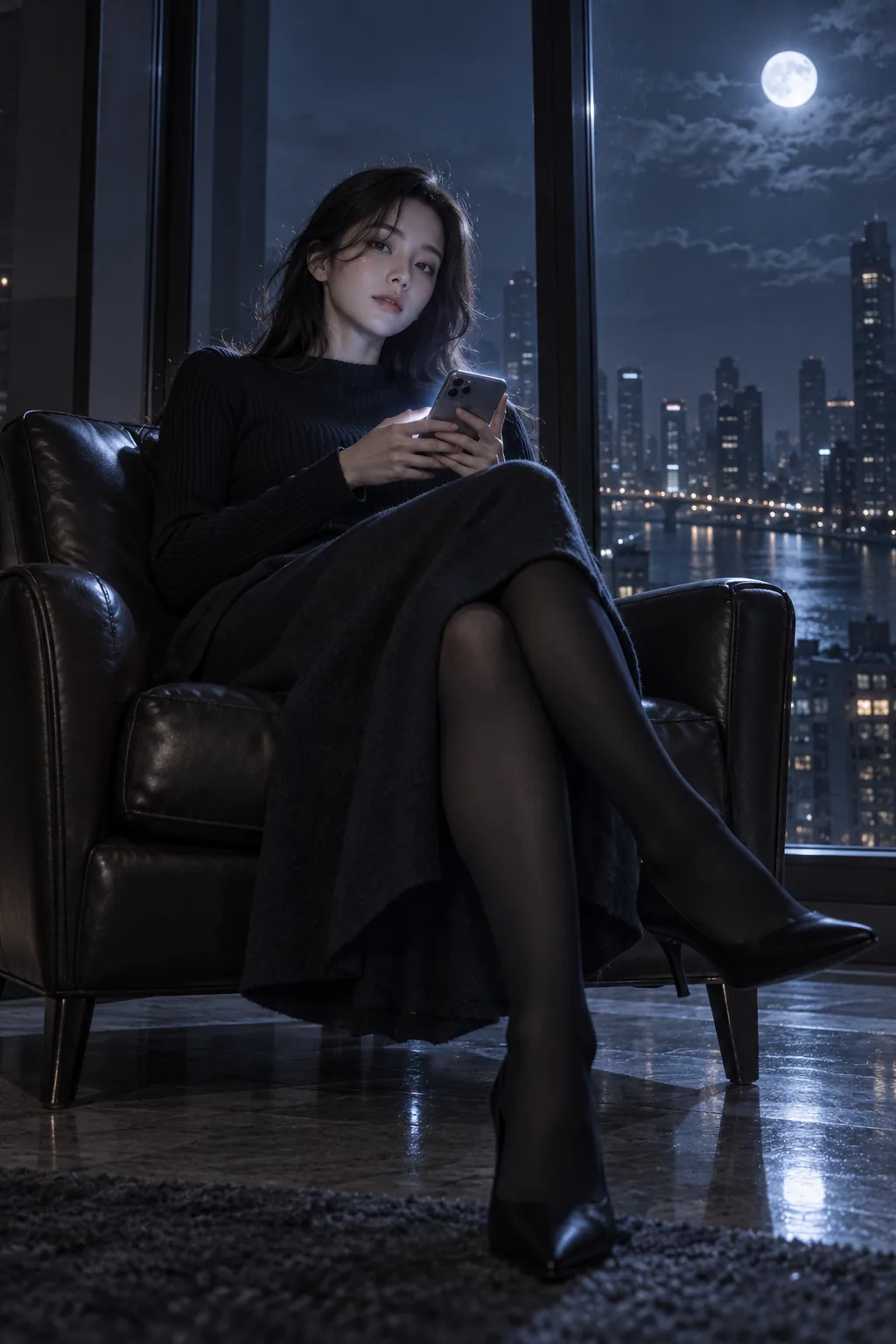
7. フレームを確認して動画と静止画を保存する
ワークスペースで再生・一時停止し、プレビューやスライダーをドラッグして角度を探します。方向キーで微調整もできます。顔の一貫性、側面と背面、手と小道具の接触、最後に新しい衣装が十分見えるかを確認しましょう。
よければ元のMP4動画をダウンロードします。カバーやポスター、次の参照画像に使う角度は、現在のフレームをPNGで保存するか、キャンバスへ追加できます。PNGはその動画フレームの画素を保存するもので、720Pに新しい細部を加える機能ではありません。この記事のプレーヤーは視聴用です。ドラッグによる角度確認、フレーム保存、キャンバスへの追加はワークスペースで行ってください。
8. 問題を一つずつ直し、大切な結果を保存する
- 人物だけが回ってカメラが動かない: 最後の一枚だけでなく、横からの見え方と背景の動きを確認してから再生成を検討します。
- 衣装とともに顔や体も変わる: 2枚の人物、姿勢、構図を合わせ、まず画像2を直します。
- 剣、指、装飾が変形する: 参照画像の細部が明瞭かを確認し、動画をフレームごとに見ます。必要なら細すぎる物や隠れた小道具を簡略化します。
- 変身が早すぎる、一周しない: 目標と違う生成結果です。保存形式の変更では直らないため、再生成の前に見積もりを確認します。
ワークスペースで生成した非公開動画の保存期間は30日です。大切な元動画と選んだフレームは早めにダウンロードしてください。次は同じ人物で普段着から礼装へ、昼から夜へなど、一つの条件を変えて試せます。準備には参照画像ガイド、機能全体にはAI 360°周回を参照してください。
出典と関連ガイド
参照画像を用意し、モードと見積もりを確認してから生成してください。動画生成には Credits を使用します。