1. 今回の目的に合うモードを選ぶ
音声スタジオで、手軽な解説なら「プリセット音声」、声質を文章で指定するなら「音声デザイン」、自分や許可を得た声を参照するなら「音声クローン」を選びます。
プリセットには文章と内蔵の声、デザインには文章と具体的な声の説明、クローンには文章と使用許可のある録音を準備します。まず明瞭さ、用途への適合、声の特徴と自然さをそれぞれ確認しましょう。
現在のモデルは主に中国語と英語に対応しています。日本語UIがあっても日本語音声の品質を保証するものではありません。以下は英語音声を試すための英語例文です。
2. 本文と話し方を別の欄へ
読み上げる本文には、実際に話してほしい言葉だけを入れます。声質、速度、感情、間はスタイル指示または声の説明に書きます。「音声を生成して」と本文に入れると、その指示自体が読まれる可能性があります。
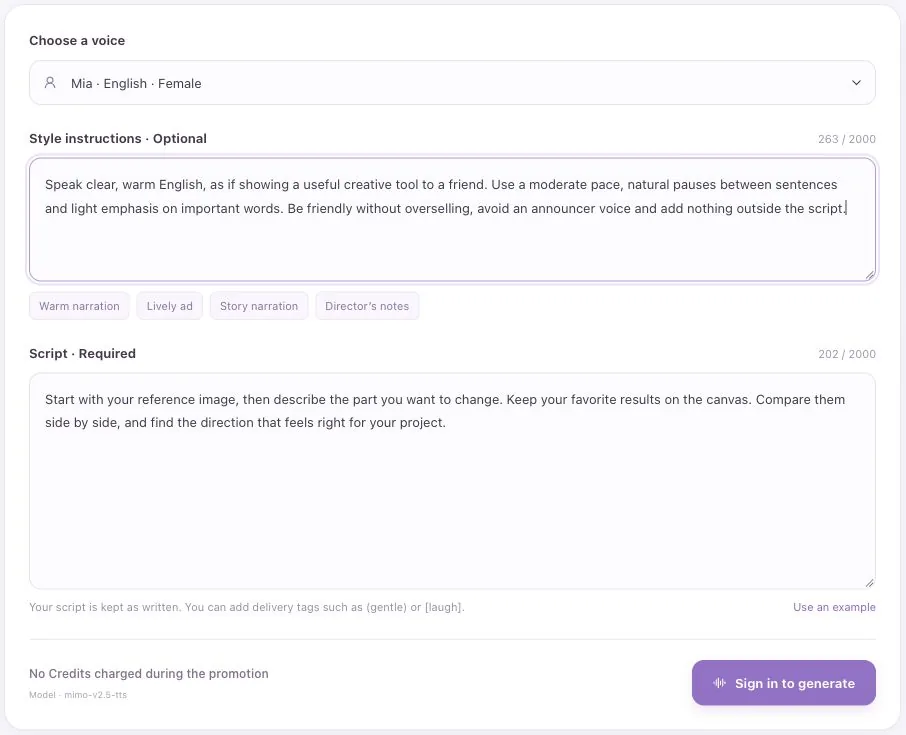
各欄は最大2,000文字です。名前や数字を含む2〜3文で読み方を確認してから長くしてください。下図は英語版の実際の入力画面に教程用の文を入れたもので、生成は実行していません。
3. プリセット音声で操作説明を読む
内蔵の声を選び、スタイル指示に次を入力します。
Speak clear, warm English, as if showing a useful creative tool to a friend. Use a moderate pace, natural pauses between sentences and light emphasis on important words. Be friendly without overselling, avoid an announcer voice and add nothing outside the script.
読み上げ文は別に入力します。
Start with your reference image, then describe the part you want to change. Keep your favorite results on the canvas. Compare them side by side, and find the direction that feels right for your project.
本文だけを読んでいるか、文末が自然か、特定の単語を強調しすぎていないか試聴します。
4. 音声デザインで話者像を具体化する
「良い声」より、音域、質感、速度、用途を指定します。声の説明:
Design an adult narrator for a quiet creative tutorial. Use a medium-low register, warm clear timbre and a little natural breath without raspiness. Speak English clearly at a slightly slower pace, with unhurried pauses and a steady, reassuring mood. Do not imitate a specific person, perform theatrically or force the pitch downward.
読み上げ文:
You do not need to decide every detail at the beginning. Start with one reference image, choose a direction you like, and make one small change that brings the picture closer to what you imagined.
比較には同じ本文を使い、速度など1項目だけ変えます。どの指示が結果に影響したか確認しやすくなります。
5. クローン用に明瞭な録音を用意する
自分または明示的な許可を得た声を使います。5〜30秒、7 MiB以下のMP3 / WAVで、1人の声を明瞭に録音してください。音楽、別の話者、強い反響を避け、画面の利用許可を確認します。
スタイル指示:
Use the vocal characteristics of the reference recording to read the new script naturally. Keep the delivery clear, warm and moderately paced, with a short pause at each full stop. Do not repeat the reference recording's words or add an introduction, background sound or anything outside the script.
読み上げ文:
For this version, listen to the overall rhythm. The first sentence explains the purpose. The next sentence explains the action. Leave a little space at the end so the viewer can take in the image.
似ているかだけでなく、発音や息遣いも聞きます。合成音声は原声との完全一致を保証しません。雑音が強い場合は指示を増やす前に録音を替えましょう。
6. 聞こえた問題を1つだけ修正する
速さ、発音、感情の強さは別々に直します。本文を維持し、例えば次のスタイル指示を使います。
Keep the current voice characteristics and the same script. For this version, slow the overall pace slightly and add a natural pause after each full stop. Do not stretch individual words, change the emotion or add or remove any sentence.
名前や略語の誤読は、本文を明確な読み方に変えて再試聴します。言語の切り替えが不自然なら文を短くします。指示は話し方の誘導であり、厳密なタイムライン指定ではありません。
7. 全体を聞いてWAVを保存する
出典と関連ガイド
読み上げ文と音声の指示を別々に入力します。現在の音声生成は無料で、ログインが必要です。完成したWAVは早めに保存してください。