1. 商品の形が分かる元画像を選ぶ
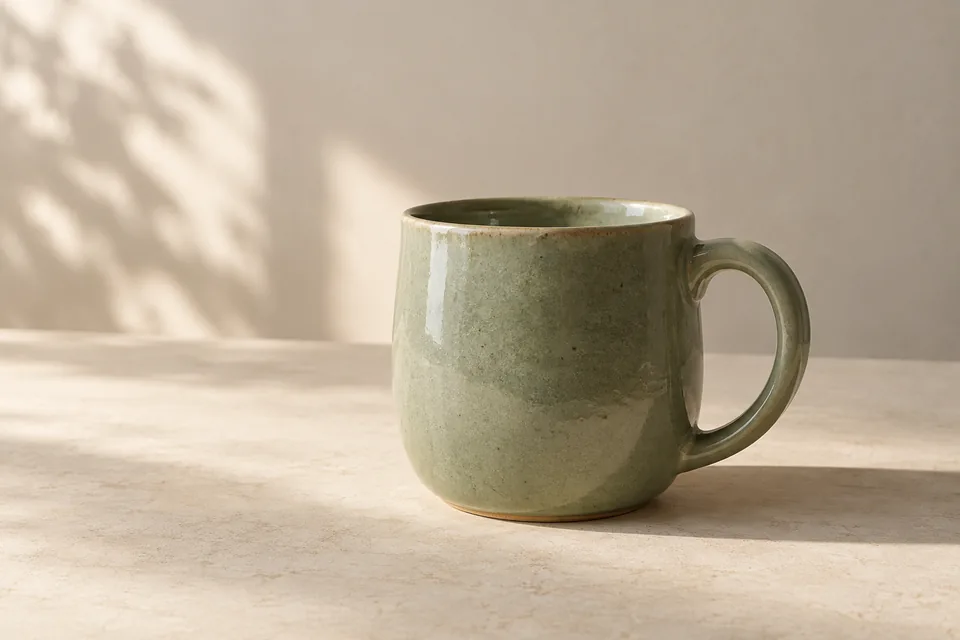
無限キャンバスを開き、アップロード、貼り付け、ドラッグ、またはライブラリから画像を追加します。飲み口、持ち手、釉薬が分かる写真を選び、隠れた部分が重要な場合だけ別角度を補います。アシスタントに渡せる参考画像は一度に最大6枚です。
元画像は左側に残し、生成結果で置き換えないでください。各場面を同じ原本から作れば、修正を重ねるたびに形が変わるのを抑えられます。本例はAI画像です。実商品では使用権のある写真に差し替えてください。
2. 画像とメモで小さなムードボードを作る
「元画像」「方向性」「採用結果」の3エリアを手動で配置します。元画像の横には「形、持ち手、釉薬、比率を維持」とメモします。雰囲気の参考は2〜3枚に絞り、「色だけ」「光だけ」「構図だけ」と役割を明記してください。
クリーム色、セージ、少量のラベンダー、柔らかい横光を共通の方向にします。必要な画像とメモを選んでアシスタントに渡します。メモは要望の伝達用で、キャンバス上の配置は手動です。AIムードボードも参考になります。
3. まず1枚で商品の一致を確かめる
元のマグ画像を選び、次の全文をコピーします。
選択した陶器のマグの元画像を参照し、縦4:5の商品ライフスタイル画像を1枚生成してください。
本体の輪郭、飲み口、丸い持ち手、斑点のある淡いセージ色の釉薬、比率、見える細部を維持してください。別のマグに置き換えず、ブランドや文字を加えないでください。
明るい木の机にマグを置き、左から柔らかい朝の光を当てます。背景はクリーム色の壁、横には無地の閉じた本を1冊だけ。マグを最も鮮明にし、光と接地影を自然にしてください。
落ち着いた写実的な写真で、余白を十分に取ってください。2個目のマグ、複雑な装飾、不要な手は追加しません。
飲み口、持ち手の接続、釉薬、比率を確認して仕上げてください。
大きく開いて原本と比較します。持ち手が変わっていたら、シリーズを作る前に商品を修正しましょう。
4. 用途の異なる3枚を作る
元画像から「画像セットを生成」を開き、「SNS用画像セット」、画像数 3 を選択します。追加の要望に以下を入れます。各画像は元画像を独立に参照します。
同じ陶器マグのSNS商品画像を、縦4:5で3枚、別々に生成してください。グリッドやコラージュにまとめないでください。
全画像で今回選択した元のマグを参照し、輪郭、飲み口、持ち手、セージ色の釉薬、斑点、比率を維持します。自然な写真、柔らかな光、クリーム色とセージの配色を統一し、ロゴや文字は入れません。
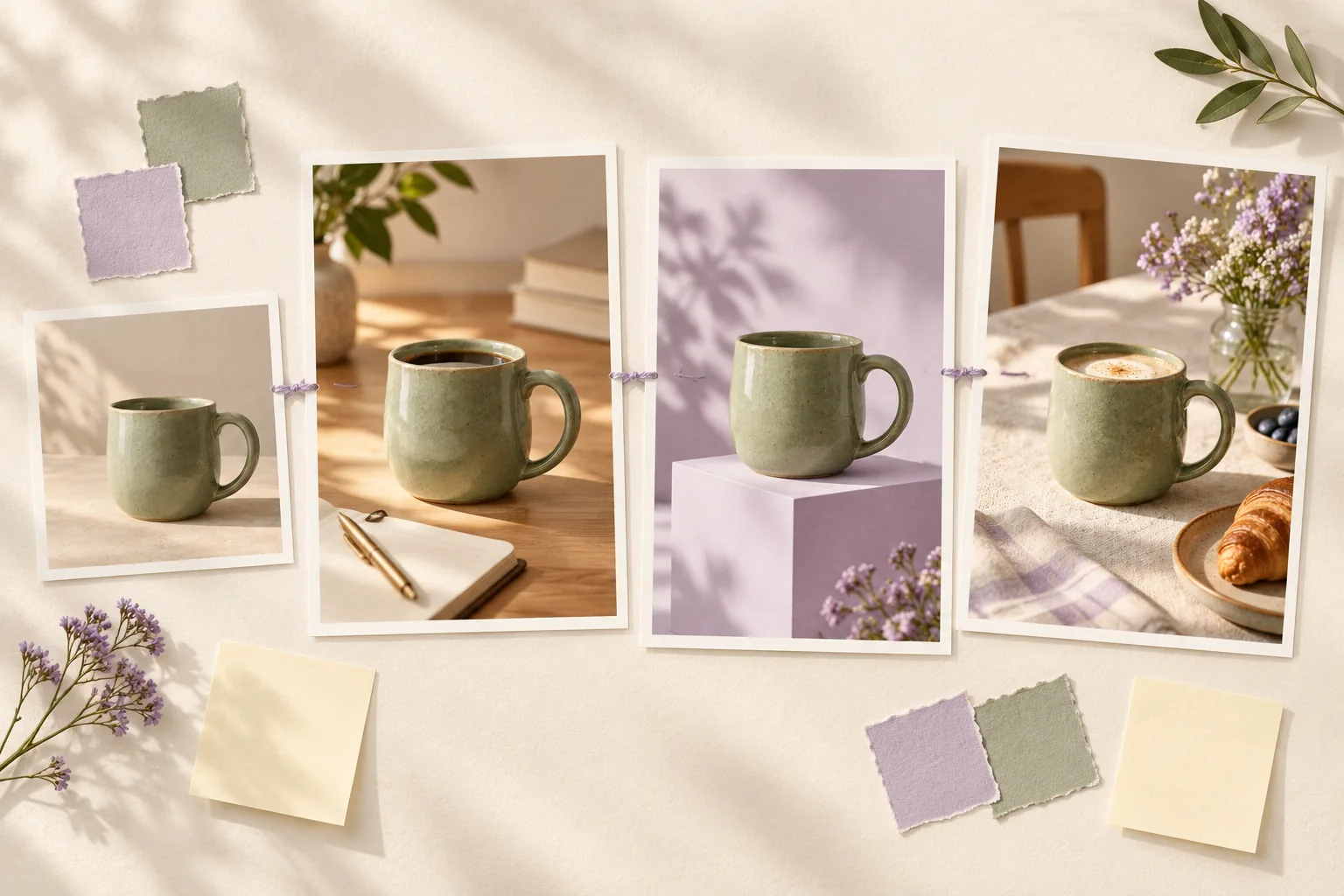
1枚目:朝日が入る明るい木の机。日常の使用感を表現。
2枚目:淡いラベンダー色の台座と横光。輪郭を見せる。
3枚目:明るいリネンの朝食卓。少量のパンを添え、マグを唯一の主役にする。
毎回マグ全体と自然な接地影を見せてください。統一感のために商品の構造を変えず、前の生成結果を次の参考にしないでください。
結果を並べ、商品、配色、光の順に比較します。次の図は構成の説明用で、実際の出力は1枚ずつ確認が必要です。
5. 変更する要素を1つに絞る
2枚目の背景だけが複雑なら、原本と2枚目を添付し、それぞれの役割を指定します。
添付1は商品の原本、添付2は修正する結果です。修正版を1枚だけ生成してください。
商品、輪郭、持ち手、釉薬、比率は添付1に合わせ、カメラ角度、マグの位置、台座配置は添付2を維持します。
今回は背景だけを均一な淡いラベンダー色にし、余計な装飾を取り除いてください。自然な接地影は残します。
文字の追加、マグの構造変更、構図変更、ほかの2枚の再生成はしないでください。
色と構図の両方を直す場合も、一方を確認してから次へ進めると判断しやすくなります。
6. 元画像を残して書き出す
採用結果を整列し、用途の短いメモを添えます。PNG書き出しは選択があれば選択ノード、なければキャンバス内容が対象です。下書きや内部メモまで含めていないか確認してください。
書き出しは画像で、独立した編集レイヤーを持つPSDではありません。個別の完成画像もダウンロードできます。キャンバス画像は最初に追加した時点から30日間保存され、再利用しても期限は延びません。重要な原本と結果は別途保管してください。
7. 最後に確認する
- 持ち手、飲み口、釉薬まで同じマグになっているか。
- すべて元画像を参照し、前の生成結果の誤差を引き継いでいないか。
- 光、影、配色が自然か。
- 書き出し範囲と保存ファイルが正しいか。
AI画像生成にはCreditsを使います。実際の生成枚数と画面の料金を確認してください。参考画像ガイドと商品撮影プロンプト5選で別の題材も試せます。
自分の参考画像を追加してからプロンプトを貼り付けてください。AI画像生成はCreditsを使用します。生成前の表示価格をご確認ください。