
아이디어를 직접 만들어 보기
AI 스프라이트 시트를 깔끔한 GIF 애니메이션으로 만들기
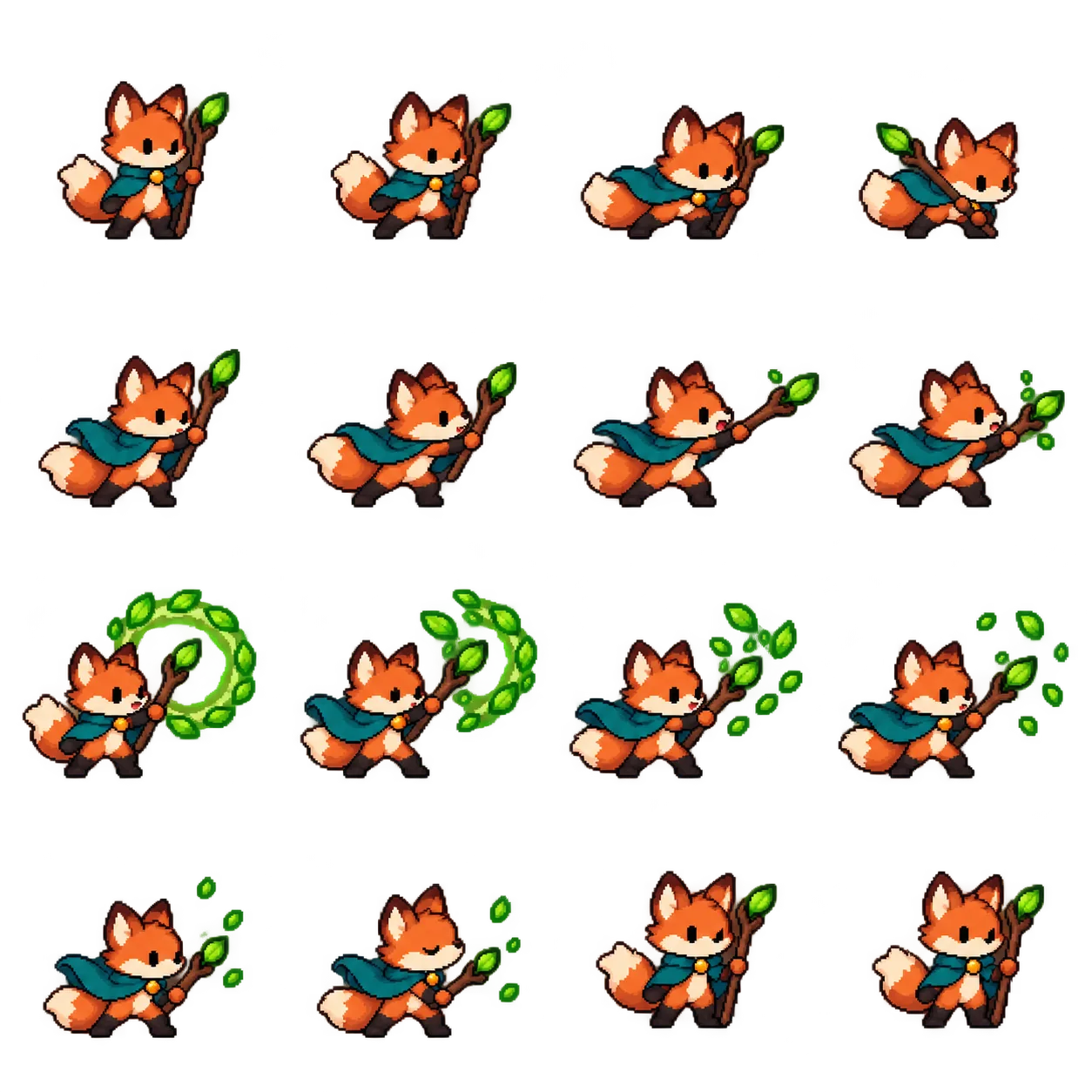
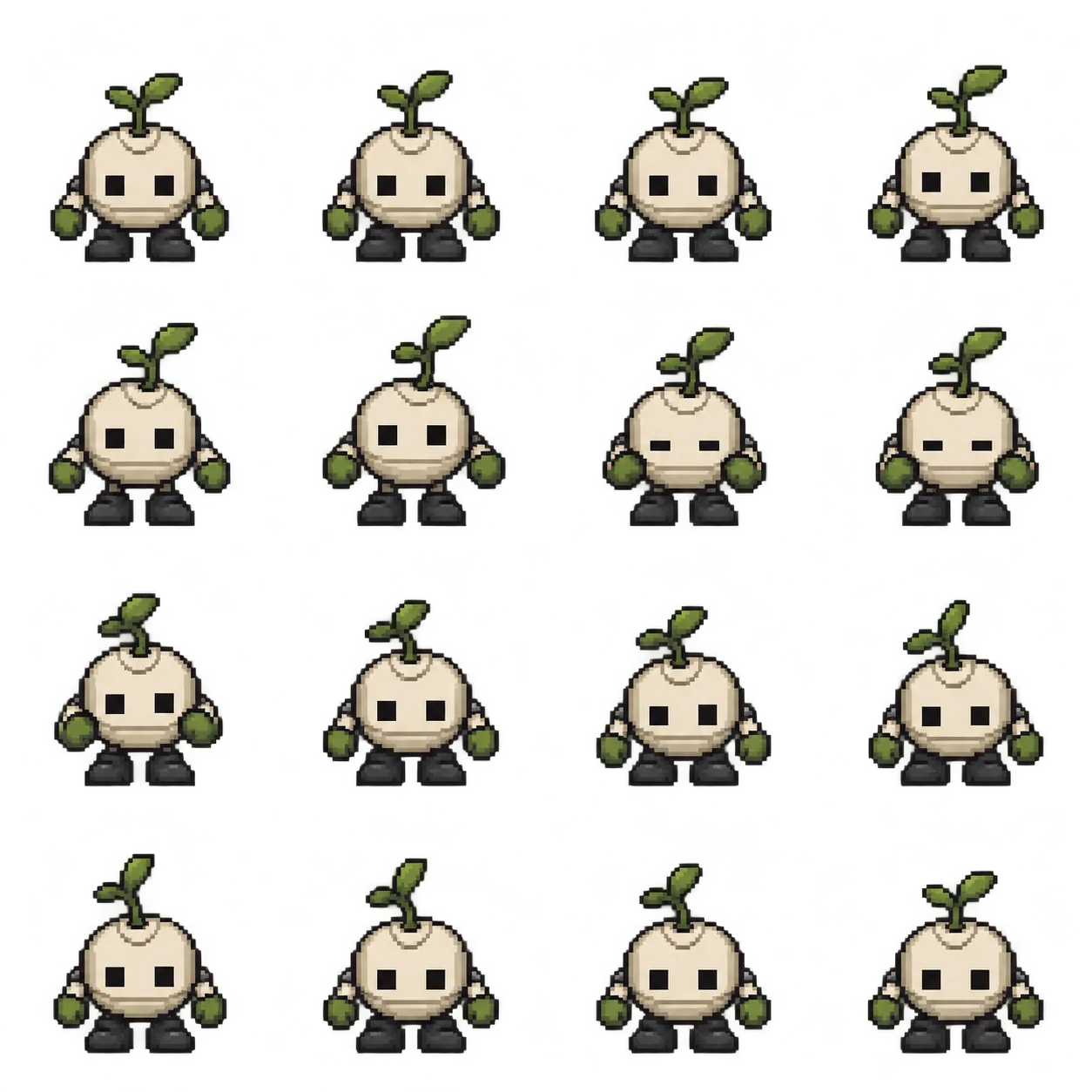
스프라이트 시트를 생성하는 것은 작업의 절반에 불과합니다. 여백이 고르지 않거나 캐릭터 발 높이가 흔들리면 루프가 금방 어색해집니다. 격자 크기와 기준선을 먼저 정한 뒤 브라우저 변환기에서 프레임과 FPS를 맞춰 내보내세요.
시작 문구가 수정 가능한 대화 초안으로 열립니다. 모델 호출에는 Credits가 사용되며, 초안을 여는 것만으로 생성이 시작되지는 않습니다. 가격 및 Credits
대화하며 하나씩 완성하기
격자 크기와 캐릭터 기준선을 먼저 고정하기
행과 열 개수를 명확히 지정하고 모든 칸의 크기를 동일하게 유지하세요. 캐릭터 발끝이 하나의 수평 기준선에 놓이도록 하고 머리나 무기가 셀 경계에서 잘리지 않게 조건을 적습니다.
자르기 전에 모든 프레임을 확대해 검수하기
원본 해상도로 각 칸을 보며 색상 변화, 팔다리 오류, 동작 순서 뒤바뀜이 없는지 확인하세요. 큰 연속성 오류는 오프셋으로 억지 보정하기보다 이미지를 수정하거나 다시 생성하는 편이 빠릅니다.
브라우저 변환기에서 격자를 맞추고 GIF 내보내기
스프라이트 시트 GIF 변환기에서 이미지를 열고 행·열 수와 여백 오프셋, FPS를 실시간 루프 미리보기로 조정한 뒤 외부 서버 업로드 없이 브라우저 로컬에서 바로 GIF를 저장하세요.
사용 전에 확인할 부분
- 목표 FPS로 루프를 재생하며 발 기준선이 위아래로 튀거나 마지막 프레임과 첫 프레임 사이가 끊기지 않는지 확인하세요.
- 행과 열 경계선이 외곽선이나 인접 칸의 잔상·이펙트를 자르지 않는지 점검하세요.
- AI 이미지 생성은 Credits를 사용하지만 /animate의 브라우저 GIF 변환은 로컬에서 무료로 실행됩니다. 이 흐름은 게임 엔진용 본 리깅이 아닌 GIF 프레임을 출력합니다.
완성된 템플릿에서 시작하기
궁금한 점이 있나요?
스프라이트 시트를 GIF로 변환할 때도 Credits가 차감되나요?
아니요. /animate의 브라우저 변환기는 기기 로컬에서 이미지를 자르고 GIF로 내보내므로 Credits를 사용하지 않습니다. AI 생성이나 편집 요청만 Credits를 소비합니다.
생성된 격자의 여백이 고르지 않으면 어떻게 하나요?
변환기의 행·열 수, 패딩 및 오프셋 수동 조정 기능을 사용해 칸을 맞출 수 있습니다. 동작 자체가 셀 경계를 넘나들면 균일 격자 조건을 강화해 다시 생성하는 것이 좋습니다.
PNG 아틀라스, JSON 프레임 데이터나 Spine 리깅도 내보낼 수 있나요?
/animate 로컬 모드에서 투명 GIF, 정렬된 PNG 아틀라스와 JSON 프레임 데이터를 바로 내보낼 수 있습니다. 다만 Spine 같은 본 리깅 파일은 지원하지 않으므로 게임 엔진이나 전용 리깅 툴에서 작업해야 합니다.