참조 이미지 하나에 피사체, 색상 팔레트, 조명 스타일, 레이아웃, 텍스트가 동시에 담길 수 있어요. “이렇게 만들어 줘”라고만 하면 각 요소의 역할이 불분명해져요. 더 나은 대화는 유지할 것과 바꿀 것을 구분해 줘요.
1. 모든 참조에 역할을 부여하세요
각 이미지에서 무엇이 필요한지 정해 보세요:
- 피사체 참조: 사물의 형태, 재질, 색상 또는 중요한 특징.
- 스타일 참조: 피사체는 따라 하지 않고 조명, 질감, 팔레트 또는 분위기만.
- 구도 참조: 카메라 앵글, 여백, 시각적 위계.
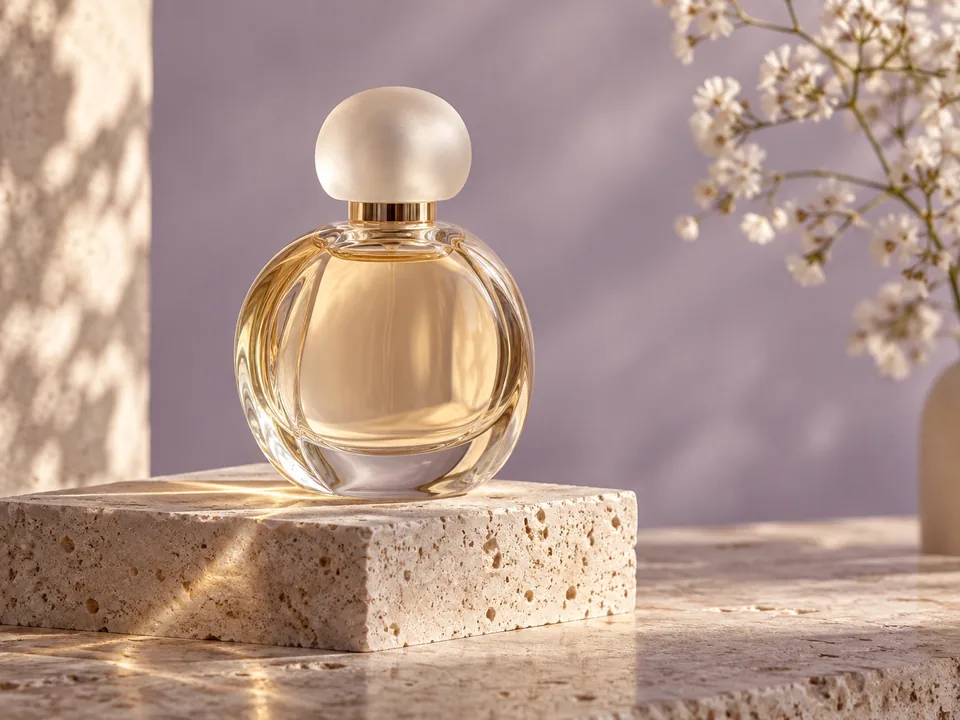
첫 번째 이미지가 향수병이고 두 번째 이미지의 조명이 마음에 든다고 해 볼게요. 이렇게 말해 보세요: “첫 번째 이미지의 병을 사용하고, 두 번째 이미지에서는 부드러운 측면 조명만 가져와 주세요. 두 번째 이미지의 사물은 따라 하지 마세요.” 이렇게 하면 두 참조 모두 명확한 목적을 갖게 돼요.
2. 선명하고 관련 있는 소재를 업로드하세요
크리에이티브 어시스턴트의 첨부 버튼으로 PNG, JPEG 또는 WebP 이미지를 선택하거나 이미지를 붙여넣을 수 있어요. 현재 한 턴에 최대 6개의 첨부 파일, 각 5 MB 이하, 합계 8 MB까지 지원해요. 인터페이스에 표시된 제한을 따라 주세요.
피사체가 온전히 보이고 압축이 적은 이미지를 선택해 주세요. 거의 똑같은 사진 여러 장보다 유용한 정면 뷰 하나와 디테일 하나가 더 도움이 될 수 있어요. 사용 권한이 있고 모델에 전송해도 괜찮은 소재만 업로드해 주세요.
진행하기 전에 어시스턴트에게 무엇이 보이는지 물어보세요. 투명한 유리를 금속으로 잘못 인식했다면, 생성 전에 그 이해를 바로잡아 주세요.
3. 고정할 세부 사항과 창작의 자유를 구분하세요
작은 템플릿이 도움이 돼요:
피사체: 첫 번째 이미지의 향수병.
유지: 비율, 투명한 유리, 옅은 금색 액체, 검은색 캡.
변경: 배경, 표면, 조명, 구도.
목표: 오른쪽에 여백이 있는 절제된 제품 비주얼.
피할 것: 추가 브랜딩, 여분의 병, 복잡한 장식.
라벨이 정확하게 유지되어야 한다면 그 요구 사항을 명시하고 결과를 확인해 주세요. 참조는 모델을 안내할 뿐, 픽셀 단위로 완벽한 복제나 완벽한 동일성 및 로고 일관성을 보장하지는 않아요.
4. 하나를 고르기 전에 방향들을 비교하세요
아직 생성하지 않고 두 가지 배경 아이디어를 요청할 수 있어요. 부드러운 측면 조명이 있는 옅은 석재 플랫폼과 림 라이트가 있는 어두운 표면은 서로 다른 메시지를 전달해요. 프롬프트의 길이가 아니라 브랜드와 배치 의도에 얼마나 맞는지 비교해 보세요.
선택할 때는 이렇게 말해 주세요: “첫 번째 방향과 업로드한 병을 사용해 주세요. 이미지 하나를 생성해 주세요.” 어시스턴트가 제안을 보여 주면 선택된 참조를 확인해 주세요. 관련 없는 이미지가 다음 생성에 포함되면 안 돼요.
5. 말하는 이전 이미지를 특정하세요
결과물이 여러 개 나온 뒤에는 “더 따뜻하게 해 줘”가 모호할 수 있어요. 더 명확한 지시는 이렇습니다:
옅은 석재 플랫폼이 있는 버전을 사용해 주세요. 병 크기와 위치는 유지하고, 배경만 차가운 회색에서 따뜻한 베이지로 바꿔 주세요.
어시스턴트는 대화에서 사용 가능한 이미지를 고려할 수 있고, 참조가 불분명하면 물어볼 수 있어요. 이미지는 여전히 내 계정에 속해 있어야 하고 읽을 수 있어야 해요. 만료, 삭제 또는 누락된 이미지는 다시 업로드하거나 선택해야 할 수 있어요. 기록에 텍스트 메시지가 있다고 해서 원본 이미지 파일이 아직 남아 있는 것은 아니에요.
6. 전체 인상만이 아니라 구체적인 세부 사항을 비교하세요
세 가지 층을 검토해 보세요:
- 피사체: 형태, 비율, 개수, 정의적인 세부 사항이 맞나요?
- 장면: 배경, 조명, 여백이 브리프를 뒷받침하나요?
- 활용: 크롭이 잘 작동하나요, 텍스트나 브랜드 세부 사항을 수정해야 하나요?
다듬을 주요 문제 하나를 고르세요. 첫 번째 이미지의 전체 워크플로는 [첫 아이디어에서 첫 AI 이미지까지](/en/blog/guided-ai-image-creation)를 읽어 보세요. 상업용 레이아웃이라면 [포스터 가이드](/en/blog/poster-design-with-ai)로 이어가 주세요.
시작 메시지가 채워져 있으니 수정해서 보내보세요. 채팅은 사용량에 따라 과금되며, 명확한 이미지 요청은 바로 생성되고 Credits가 사용돼요.