
SPARKLES / すべてのツール
新しい装いに、 新しい登場シーンを。
二つの装いをひと続きの変化に。周回カメラや前景の遮蔽を試し、サンプルから自分の画像と細部へ広げましょう。
更新日
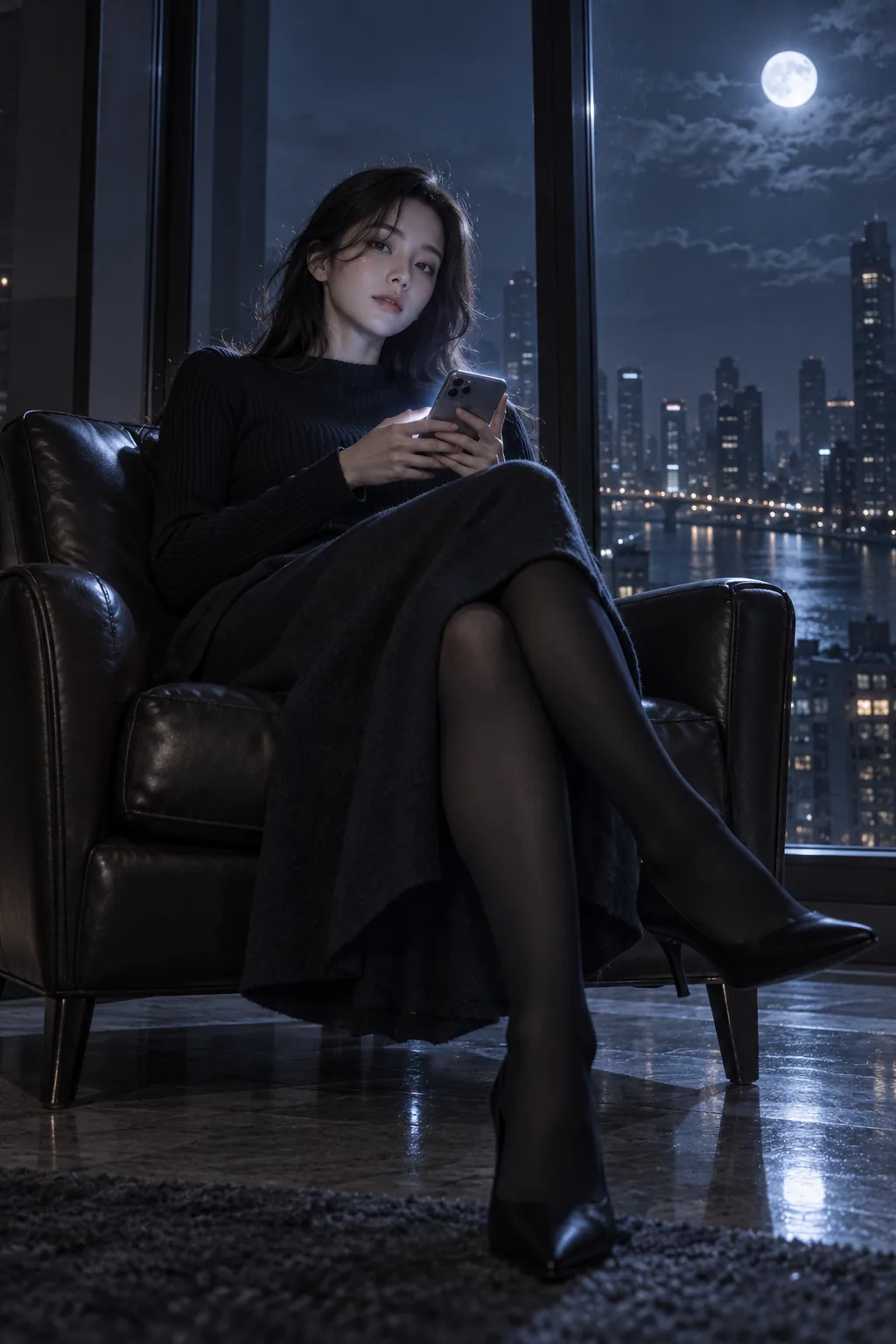 01 / 変更前
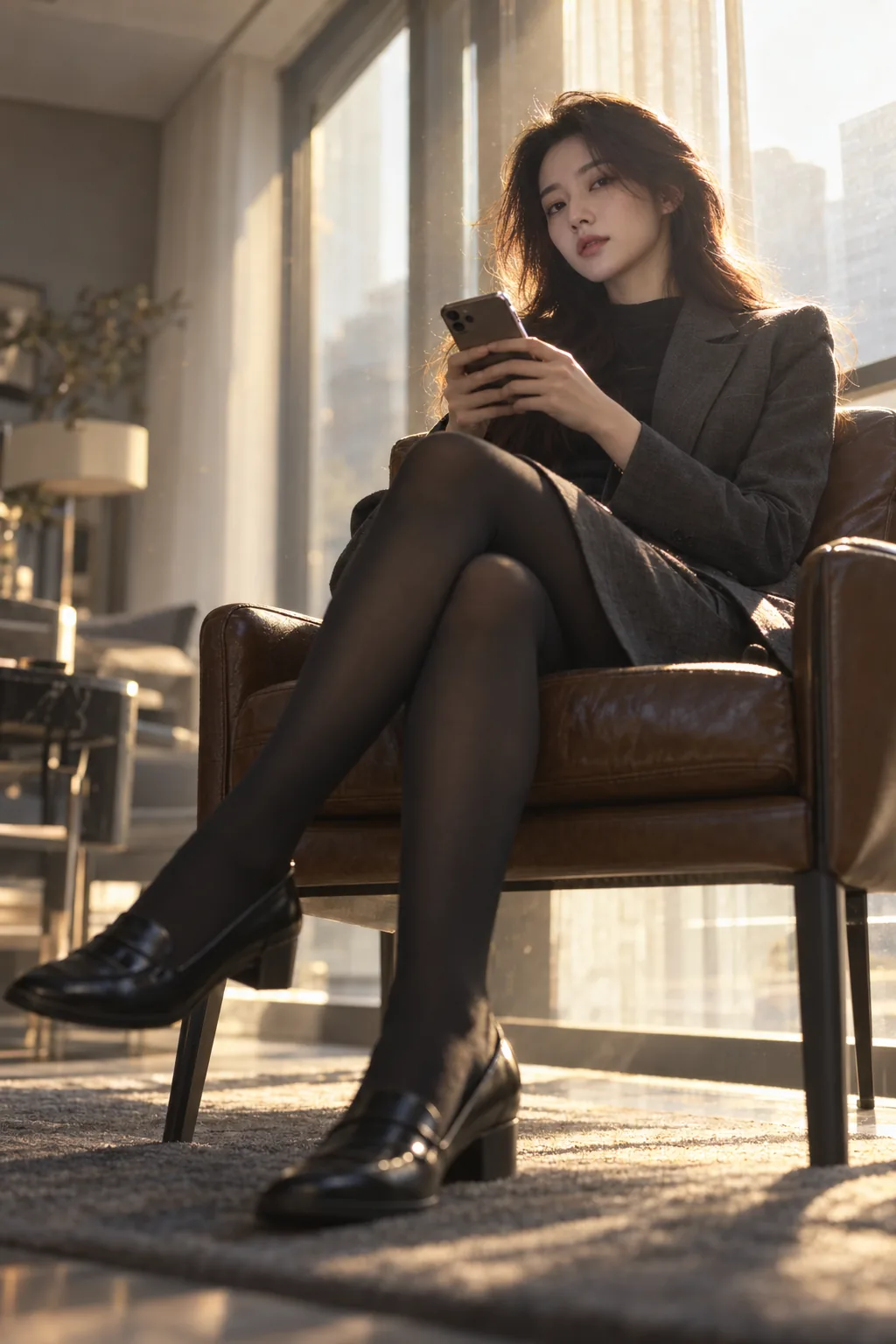 02 / 変更後
- 粒子プリセット
- 360°スタジオ・順番のある2枚・5秒・無音
- モデル
- Orbit Light:H3 768P/2K。Orbit Plus:Seedance 2.0 720P/1080P。
- 自由な演出
- 通常の動画スタジオでプロンプトを編集。長さ、画面比率、音声は選択モデルに依存。
- 費用と保存
- 生成前に見積もりを確認。動画はCredits使用、プラン割引なし、非公開で30日保存。
動画テンプレート
まず仕上がりを見てみよう
こんな用途に
普段着から仮装へ
姿勢をそろえた2枚で衣装と背景を変えます。
シーリングファンで切り替え
固定の俯瞰カメラと手前を横切る羽根で、1回の衣装変更を演出。
ルックブック
同じ構図でカジュアルとフォーマルを比較。実物のフィットを証明するものではありません。
ツールを開く
使い方
同じ人物の姿勢、トリミング、体格をそろえた2枚を準備。顔や手の違いは先に画像エディターで修正します。
360°スタジオで粒子衣装チェンジを選択。1枚目は旧衣装と旧背景、2枚目は新衣装と新背景です。
順番、モデル、解像度、見積もりを確認。周回と粒子はプリセットが扱うので、ここにファンのプロンプトを貼る必要はありません。
生成した5秒を全編確認。カメラが元の角度に戻ったときも新衣装と背景を残す想定ですが、時刻はモデル次第です。
MP4または表示中のフレームを保存。固定俯瞰や別の切り替えは下の例から動画スタジオを開きます。
完全なプロンプト
入力例から始める
2枚で粒子衣装チェンジ
内蔵プリセットを使用。入力の順番が変化の方向を決めます。
画像の準備
画像1:元の人物、旧衣装、開始時の背景。
画像2:同じ人物と姿勢、新衣装、目標の背景。
顔を鮮明にし、カメラ距離をそろえます。
粒子衣装チェンジを選択し、順番と見積もりを確認。
確認すること: 最後に新衣装と新背景が残るか、人物とカメラの動きを確認します。
ツールを開くシーリングファン転換のプロンプト
このオリジナルのプロンプトは自分の参考画像向けです。上の動画テンプレートから検証済みの完全なプロンプトと設定を読み込んで編集することもできます。
動画プロンプト
無地の丸いラグに立つ成人1人を、固定の真上カメラで撮るファッション動画。1枚目は人物とクリーム色のジャケット、2枚目は同じ人物の濃緑のコートを定義します。少しぼけたシーリングファンの羽根が手前を通過し、衣装を短く隠す。その1回の遮蔽で新衣装を見せます。人物、姿勢、ラグ、光、カメラ位置を維持。最後は緑のコートを明瞭に表示。周回、追加人物、文字、せりふは不要。
確認すること: 俯瞰が維持されるか、羽根で体が変形しないか、新衣装が最後に残るかを確認します。
ツールを開くAI衣装チェンジ動画:2枚の写真とシーリングファンの演出
人物をできるだけ維持しながら衣装を変える動画を作ります。360°スタジオの粒子衣装チェンジと、通常の動画スタジオで描写するシーリングファンなどの演出は別の方法です。先に方法を選び、必要な画像を準備しましょう。
基本情報
よくある質問
ワンクリックのファンテンプレートはありますか?
はい。動画テンプレートには完全なプロンプトと編集可能な設定を備えたファンの遮蔽トランジションがあります。初期設定は MiniMax H3、768P、5秒です。読み込みだけでは生成されません。料金を確認して生成し、タイミングや遮蔽の仕上がりを確認してください。
背景も変えられますか?
粒子プリセットは1枚目の背景から2枚目の背景へ移行する指示です。複雑な変化には、より一貫した画像が必要な場合があります。
写真が1枚しかありません。
画像エディターで2つ目の衣装を作り、同じ人物かを確認します。画像生成と動画生成は別の有料リクエストです。
静止画の着せ替えと何が違いますか?
静止画は1つのルックを、動画はルック間の変化を扱います。どちらも採寸や実際のフィットを確認するものではありません。