1. 掲載情報と、個別に編集したい要素を決める
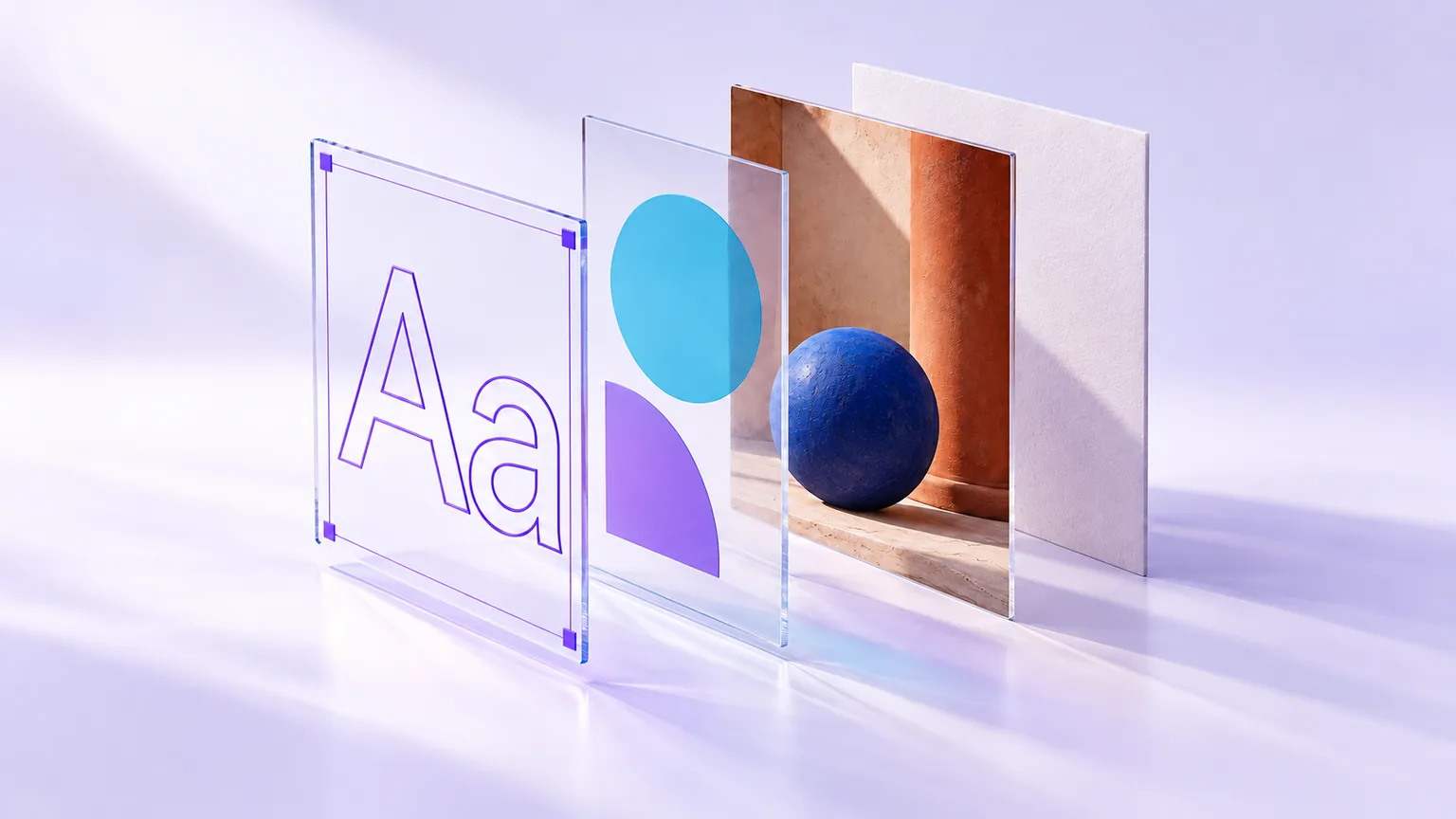
実際のタイトル、日時、場所、必要な画像サイズを用意します。日時や副題など、変更しやすい情報は別々のテキストレイヤーにし、背景、装飾図形、画像も分けます。伝えたいことがまだ曖昧なら、ポスターデザインの入門記事から始めてください。
創作アシスタントで次の例文を使えます。読書会の情報は練習用です。公開前に実際の予定へ置き換えてください。
1080 × 1350 ピクセルの、編集可能なレイヤー付き読書会ポスターを制作してください。
メインタイトル:週末読書会
副題:ひとつの考えに、少しの時間を
開催時間:土曜日 14:00–16:00
場所の表記:会場は後日お知らせします
クリーム色の背景、濃い紫の文字、少量の薄紫の装飾を使い、余白を十分に確保してください。スマートフォンでも読みやすくしてください。
メインタイトル、副題、日時、場所をそれぞれ独立したテキストレイヤーにしてください。背景と装飾図形も分け、文字を背景画像に描き込まないでください。
まずは情報が明確に伝わるレイアウトを1案作ってください。指定していない価格、住所、QRコード、その他の情報を追加しないでください。
文字の内容、整列、行間、端の余白を確認し、引き続き編集できるプロジェクトとプレビューを提供してください。
2. 出力形式で「編集可能なレイヤー」を選ぶ
通常の会話でポスターや編集可能なデザインの依頼が認識されると、編集可能なレイヤー付きデザインと通常の画像を選ぶ画面が表示されます。今回は編集可能なレイヤーを選び、画面上で選択された状態を確認してください。
現在の選択時間は20秒です。画面のカウントダウンを確認してください。時間切れになると通常の画像として制作が続きます。その間にアシスタントが構想を始めている場合もあり、ページを再読み込みしても選択時間はリセットされません。間に合わなかった場合は、次のメッセージでレイヤー付きの制作を明確に依頼します。すでに届いた平面画像をレイヤー付きプロジェクトとして扱うことはできません。
3. プレビューと実際のレイヤーを両方確認する
届いた編集プロジェクトを開き、タイトル、日時、図形、画像が実際にレイヤー一覧にあるか確認します。メインタイトルと日時を別々に選び、文字の内容、位置、サイズを変更できるか試してください。見た目が分かれていても、独立したレイヤーになっているとは限りません。
手元の JPG や PNG から始めることもできます。元のサイズの画像レイヤーとして読み込まれ、その上に文字や図形を追加できます。ただし、読み込みだけで元の制作者の文字、ベクター、デザイン構造が復元されるわけではありません。頻繁に文字を直すなら、最初から独立したテキストレイヤーを指定するほうが適しています。
4. キャンバス上の画像からエディターを開く
会話結果のキャンバス入口を使って、プロジェクトのプレビューを無限キャンバスへ追加します。パソコンでは画像の「レイヤーを編集」を選ぶか、画像をダブルクリックすると全画面の編集ダイアログが開きます。スマートフォンでは画像を選び、「その他 → レイヤーを編集」へ進みます。
キャンバス上の素材、付箋、接続線はそのまま残ります。レイヤー付きデザインの調整はエディターで行い、キャンバスでは結果を並べて比較します。参照素材の整理方法は無限キャンバスの使い方も参考にしてください。
5. ひとつのテキスト要素だけを変更する
開催時間を「日曜日 15:00–17:00」に変えてみましょう。レイヤー一覧で日時の文字を選んで内容を変更し、折り返しや、端・他の要素との重なりを確認します。必要なら、そのレイヤーの位置や文字サイズだけを微調整します。
エディターのアシスタントに依頼することもできます。変更したくないレイヤーを先にロックし、対象を明確に伝えます。レイヤーの選択は注目する対象を示すもので、ロックの代わりにはなりません。
開催時間の文字だけを「日曜日 15:00–17:00」に変更してください。
メインタイトル、副題、場所、背景、装飾は変更せず、画像を再生成しないでください。
日時のフォントと色を保ってください。新しい文字が収まらない場合は、このテキストレイヤーの文字サイズか位置だけを調整してください。
最後に日時の文字が省略されず、読みやすいことを確認してください。
これは変更内容を伝えるための例文です。完了後は実際のプレビューと照合してください。
6. 「キャンバスに保存」で同じカードを更新する
編集結果を確認したら、キャンバスに保存を選びます。レイヤーのバージョンを保存し、元の画像カードのプレビューを更新します。カードの位置と接続線は保持されます。キャンバスに戻り、変更後の日時が表示されていることを確認してください。
もうひとつの「保存して閉じる」は編集プロジェクトを保存しますが、キャンバスの現在のプレビューは変えません。変更をすぐキャンバスに表示したい場合は「キャンバスに保存」を使います。保存の競合や失敗が表示された場合は対処してから結果を確認し、ダイアログが閉じたことだけで保存成功と判断しないでください。
7. 次の用途に合う形式で書き出す
| 次にしたいこと | 保存するファイル |
|---|---|
| Sparkles で元のパラメーターをすべて引き続き編集する | Sparkles プロジェクト(.sparkles) |
| PSD 対応ソフトで作業を続ける | PSD。変換レポートと実際のレイヤーも確認 |
| SNSへの公開や完成画像の納品 | PNG、JPEG などの平面画像 |
PSD は8ビットRGBに対応します。一部の文字、グループ効果、調整レイヤーは変換時にラスタライズされる場合があります。他のソフトで編集を続ける前に、フォント、見た目、レイヤーの状態を確認してください。平面画像は表示用に適していますが、完全なプロジェクトの代わりにはなりません。無限キャンバス自体のPNG書き出しもキャンバスを合成した画像で、個別に編集できるデザインレイヤーは含まれません。
8. 公開前に文字を確認し、プロジェクトを手元にも残す
ログインすると、非公開のクラウド保存とAI機能を利用できます。AIとの会話と画像生成には既存のCreditsルールが適用され、レイヤー付きデザインを選んでも生成が無料になるわけではありません。文字や位置などを手動で調整するレイヤー操作は、有料の画像生成ジョブを送信しません。アシスタントへ編集を依頼する場合は、モデルの利用量が発生することがあります。
最後に開催情報、スマートフォンでの読みやすさ、実際の書き出しサイズ、素材の使用権を確認します。大切な作品はプロジェクトと完成画像を早めにダウンロードしてください。レイヤープロジェクトは最終保存から30日間、各保存バージョンはそれぞれ30日間保持されます。無限キャンバスに新しく追加した画像は最初に追加した日から7日間保存され、同じキャンバスで再利用したり配置を保存し直したりしても延長されません。既存画像の記録済みの有効期限は変わりません。サイズ、レイヤー、形式の制限はオンライン画像エディターの説明をご覧ください。
自分の参考画像を追加してからプロンプトを貼り付けてください。AI画像生成はCreditsを使用します。生成前の表示価格をご確認ください。