1. Elige una referencia que muestre el producto
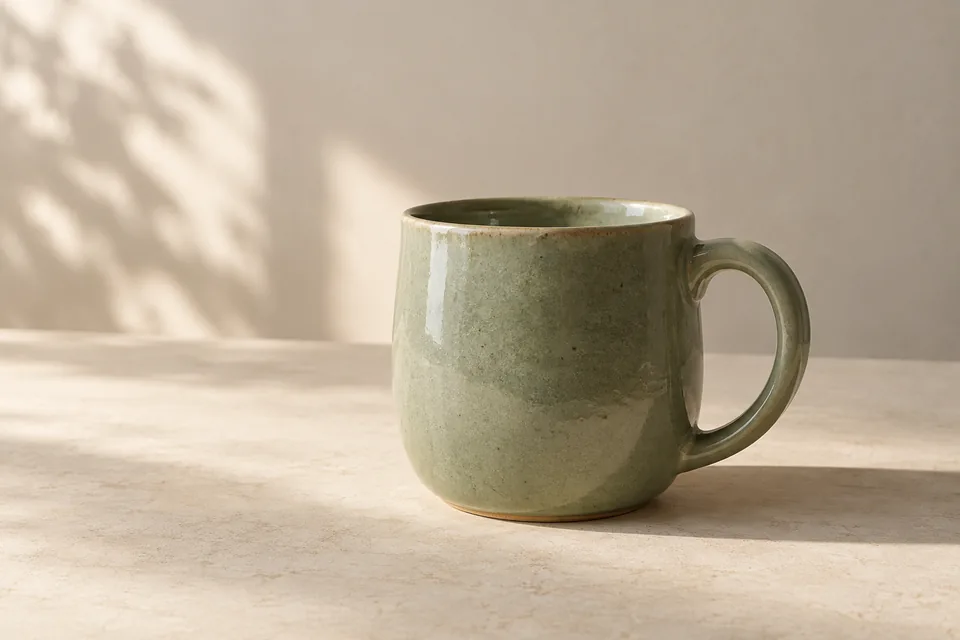
Abre el lienzo infinito y sube, pega o arrastra una imagen, o añádela desde la biblioteca. Deben verse el borde, el asa y el esmalte. Añade otro ángulo solo si falta un detalle importante. Puedes pasar hasta seis referencias al asistente a la vez.
Conserva el original a la izquierda; no lo sustituyas por el primer resultado. Cada escena debe partir de la misma fuente para limitar cambios acumulados. Nuestra referencia es un ejemplo creado con IA. Para un producto real, utiliza una foto que tengas permiso para usar.
2. Organiza un pequeño moodboard
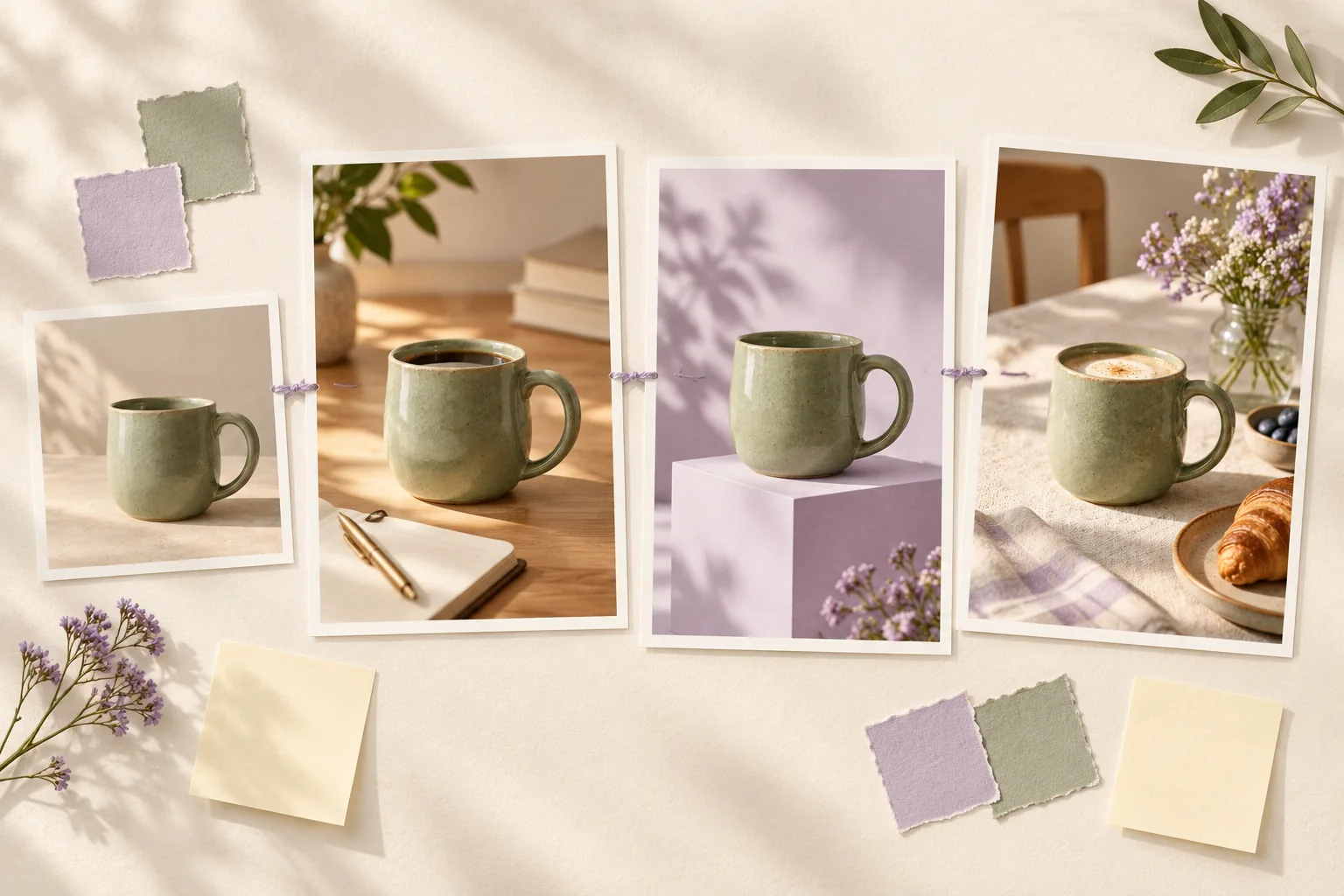
Distribuye manualmente tres zonas: Original, Dirección visual y Resultados elegidos. Junto al original, anota conservar forma, asa, esmalte y proporciones. Limita las referencias de estilo a dos o tres y asigna funciones como solo color, solo luz o solo composición.
En este ejemplo usamos crema, salvia, un toque de lavanda y luz lateral suave. Selecciona las imágenes y notas necesarias y envíalas al asistente. Las notas comunican requisitos; la colocación en el lienzo se hace manualmente. Consulta la guía de moodboards para más ideas.
3. Genera una escena y comprueba la taza
Selecciona el original y copia el prompt completo:
Usa la referencia seleccionada de mi taza de cerámica para generar una imagen vertical 4:5 de fotografía de producto en uso.
Conserva la silueta, el borde, el asa redondeada, el esmalte verde salvia moteado, las proporciones y los detalles visibles. No sustituyas la taza ni añadas marcas o texto.
Colócala sobre un escritorio de madera clara, con luz suave de mañana desde la izquierda, una pared crema y un único libro liso cerrado a su lado. La taza debe ser el elemento más nítido, con iluminación coherente y sombras de contacto naturales.
Mantén una fotografía realista, sobria y espaciosa. No añadas otra taza, adornos complejos ni manos innecesarias.
Comprueba el borde, la unión del asa, el esmalte y las proporciones antes de terminar.
Abre el resultado a tamaño completo y compáralo con el original. Si el asa cambia, corrige primero el producto antes de crear más escenas.
4. Crea tres imágenes con usos distintos
Desde el original abre «Generar un conjunto», elige «Conjunto para redes», fija 3 imágenes y pega estas instrucciones en Requisitos adicionales. Cada imagen debe partir del original de forma independiente.
Crea tres imágenes independientes para redes sociales de la misma taza, cada una vertical 4:5. No las combines en una cuadrícula ni un collage.
Usa el original seleccionado como referencia en las tres. Conserva silueta, borde, asa, esmalte salvia, moteado y proporciones. Unifica fotografía natural, luz suave y una paleta crema y salvia, sin logos ni texto.
Imagen 1: escritorio de madera clara con luz de mañana y ambiente cotidiano.
Imagen 2: pedestal limpio de lavanda pálido y luz lateral para destacar la silueta.
Imagen 3: mesa de desayuno con lino claro y un poco de pan; la taza sigue siendo la única protagonista.
Muestra la taza completa y sombras de contacto verosímiles. No alteres su estructura para unificar el conjunto ni uses el resultado anterior como referencia del siguiente.
Compara primero la identidad del producto y después color y luz. La ilustración siguiente explica la organización; los resultados reales se revisan individualmente.
5. Cambia una sola variable
Si solo sobra decoración en la segunda imagen, adjunta el original y ese resultado, indicando el papel de cada uno.
El adjunto 1 es el producto original y el adjunto 2 es el resultado a corregir. Genera una única imagen revisada.
Usa el adjunto 1 para identidad, silueta, asa, esmalte y proporciones. Conserva el ángulo de cámara, posición de la taza y pedestal del adjunto 2.
Cambia únicamente el fondo por un lavanda pálido uniforme. Retira adornos innecesarios y conserva las sombras de contacto naturales.
No añadas texto, alteres la taza o la composición, ni vuelvas a generar las otras dos imágenes.
Si también debes cambiar el color o la composición, confirma una modificación antes de pedir la siguiente.
6. Conserva el original y exporta la selección
Alinea las imágenes elegidas y añade notas breves sobre su uso. La exportación PNG incluye los nodos seleccionados; si no hay selección, incluye el contenido del lienzo. Comprueba que no compartas borradores, notas internas o referencias descartadas.
El archivo es una imagen, no un PSD con capas editables. También puedes descargar los resultados por separado. Las imágenes del lienzo se conservan durante 30 días desde la primera incorporación; reutilizarlas no reinicia el plazo. Guarda aparte los originales y resultados importantes.
7. Revisa antes de terminar
- ¿Es la misma taza en las tres imágenes, incluidos asa, borde y esmalte?
- ¿Cada resultado usa el original sin acumular cambios de otros resultados?
- ¿Son coherentes luz, sombras y colores?
- ¿El alcance de exportación es correcto y has guardado los archivos?
La generación de imágenes utiliza Credits. Comprueba cantidad y precio antes de generar. Puedes continuar con referencias de imagen o cinco prompts completos de fotografía de producto.
Añade primero tu referencia y pega un prompt de la guía. La generación de imágenes usa Credits; comprueba el precio antes de generar.