1. Mira el resultado: de la sala de entrenamiento al palacio
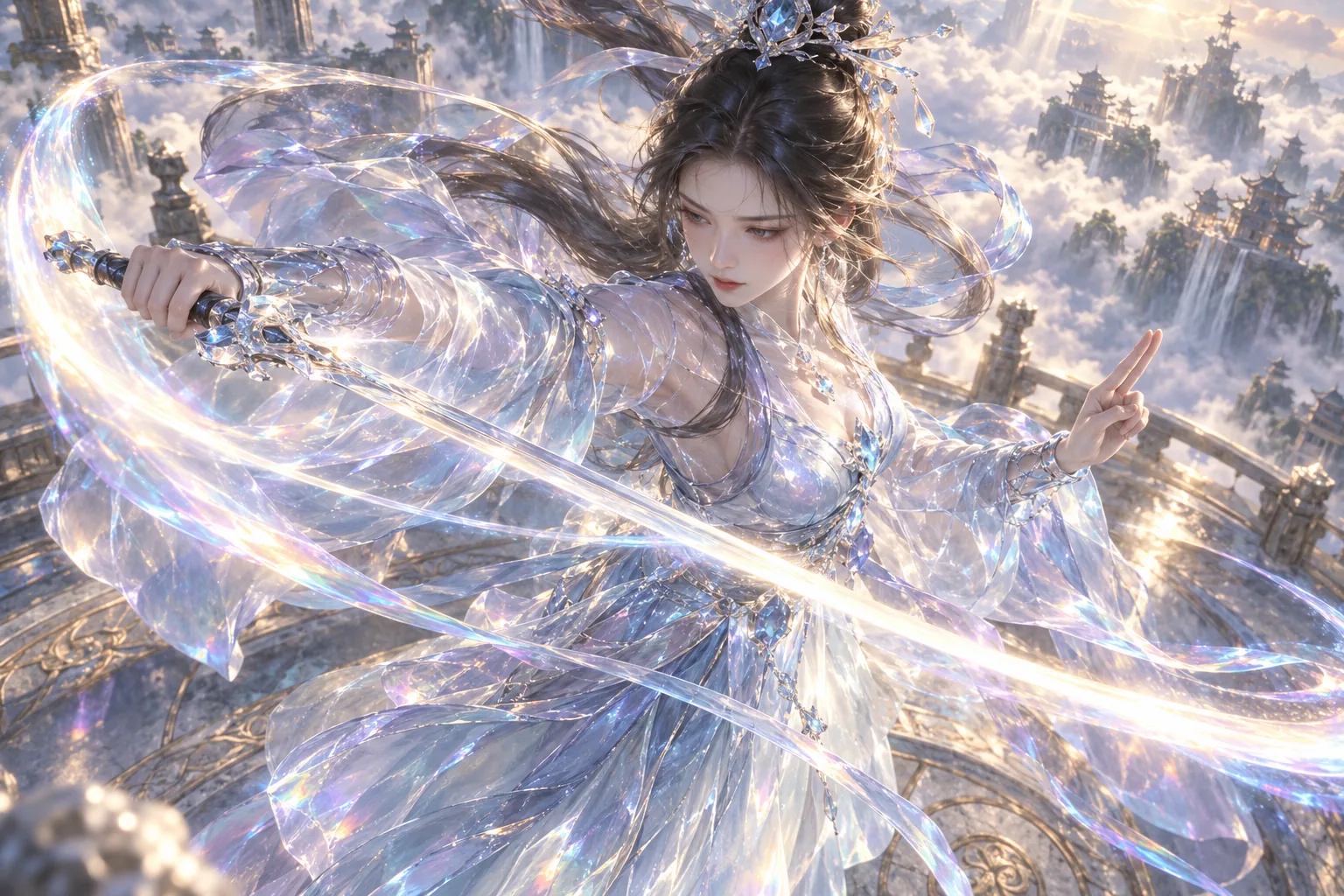
El personaje comienza con ropa blanca de entrenamiento. Mientras la cámara lo rodea, el vestuario adquiere una textura de cristal y la sala se transforma en un palacio sobre las nubes. La espada hace que este ejemplo sea especialmente útil: pueden cambiar la ropa y el entorno, pero la identidad, la postura y la forma de sujetarla deben seguir siendo coherentes.
Reproduce el vídeo completo y detenlo en las vistas lateral y trasera. Comprueba si la cámara rodea al personaje, si sigue pareciendo la misma persona y si la mano o la espada se deforman. Es un vídeo generado, no una transición editada entre dos imágenes fijas.
Resultado real generado en la plataforma, sin sonido: unos cinco segundos, 1280 × 720. Las partículas, el vestuario y el escenario cambian dentro del mismo vídeo generado.
Abrir el vídeo original2. Elige una órbita normal o un cambio con dos imágenes
Abre el espacio 360° y elige según lo que quieras cambiar.
| Modo | Referencias | Uso |
|---|---|---|
| Órbita normal | Entre 1 y 9 imágenes del mismo sujeto | Conservar el aspecto y explorar otros ángulos |
| Cambio de vestuario con dos imágenes | Exactamente 2 imágenes, en orden | Pasar del vestuario y entorno iniciales a los nuevos |
La órbita normal no convierte el orden de las referencias en una historia. Las imágenes adicionales deben aportar información del mismo sujeto, sin mezclar personas o vestuarios incompatibles. En el ejemplo de la bruja también se mueven el brazo y el pelo: conservar el aspecto no significa inmovilizar cada parte. El resultado es un vídeo 2D generado por IA, no un modelo 3D que puedas girar libremente.
Resultado real de órbita normal: unos cinco segundos, 834 × 1112. Compara el sombrero, las manos, la ropa y el fondo desde distintos ángulos.
Abrir el vídeo original3. La imagen 1 define a la persona; la 2, el nuevo aspecto
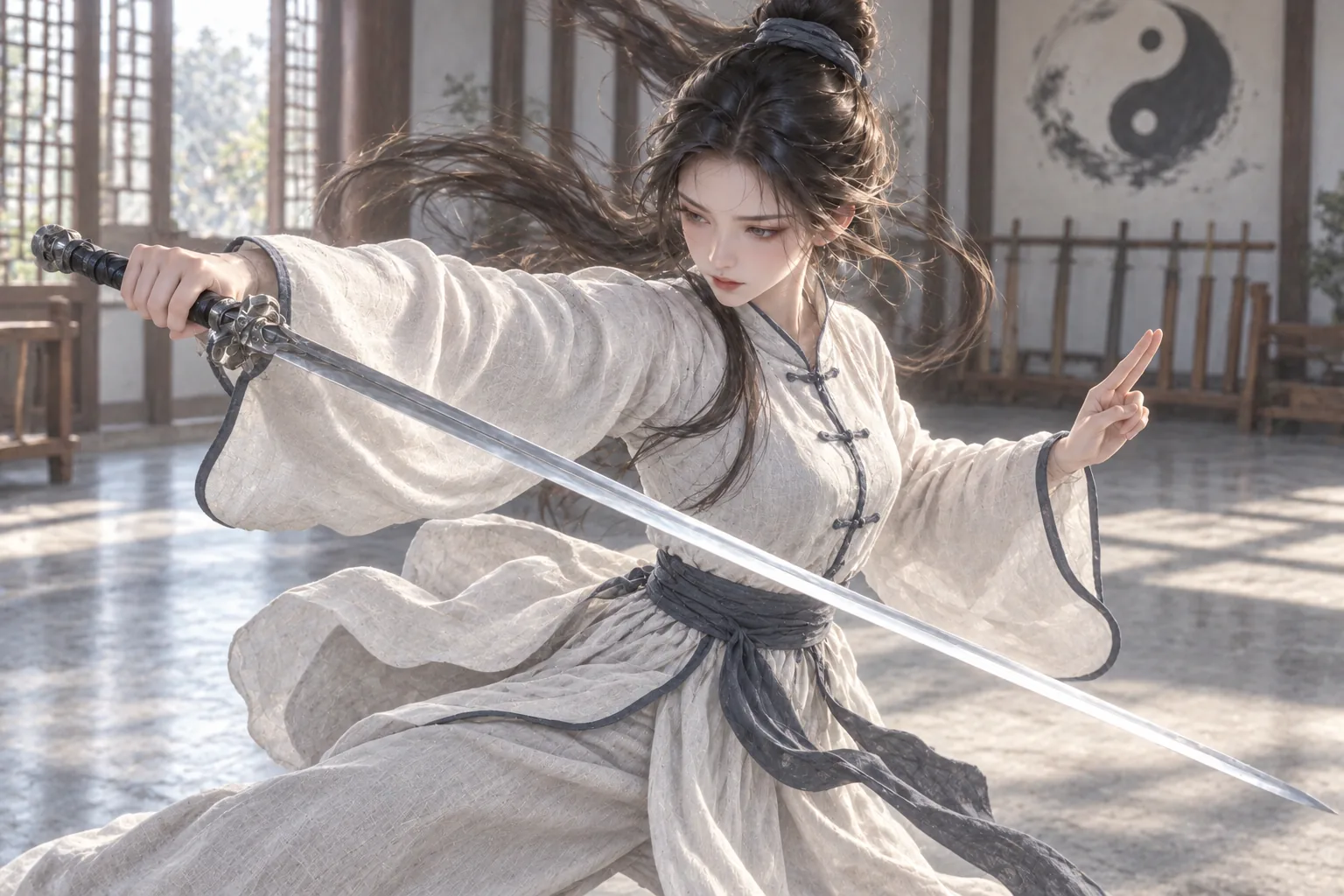
En el modo de dos imágenes, la imagen 1 aporta la identidad, la postura, los objetos sostenidos, la ropa y el fondo iniciales; la imagen 2 aporta el nuevo vestuario, los accesorios que se llevan puestos y el nuevo fondo. Mantén una postura, escala y composición similares. Cambiar de persona o postura, o eliminar un objeto importante en la imagen 2, añade incertidumbre.
Estas son las referencias originales del ejemplo de la espada. Para preparar tu segunda imagen, adjunta la primera al asistente creativo y adapta este texto. Sirve para crear una referencia, no para el formulario 360°, y no reproduce el prompt original de estos materiales.
A partir de la imagen 1 que he adjuntado, genera una segunda imagen de referencia para un cambio de vestuario con dos imágenes.
Conserva el rostro, peinado, proporciones, postura, orientación y posición del mismo personaje adulto. Mantén el agarre de la espada, su forma y su longitud.
Cambia únicamente la ropa blanca de entrenamiento por un vestuario con capas y textura de cristal translúcido, y la sala por un palacio luminoso sobre las nubes. Mantén el cuerpo completamente cubierto y una relación natural entre material e iluminación.
Conserva la relación de aspecto y un encuadre similar, con el personaje completo visible. No añadas otra persona, texto, marcas de agua ni armas adicionales.
Revisa el rostro, las manos y la espada de la imagen 2 antes de generar el vídeo. No cuentes con que el vídeo corrija automáticamente los errores de la referencia.
4. Genera un vídeo en el espacio de trabajo
- Inicia sesión, abre el espacio 360° y elige el modo.
- Sube imágenes o selecciónalas de tu biblioteca. En el modo de dos imágenes, comprueba de nuevo el orden antes de enviarlas.
- Elige modelo y resolución: MiniMax H3 ofrece 768P / 2K y Seedance, 720P / 1080P. El objetivo actual es un vídeo de cinco segundos sin sonido. El cambio de vestuario de Seedance con dos imágenes usa 16:9.
- Revisa el presupuesto y confirma la generación. Puedes salir durante la espera y volver desde la categoría 360° de Mis obras. También puedes activar la notificación de finalización por correo.
El modelo, la resolución y los descuentos de la cuenta afectan al presupuesto. Consulta el precio antes de enviar y el cargo final; vuelve a comprobarlo al cambiar los ajustes. Las dimensiones de los ejemplos no son un tamaño fijo para todos los modelos.
5. Entiende el ritmo de los cinco segundos
Las instrucciones integradas buscan dedicar aproximadamente un segundo al aspecto inicial, dos segundos al cambio con partículas durante la órbita y otros dos al aspecto final. El objetivo es una vuelta continua que termine cerca de la vista frontal.
Son objetivos de generación, no una línea de tiempo exacta. Este espacio no tiene campos para introducir un prompt personalizado o la duración de cada fase. El cambio puede adelantarse, la velocidad variar o la cámara no completar la vuelta. Juzga el ejemplo de la espada por sus fotogramas: seleccionar 360° no garantiza un ángulo o unos tiempos exactos.
6. Otro ejemplo: del vestido nocturno al traje de día
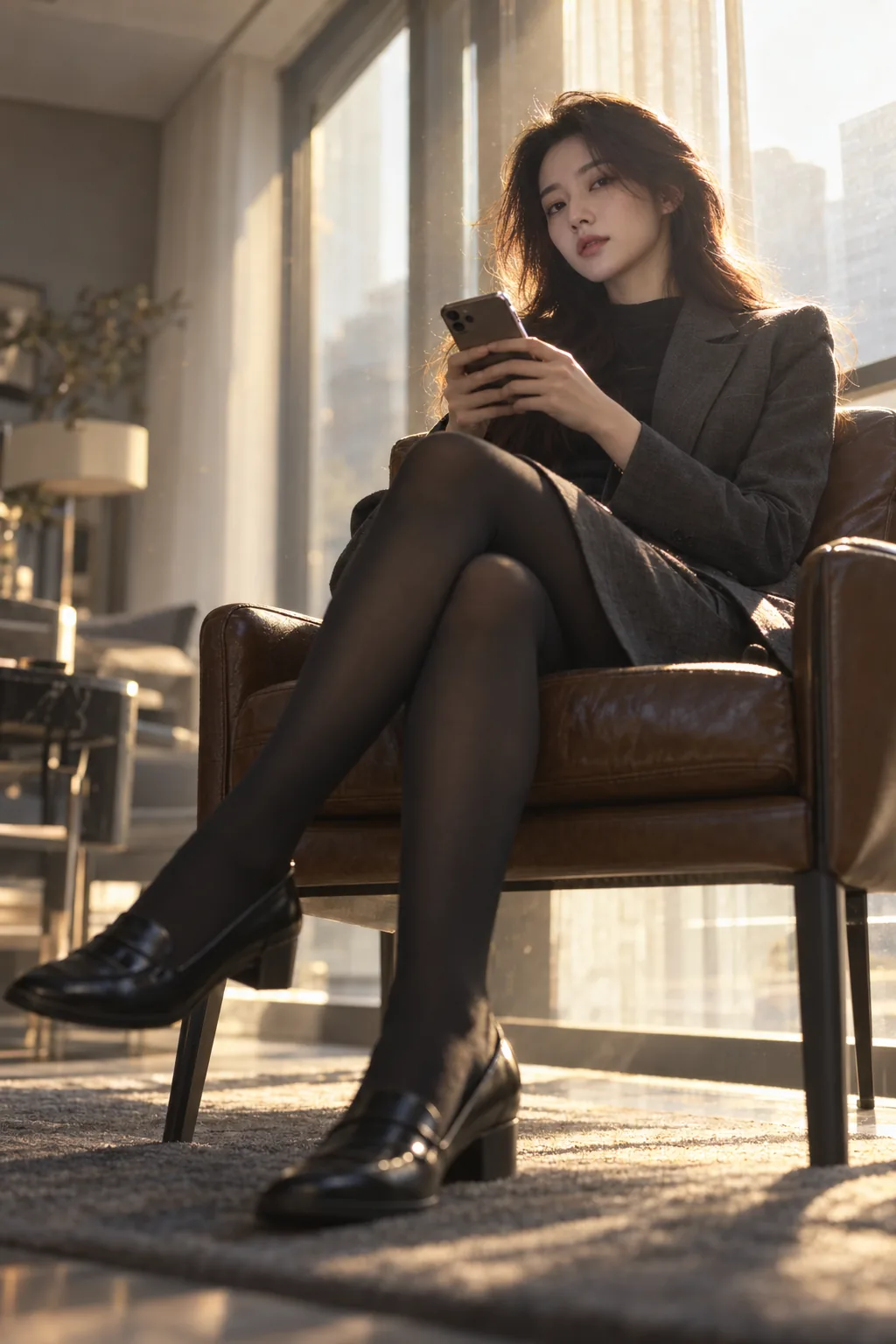
El mismo método permite cambios cotidianos: la imagen 1 muestra un vestido negro junto a una ventana de noche; la imagen 2, un traje gris de día. La ropa, el entorno y la iluminación cambian juntos y distinguen claramente el antes y el después.
Las dos referencias son verticales, pero el resultado es horizontal 16:9. El modelo completa los laterales, por lo que conviene revisar la silla, los marcos y los detalles de la habitación. Si el encuadre es importante, prepara referencias cercanas a la proporción final y deja espacio alrededor del cuerpo, las manos y los pies.
Resultado real con dos imágenes: unos cinco segundos, 1280 × 720. Compáralo con las referencias verticales y revisa el espacio y los objetos añadidos.
Abrir el vídeo original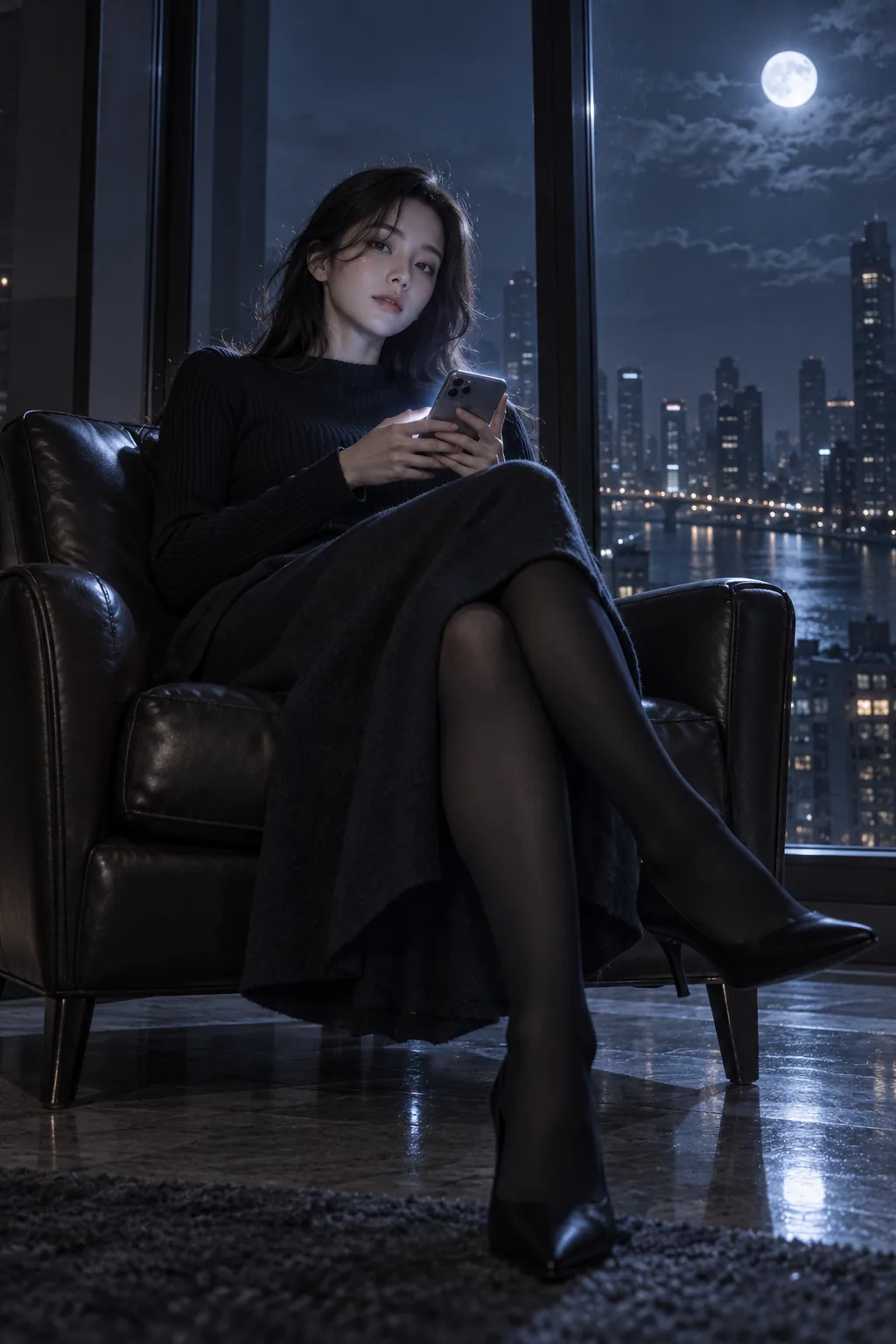
7. Revisa los fotogramas y exporta el vídeo y las imágenes
En el espacio de trabajo, reproduce o pausa el vídeo, arrastra la vista previa o el control deslizante y usa las flechas para ajustes finos. Comprueba el rostro, los laterales y la espalda, el contacto de las manos con los objetos y si el final muestra bien el nuevo vestuario.
Descarga el MP4 original cuando te guste el resultado. Guarda el fotograma actual como PNG para una portada, un cartel o una referencia, o añádelo al lienzo. El PNG conserva los píxeles de ese fotograma; no inventa detalle adicional en una fuente 720P. Los reproductores de este artículo sirven para ver los ejemplos. Usa el espacio de trabajo para explorar ángulos arrastrando, exportar fotogramas o añadirlos al lienzo.
8. Corrige un problema concreto y guarda el resultado
- Gira la persona, pero no la cámara: compara las vistas laterales y el movimiento del fondo antes de regenerar. El último fotograma no basta.
- La cara o el cuerpo cambian con la ropa: alinea la identidad, postura y composición de ambas referencias; corrige primero la imagen 2.
- Se deforman espada, dedos o accesorios: verifica que los detalles de referencia sean claros y revisa fotograma a fotograma. Si hace falta, simplifica objetos muy finos u ocultos.
- El cambio llega pronto o la vuelta queda incompleta: el resultado se ha apartado del movimiento solicitado. Cambiar el formato de descarga no lo arregla; revisa el presupuesto antes de generar de nuevo.
Los vídeos privados generados en el espacio de trabajo se conservan durante 30 días. Descarga a tiempo los originales importantes y los fotogramas elegidos. En la próxima prueba cambia una variable, como ropa informal por ropa de gala o el día por la noche. Consulta la guía de referencias y la descripción de órbita 360° con IA.
Fuentes y lecturas relacionadas
Prepara tus referencias, elige un modo y confirma el presupuesto antes de generar. La generación de vídeo utiliza Credits.