Una imagen de referencia puede contener un sujeto, una paleta de colores, un estilo de iluminación, un diseño y texto al mismo tiempo. “Hazlo como esto” deja sus roles poco claros. Una mejor conversación separa lo que debe permanecer de lo que debe cambiar.
1. Dale a cada referencia una función
Decide qué necesitas de cada imagen:
- Referencia de sujeto: la forma, el material, el color o las características importantes de un objeto.
- Referencia de estilo: iluminación, textura, paleta o atmósfera, sin copiar el sujeto.
- Referencia de composición: ángulo de cámara, espacio vacío y jerarquía visual.
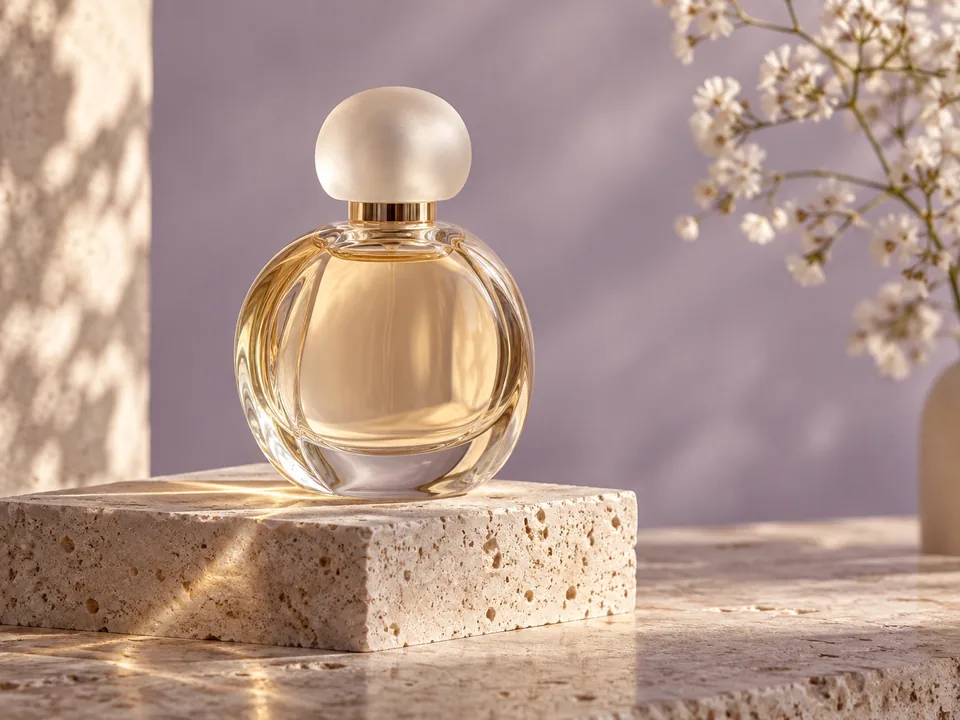
Supongamos que la primera imagen es tu frasco de perfume y la segunda tiene una iluminación que te gusta. Di: “Usa el frasco de la primera imagen y solo la iluminación lateral suave de la segunda. No copies los objetos de la segunda imagen”. Eso le da a ambas referencias un propósito claro.
2. Sube material claro y relevante
Usa el botón de adjuntar en el asistente creativo para seleccionar imágenes PNG, JPEG o WebP, o pega una imagen. Actualmente, un turno admite hasta seis archivos adjuntos, con un máximo de 5 MB cada uno y 8 MB en total. Sigue los límites que se muestran en la interfaz.
Elige imágenes con un sujeto completo y visible, y poca compresión. Una vista frontal útil y un detalle pueden ser más útiles que muchas fotos casi idénticas. Sube solo material que tengas permiso de usar y que te sientas cómodo enviando al modelo.
Pregúntale al asistente qué ve antes de continuar. Si confunde el vidrio transparente con metal, corrige esa interpretación antes de generar.
3. Separa los detalles fijos de la libertad creativa
Una pequeña plantilla ayuda:
Sujeto: el frasco de perfume de la primera imagen.
Conservar: sus proporciones, vidrio transparente, líquido dorado pálido y tapa negra.
Cambiar: el fondo, la superficie, la iluminación y la composición.
Objetivo: un visual de producto sobrio con espacio vacío a la derecha.
Evitar: marcas adicionales, frascos extra y decoración recargada.
Si una etiqueta debe permanecer precisa, indica ese requisito e inspecciona el resultado. Una referencia guía al modelo; no garantiza una copia exacta píxel por píxel ni una consistencia perfecta de identidad y logotipo.
4. Compara direcciones antes de elegir una
Puedes pedir dos ideas de fondo sin generar todavía. Una plataforma de piedra pálida con luz lateral suave y una superficie oscura con luz de contorno comunican cosas diferentes. Compara su idoneidad para la marca y la ubicación prevista, en lugar de la longitud de sus indicaciones.
Cuando elijas, di: “Usa la primera dirección y mi frasco subido. Genera una imagen”. Si el asistente presenta una propuesta, inspecciona las referencias seleccionadas. Una imagen no relacionada no debería formar parte de la siguiente generación.
5. Identifica la imagen anterior a la que te refieres
Después de varios resultados, “hazlo más cálido” puede ser ambiguo. Una instrucción más clara es:
Usa la versión con la plataforma de piedra pálida. Mantén el tamaño y la posición del frasco, y cambia solo el fondo de gris frío a beige cálido.
El asistente puede considerar las imágenes disponibles de la conversación y preguntar cuando la referencia no está clara. Las imágenes aún deben pertenecer a tu cuenta y seguir siendo legibles. Las imágenes caducadas, eliminadas u omitidas pueden necesitar subirse o seleccionarse de nuevo. Un mensaje de texto en el historial no significa que su archivo de imagen original siga disponible.
6. Compara detalles específicos, no solo la impresión general
Revisa tres capas:
- Sujeto: ¿son correctas la forma, las proporciones, la cantidad y los detalles distintivos?
- Escena: ¿el fondo, la iluminación y el espacio vacío apoyan el brief?
- Uso: ¿funciona el recorte?, ¿el texto o los detalles de la marca necesitan corrección?
Elige un problema principal para refinar. Para el flujo de trabajo completo con la primera imagen, lee [De una primera idea a tu primera imagen con IA](/en/blog/guided-ai-image-creation). Para un diseño comercial, continúa con la [guía de pósteres](/en/blog/poster-design-with-ai).
Se rellena un mensaje inicial para que lo edites y lo envíes. El chat se factura por uso; las solicitudes de imagen claras se generan directamente y consumen Credits.