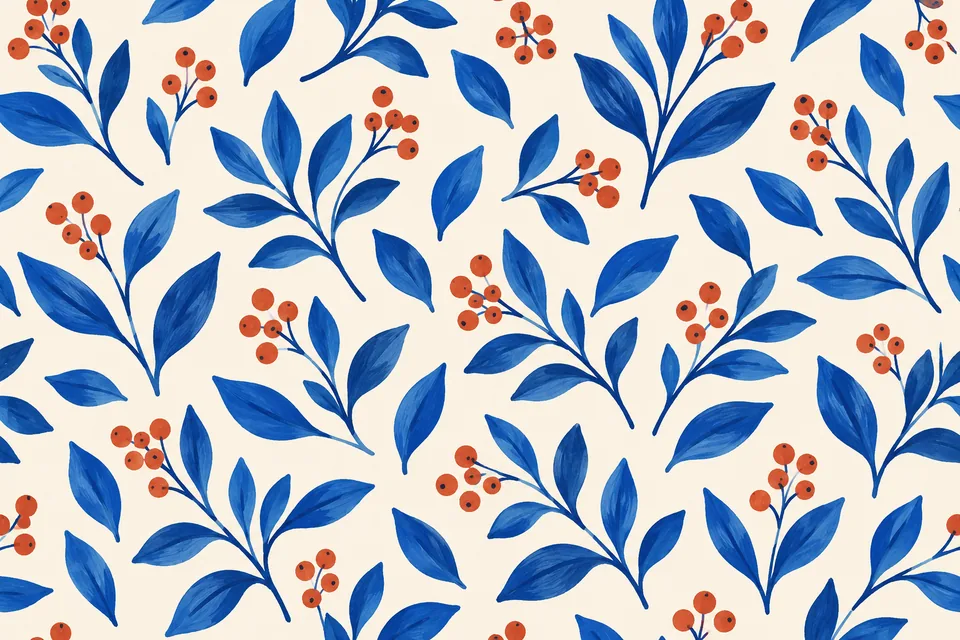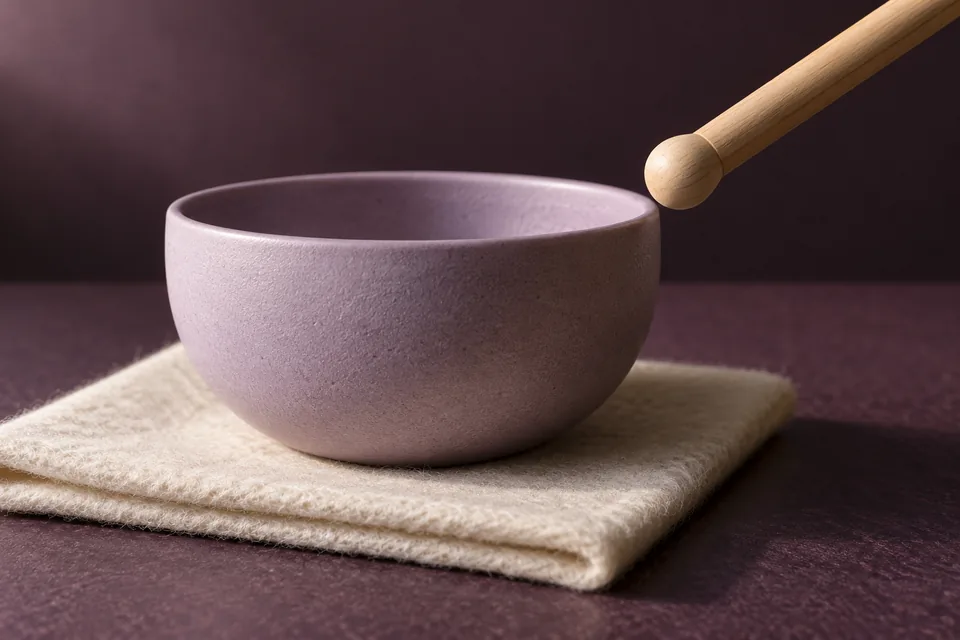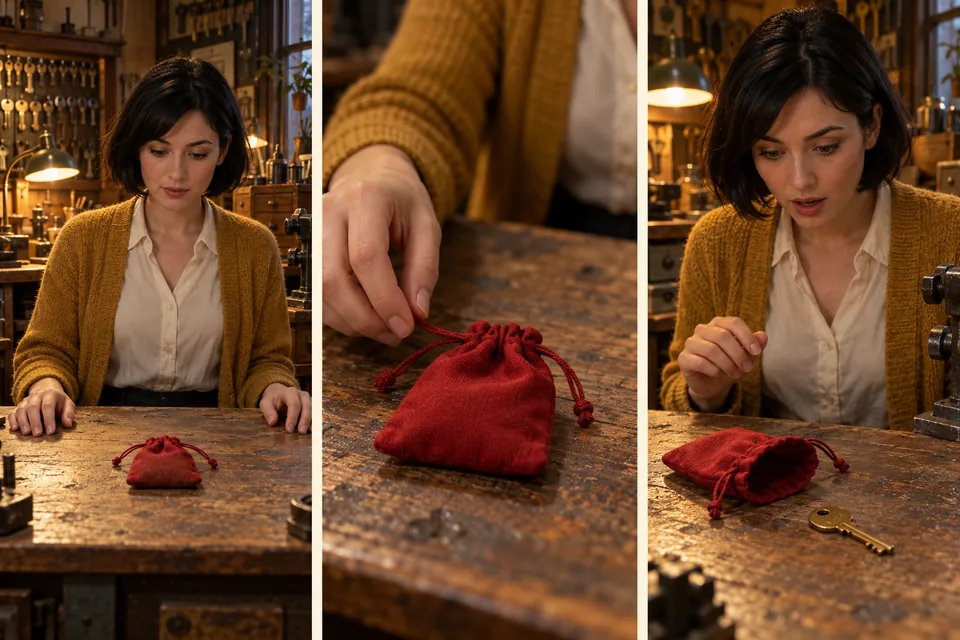
1. 给每张参考图一个角色
先判断自己真正需要的是什么:
- 主体参考:需要保留产品轮廓、材质、颜色或人物的某些特征。
- 风格参考:喜欢光线、色彩、质感或整体气氛,不要求复制主体。
- 构图参考:需要类似的视角、留白和主次关系。
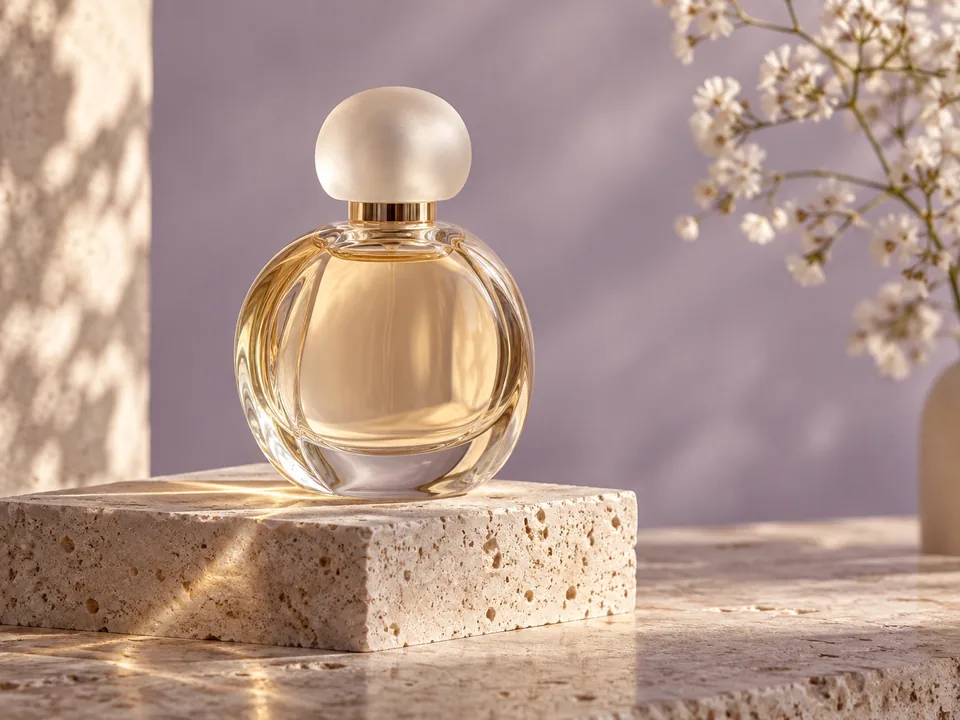
例如,第一张是你自己的香水瓶,第二张是喜欢的光影照片。可以明确说明:“第一张只参考瓶身;第二张只参考柔和侧光,不要复制第二张的物品。”这样比把两张图片一起扔进对话更容易得到符合预期的方案。
2. 上传清楚、相关而不过量的素材
在「创作助手」点击附件,选择 PNG、JPEG 或 WebP 图片,也可以粘贴图片。当前每轮最多 6 个附件,单个文件最多 5 MB,合计最多 8 MB。实际上传限制以界面提示为准。
优先使用主体完整、没有严重压缩和遮挡的图片。比起一次上传许多相似照片,一张正面图加一张必要的细节图通常更容易说明需求。只上传你有权使用、并且愿意交给模型处理的素材。
上传后先让助手描述它看到了什么。如果它把透明玻璃误解成金属,先纠正这个认识,再继续生成。
3. 把必须保留和可以改变的部分写清楚
可以使用这个小模板:
主体参考:第一张香水瓶。
必须保留:瓶身比例、透明玻璃、淡金色液体和黑色瓶盖。
可以改变:背景、台面、光线和构图。
目标:一张克制、干净的产品宣传图,右侧留白。
不需要:新增品牌文字、额外瓶子或复杂装饰。
如果瓶身标志必须严格准确,说明这一点,并在生成后检查。参考图帮助模型理解意图,但不等于逐像素复制或对商标、人物身份一致性的保证。
4. 先比较方案,再选择要执行的方向
你可以先要求:“给我两个背景方向,暂时不要生成。”例如,助手可能提出浅色石台与柔和侧光,或者深色台面与轮廓光。此时重点是比较这两种选择是否符合品牌和投放场景,而不是追求提示词越长越好。
选定后再说“用第一种,参考我上传的瓶子,生成一张”。如果助手展示了待确认图片方案,可以检查其中列出的参考图;不相关的图片不应被混入这一轮。需要区别多张历史图片时,先确认图片的顺序或内容。
5. 继续对话时,说明你指的是哪张图
当对话里已经有多个结果,“把它改暖一点”可能不够明确。更清楚的说法是:
参考刚才那张浅色石台的图片,保持瓶子的大小和位置,只把背景从冷灰改成暖米色。
助手可以结合对话中的历史图片判断应当使用哪张;无法确定时,先提问比选错参考更省时间。图片仍须属于当前用户且可以读取;已过期、已删除或超出当前上下文限制的图片,需要重新上传或选择。历史对话里的文字记录,不代表图片文件一定还存在。
6. 用对照检查代替笼统的“再好看一点”
检查结果时,按三个层次比较:
- 主体:轮廓、比例、数量和关键细节是否保持?
- 场景:背景、光线和留白是否符合目标?
- 用途:裁切后是否仍能用,文字或标志是否需要单独修正?
每次选择一个主要问题继续调整。需要一份完整的第一次创作流程,可以回到从一句想法到第一张图片。做商业海报时,再结合海报的信息与视觉层级指南。
会先填入引导消息,你可以修改后再发送。对话按用量计费;明确要求生图时会直接执行并使用 Credits。