
아이디어를 직접 만들어 보기
대본에서 컷별 화면까지: AI 숏드라마 스토리보드 워크플로우
곧바로 영상 생성부터 시작하면 컷이 바뀔 때마다 얼굴, 의상, 조명이 쉽게 달라집니다. 인물과 공간, 샷 리스트를 먼저 정리하고 정지 스토리보드 프레임으로 구도와 연속성을 확정한 다음 영상과 음성을 붙이세요.
시작 문구가 수정 가능한 대화 초안으로 열립니다. 모델 호출에는 Credits가 사용되며, 초안을 여는 것만으로 생성이 시작되지는 않습니다. 가격 및 Credits
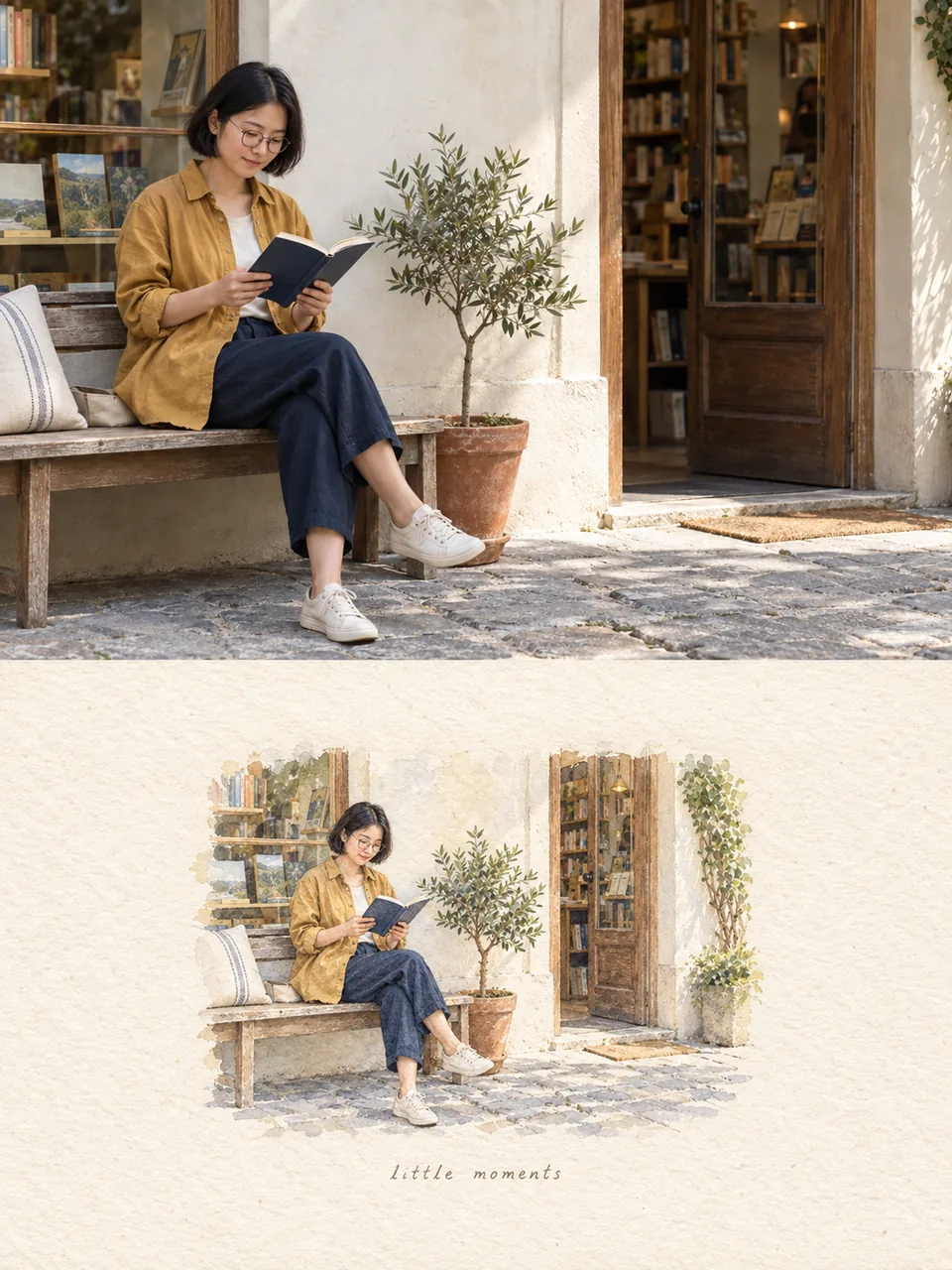
대화하며 하나씩 완성하기
캐릭터, 장소, 이야기 비트를 먼저 정리하기
샷을 그리기 전에 반복 등장하는 인물, 의상, 배경을 목록으로 고정하세요. 시각 스타일과 렌즈 느낌, 조명 톤을 합의해 두어야 각 스토리보드 컷이 하나의 작품처럼 이어집니다.
카메라 노트와 함께 정지 스토리보드 프레임 만들기
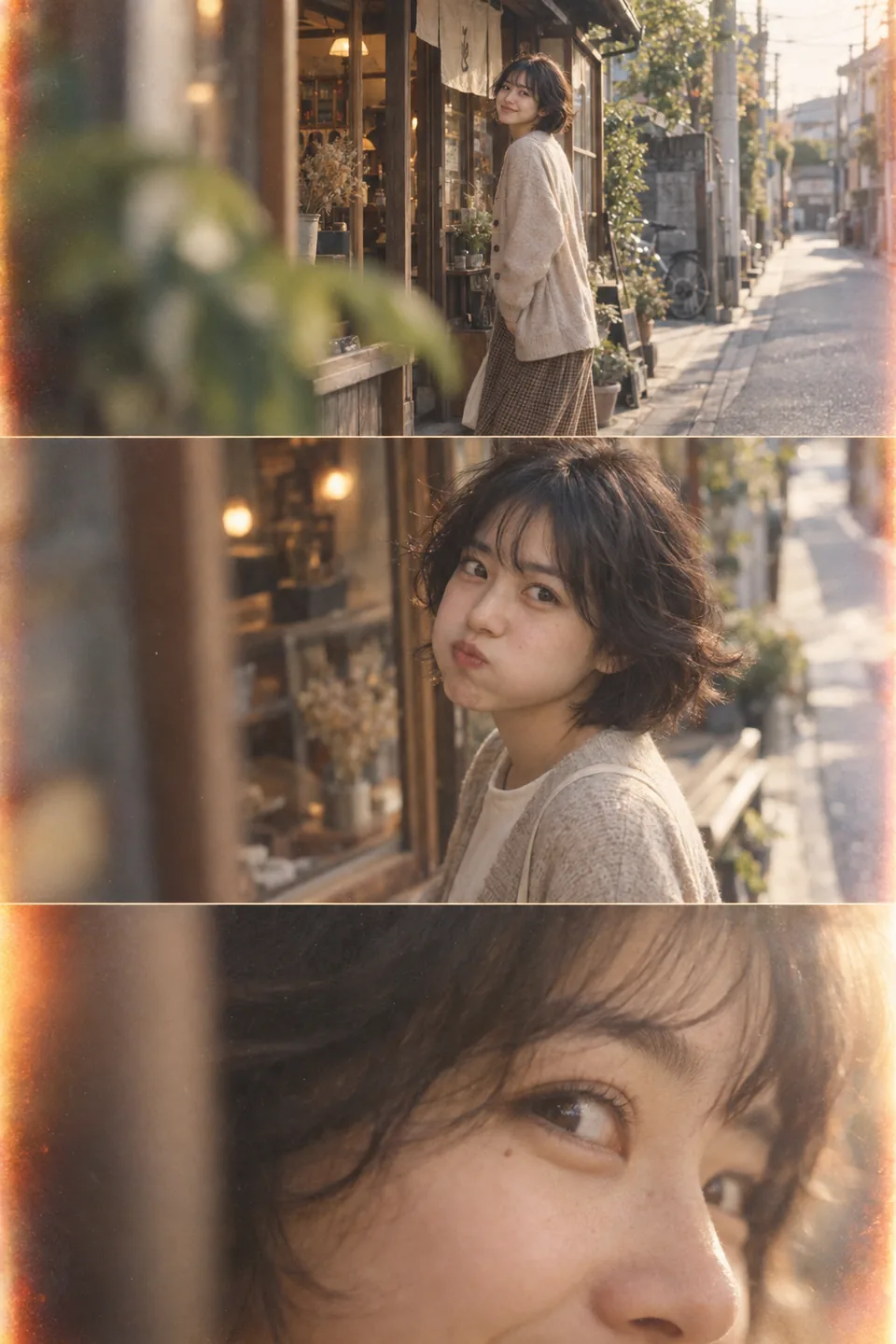
각 장면을 전경 설정, 중경 대화, 클로즈업 리액션으로 나누고 구도와 카메라 움직임, 대사 타이밍을 적으세요. 영상보다 정지 컷을 먼저 검토해야 연속성 수정이 빠르고 비용도 절약됩니다.
승인된 컷만 모션 클립과 음성 자산으로 확장하기
컷 순서와 인물 일관성이 안정되면 승인된 프레임을 바탕으로 짧은 AI 영상 클립을 만들고 필요 시 별도 음성 트랙을 준비한 뒤 영상 편집기에서 최종 컷을 완성하세요.
사용 전에 확인할 부분
- 인접한 컷을 나란히 놓고 인물 얼굴, 머리 모양, 의상, 화면 좌우 방향, 배경 소품이 어긋나지 않았는지 비교하세요.
- 생성된 스틸 속 간판, 화면 문구, 자막의 철자를 확인하세요. 구도가 자연스러워도 AI 글자는 틀릴 수 있습니다.
- 스토리보드 작업 공간은 대본 정리, 컷 프레임 및 개별 짧은 클립 생성을 돕지만 오디오가 믹싱된 최종 편집 MP4 영화를 자동 내보내지는 않습니다.
완성된 템플릿에서 시작하기
궁금한 점이 있나요?
처음부터 영상 클립을 만드는 것보다 정지 스토리보드가 나은가요?
네. 정지 프레임에서 구도, 의상, 조명을 먼저 확정하면 연속성 오류를 빠르게 고칠 수 있어 영상 생성에 드는 Credits 낭비를 줄일 수 있습니다.
참조 이미지를 넣으면 모든 컷의 얼굴이 100% 같게 나오나요?
참조 이미지는 일관성을 크게 높여 주지만 모델 특성상 모든 각도에서 완전히 동일한 형태를 보장하지는 못합니다. 기준 참조를 유지하고 어긋난 컷만 다시 생성하세요.
Sparkles Editor에서 음성이 합쳐진 완성본 MP4를 바로 내보낼 수 있나요?
아니요. Sparkles는 스토리보드 정지 컷, 개별 짧은 영상 클립, 음성 자산을 생성합니다. 최종 편집, 타이밍 조정, 사운드 믹싱과 마스터 MP4 렌더링은 영상 편집기에서 진행하세요.