Sparkles Editor想像を、現実に。アカウント・購入
すべてのガイド
チャットチャンネル

DingTalk AI ボット接続ガイド:権限、カード、公開を実画面で確認

DingTalk の企業内アプリを Sparkles に接続するための画面付きガイドです。権限、JSON カードの取り込み、変数、状態、公開を実際の画面で確認します。

DingTalk の企業内ボットを Sparkles に接続し、Stream、権限、JSON カード、変数、状態、公開を実画面で確認します。
フルサイズ画像を表示
DingTalk の実画面を使用しています。App Secret、ボット鍵、メール、残高は含めていません。

Stream の企業内アプリを使う

企業内アプリのボットを有効にし、メッセージ受信を Stream にします。グループ Webhook はアプリボットの代わりになりません。
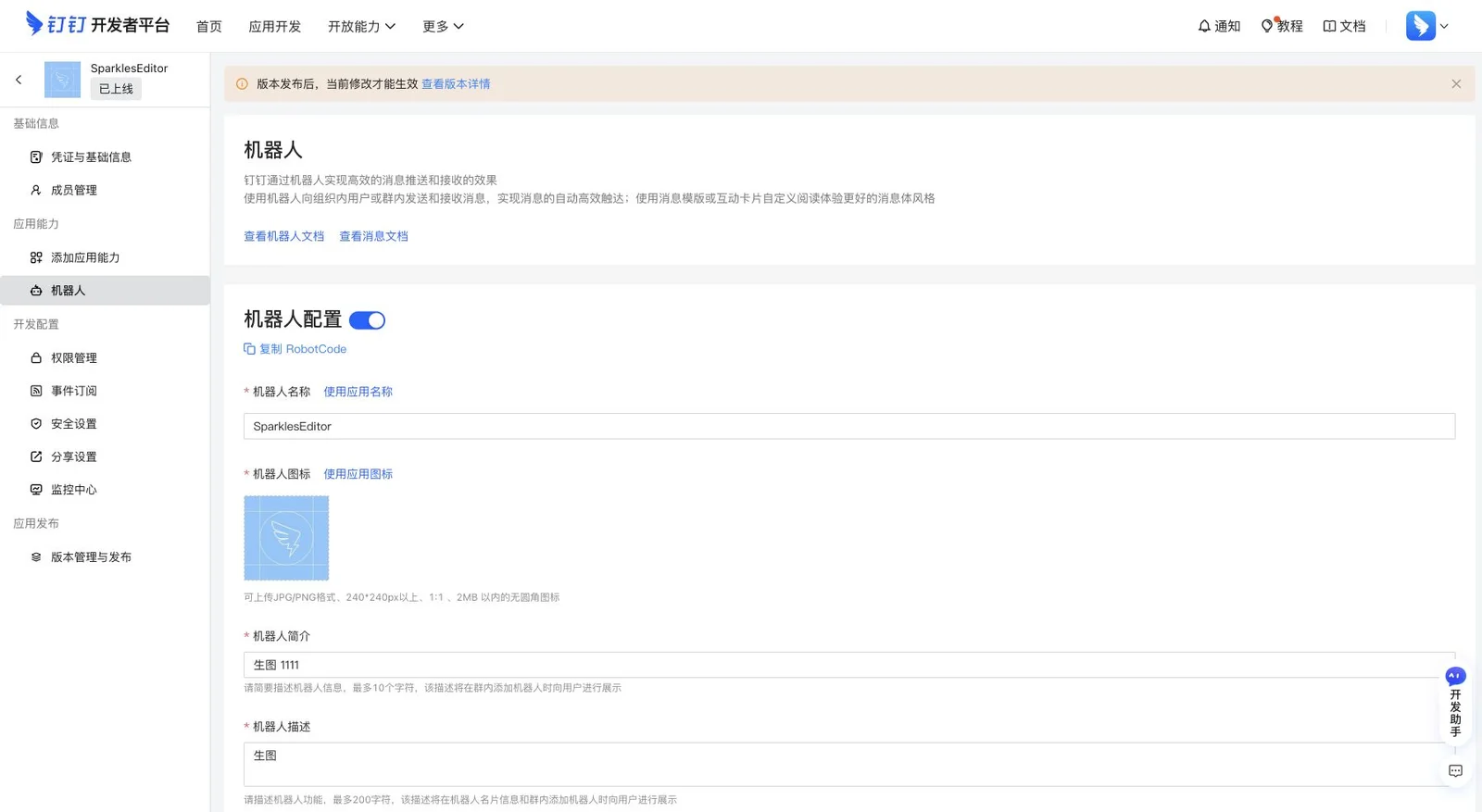
Stream モードを選択したDingTalkボット設定画面
実画面のキャプチャ:ボットを有効にし、Stream モードに設定しています。
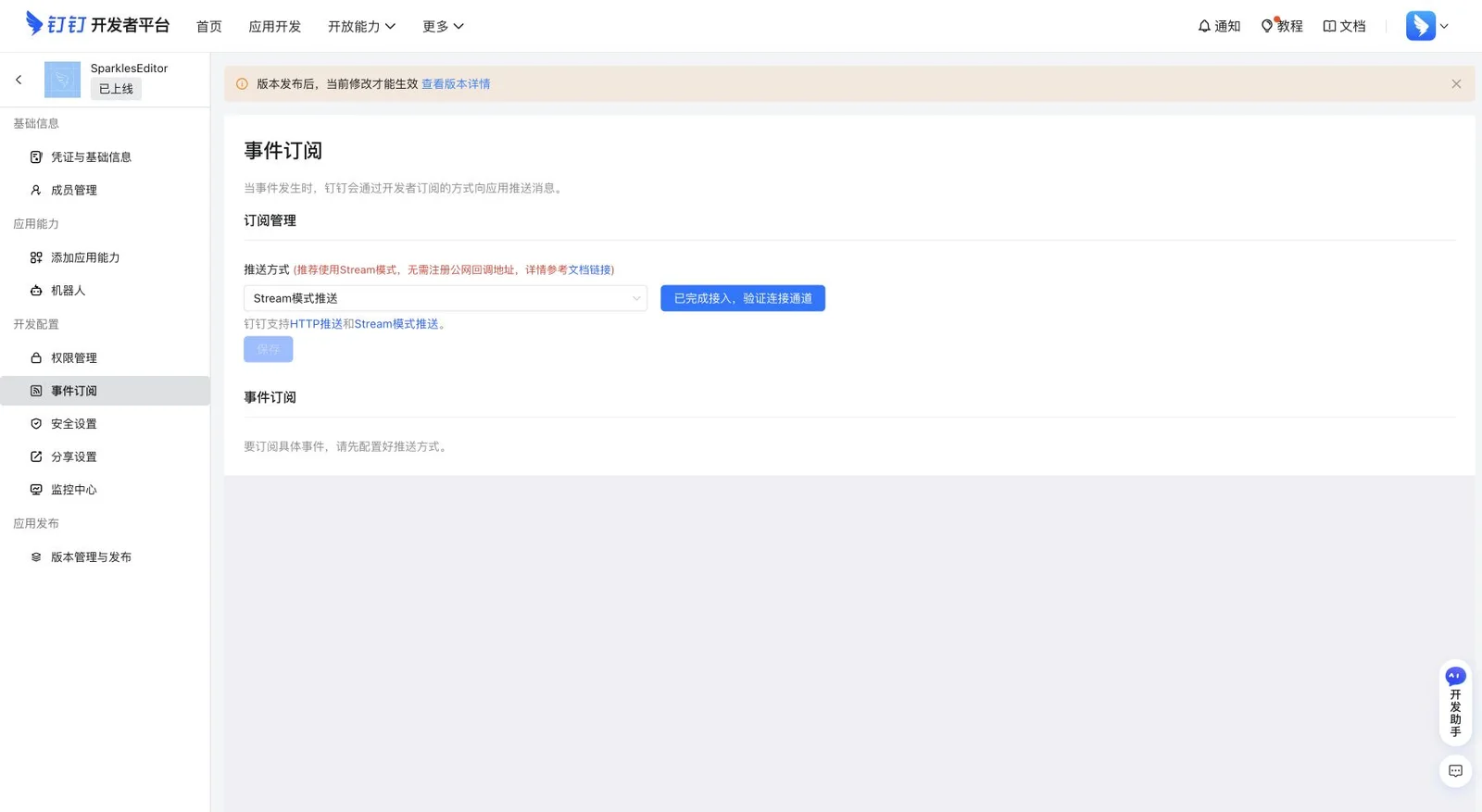
Stream を選択したDingTalkイベント購読画面
実画面のキャプチャ:イベント画面に Stream 配信の入口が表示されています。

必要な権限を確認する

ボット送信、カードインスタンス書き込み、AI カード書き込み、ストリーミング更新の権限を確認し、変更後はアプリのバージョンを公開します。
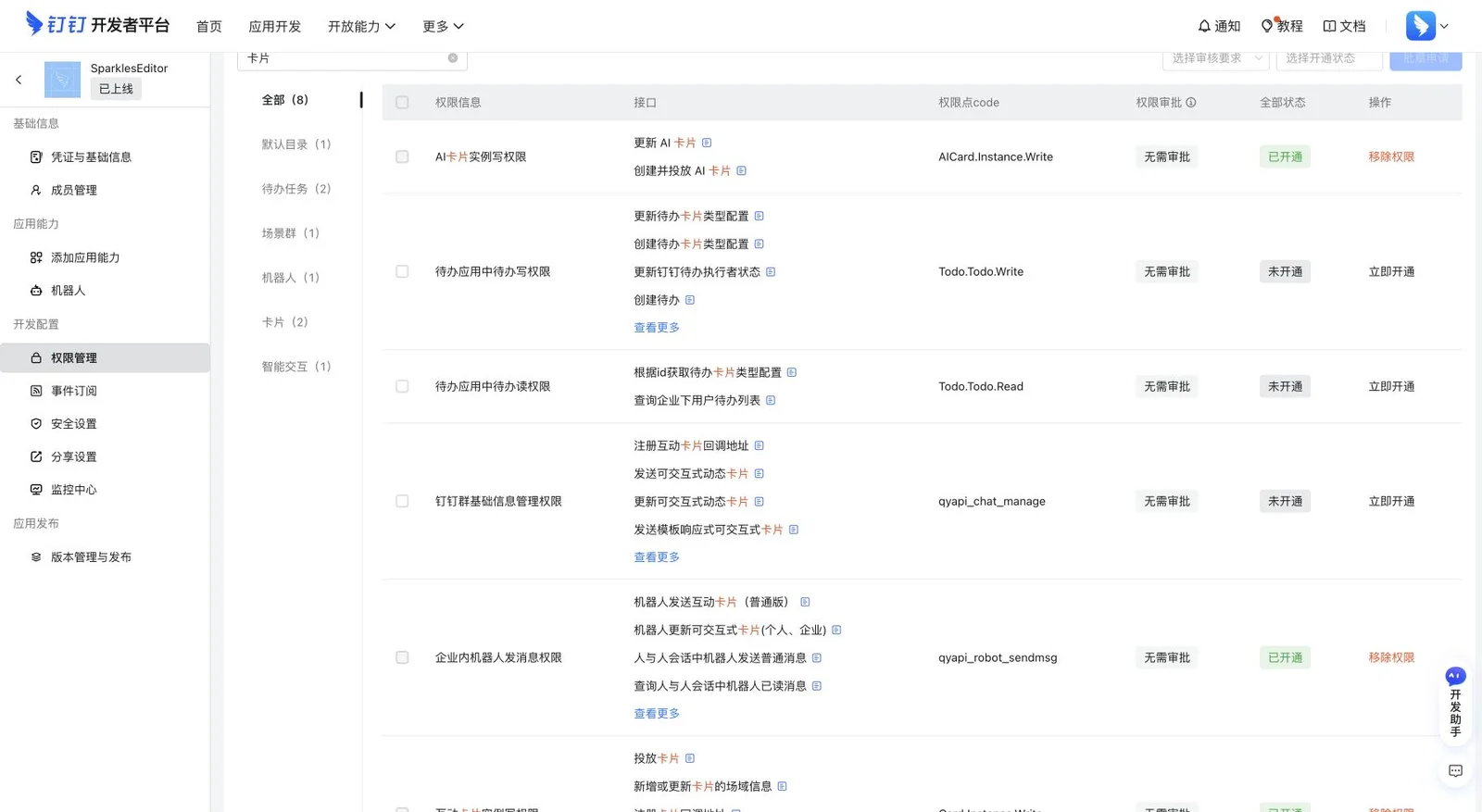
カードとボットの権限が有効なDingTalk権限管理画面
実画面のキャプチャ:AIカード書き込み、企業内ボット送信、インタラクティブカード書き込み、AIカードのストリーミング更新が有効になっています。

新しい下書きに JSON を取り込む

AI カードの新しい下書きを作り、その他 → カードテンプレートをインポートから v1.1 JSON を選択します。キャンバスと自社のテンプレート ID を確認します。
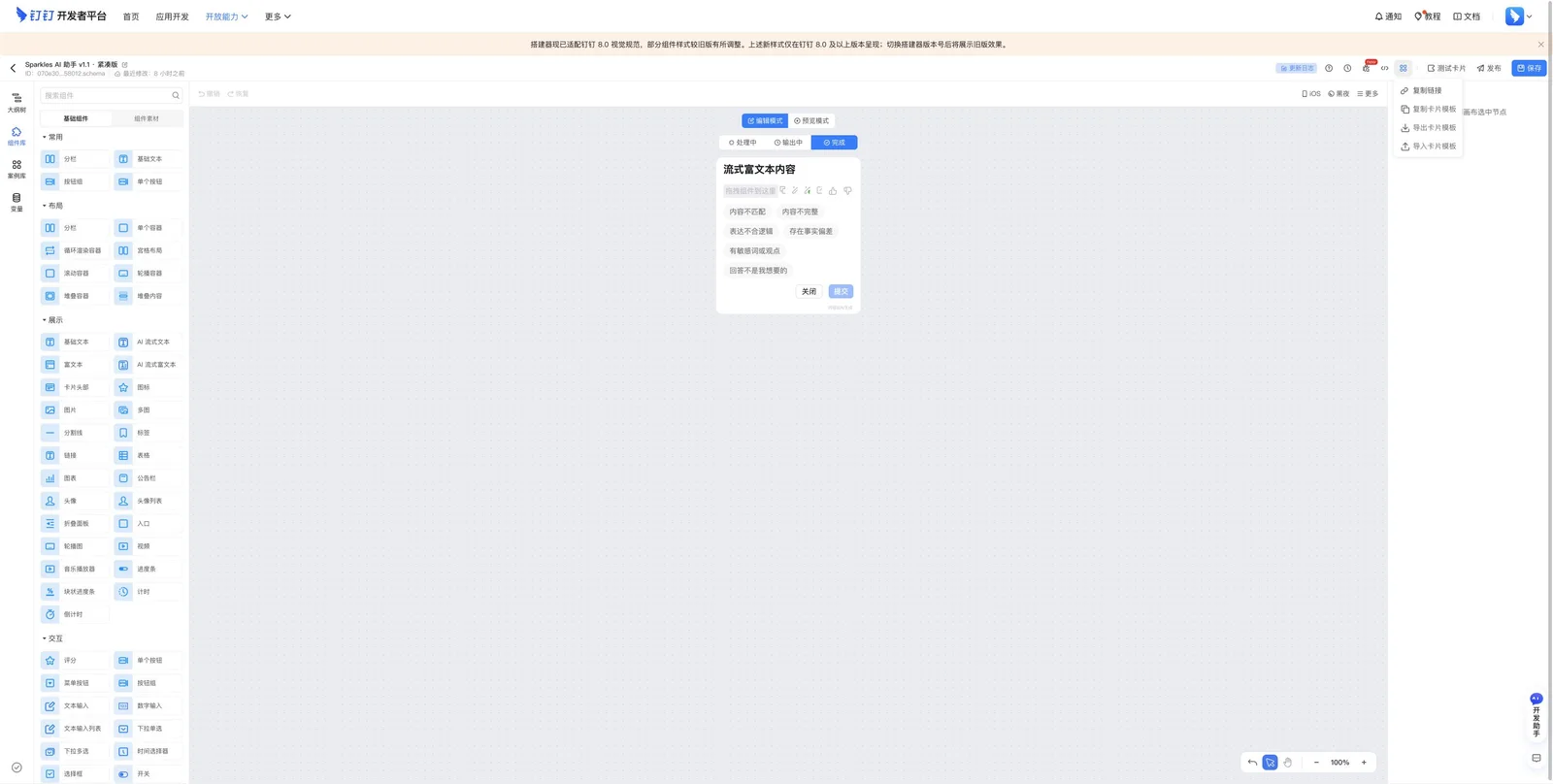
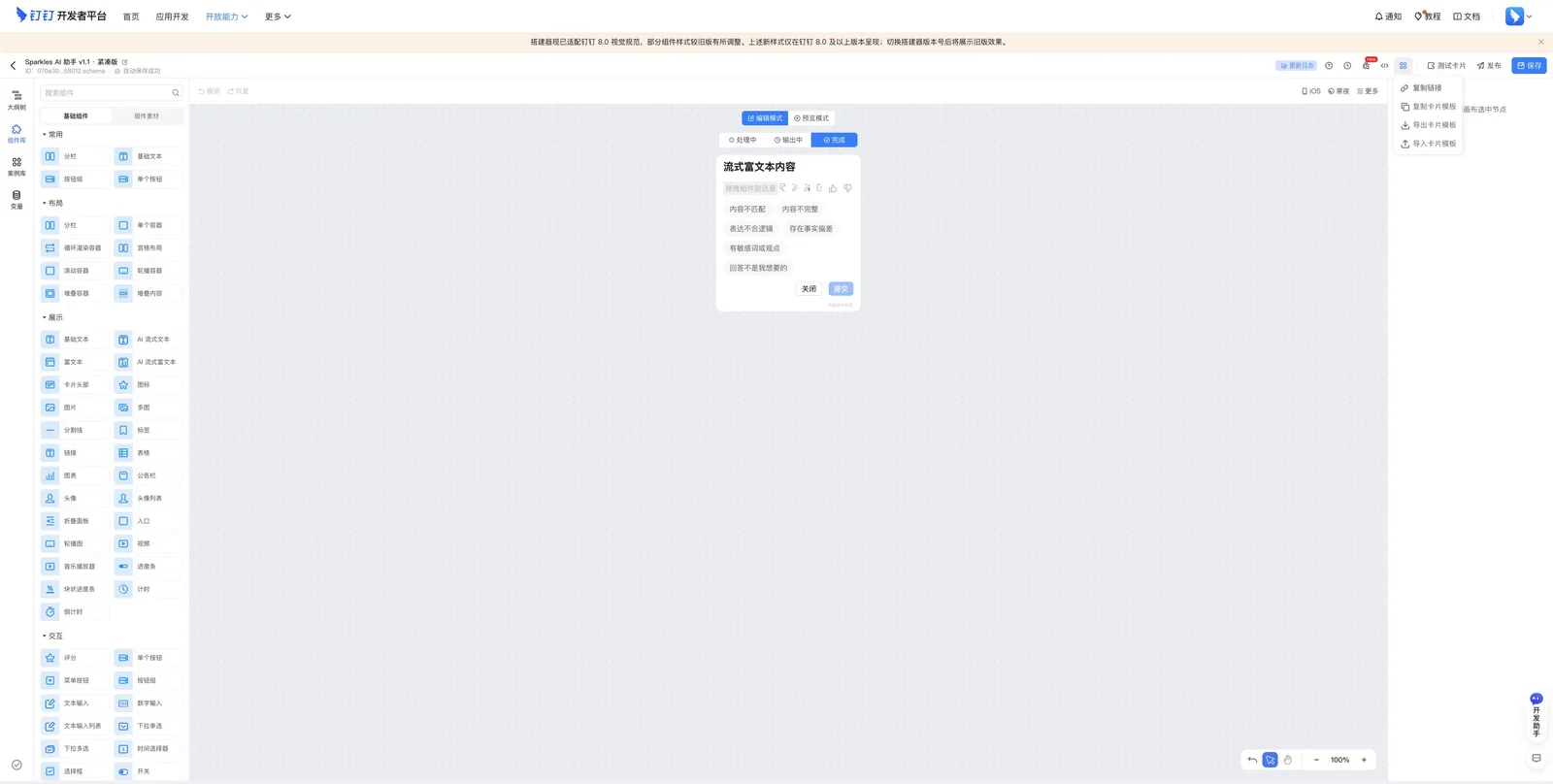
カードテンプレートのインポートを表示したDingTalkカードエディターのその他メニュー
実画面のキャプチャ:その他メニューからカードテンプレートをインポートできます。
カード構造と設定コントロールを表示したDingTalkカードエディターの概要
実画面のキャプチャ:インポート後にエディター概要で構造、ボタン、スタイルを確認します。
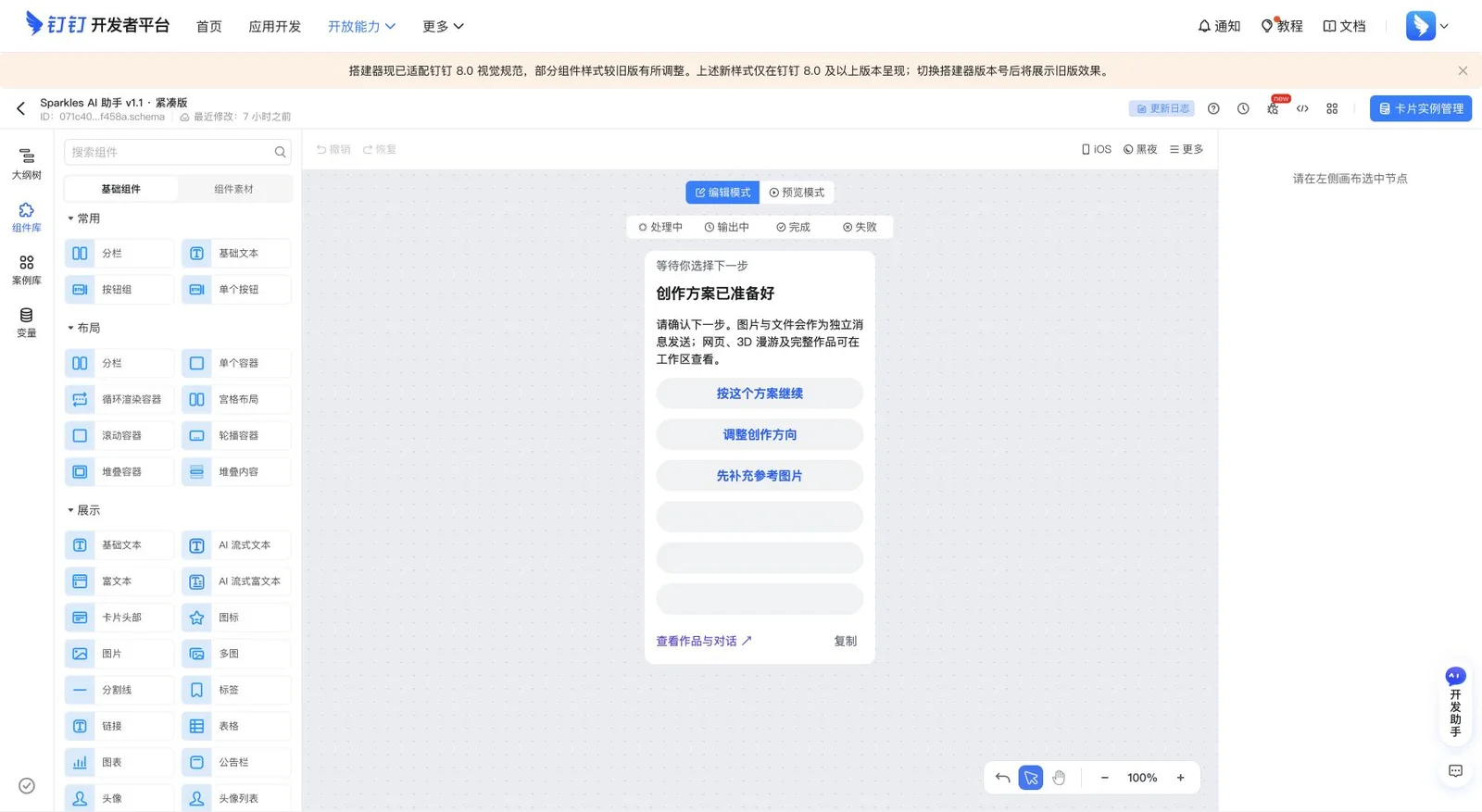
テンプレートをインポートした後のDingTalkカードエディターのキャンバス
実画面のキャプチャ:インポート後にエディターでカード構造とボタンを確認します。
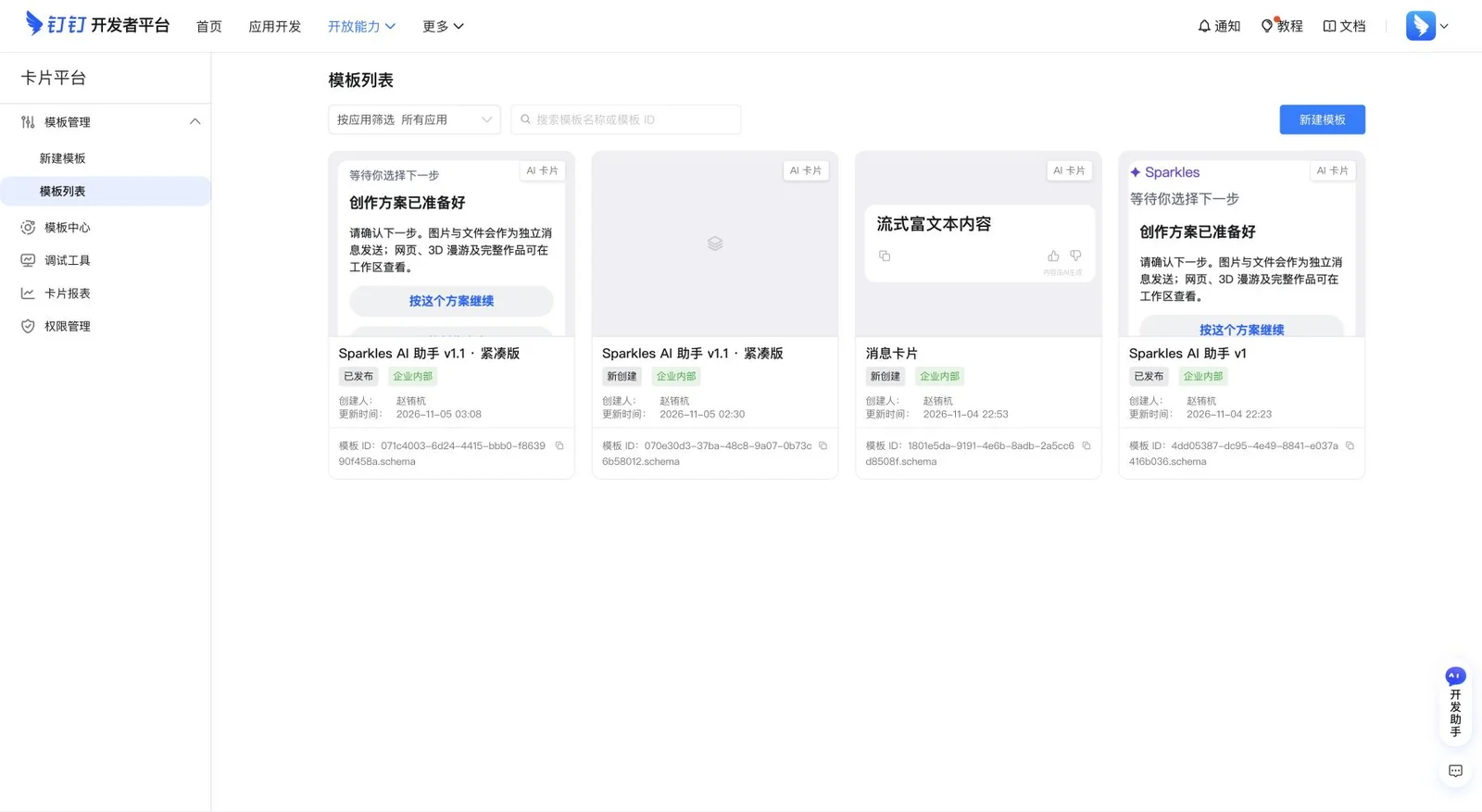
Sparkles AIアシスタントのテンプレートを表示したDingTalkカードテンプレート一覧
実画面のキャプチャ:公開済みの Sparkles AI assistant v1.1 コンパクトテンプレートとテンプレートIDを確認できます。

変数とボタンを確認する

content、status、openUrl、choiceCount と choiceId/choiceLabel の六組を残します。表示変数であり、利用者と権限は Sparkles サーバーが管理します。
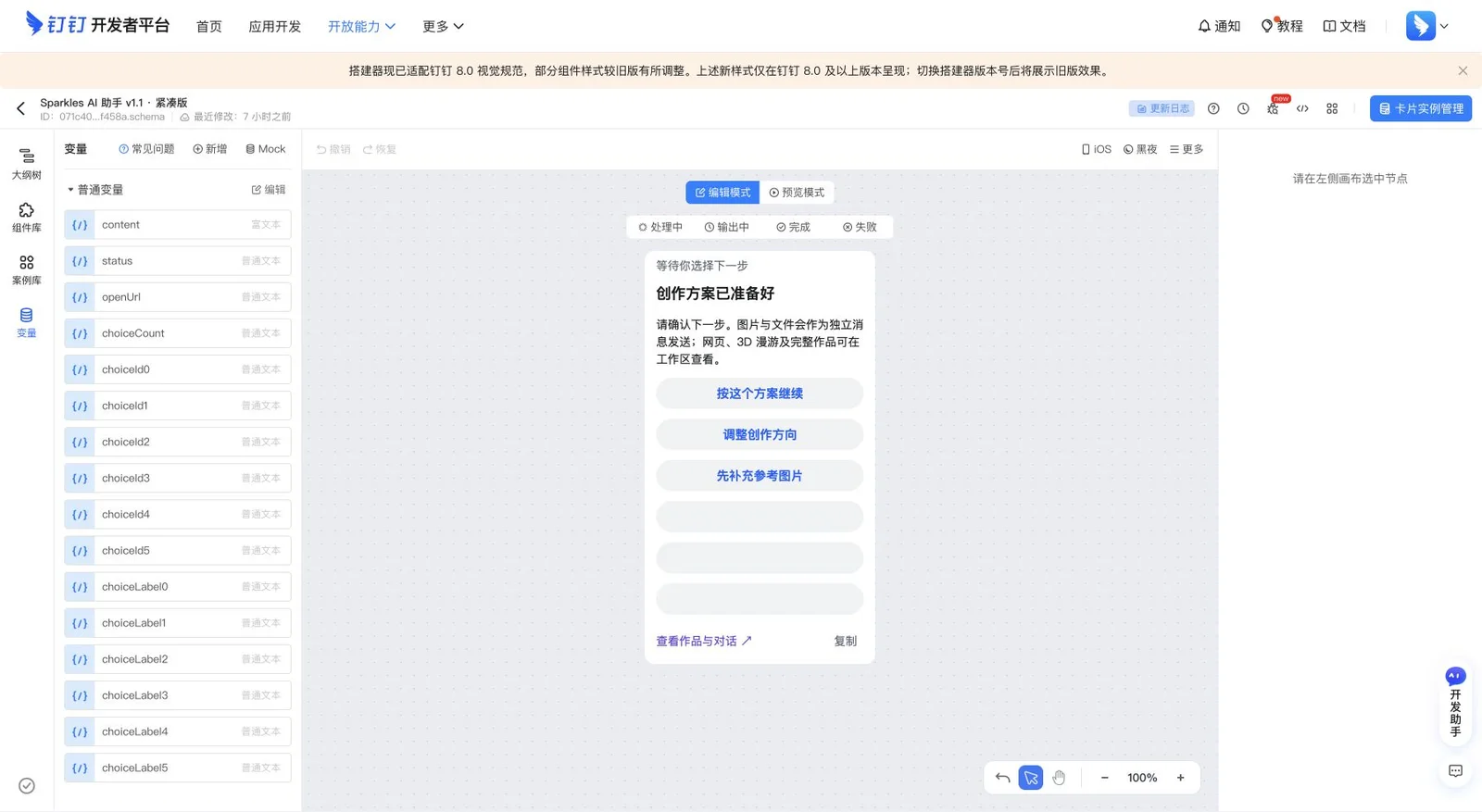
content、status、選択変数を表示したDingTalkカードエディターの変数パネル
実画面のキャプチャ:変数パネルに content、status、openUrl、choiceId、choiceLabel が表示されています。

すべての状態をプレビューする

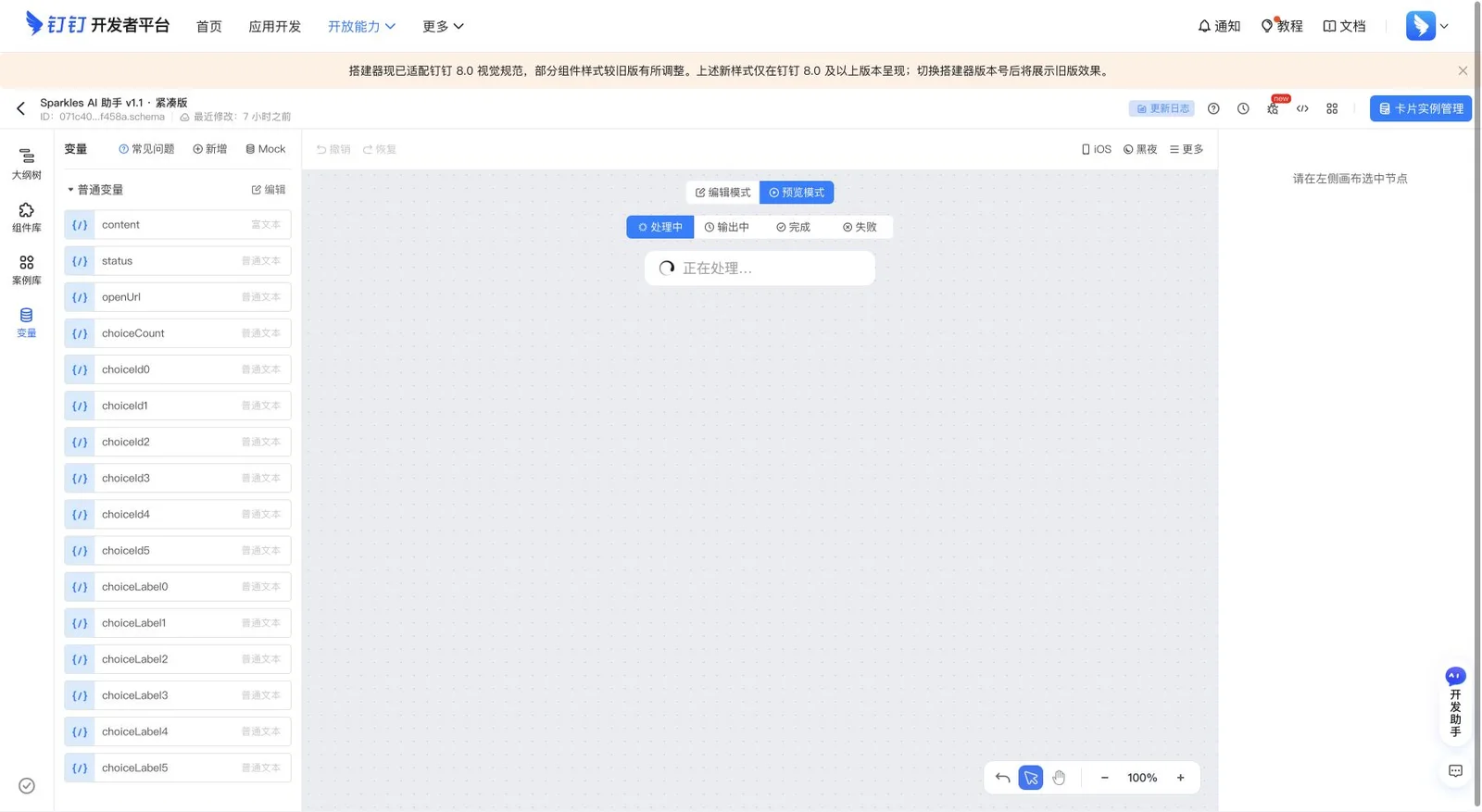
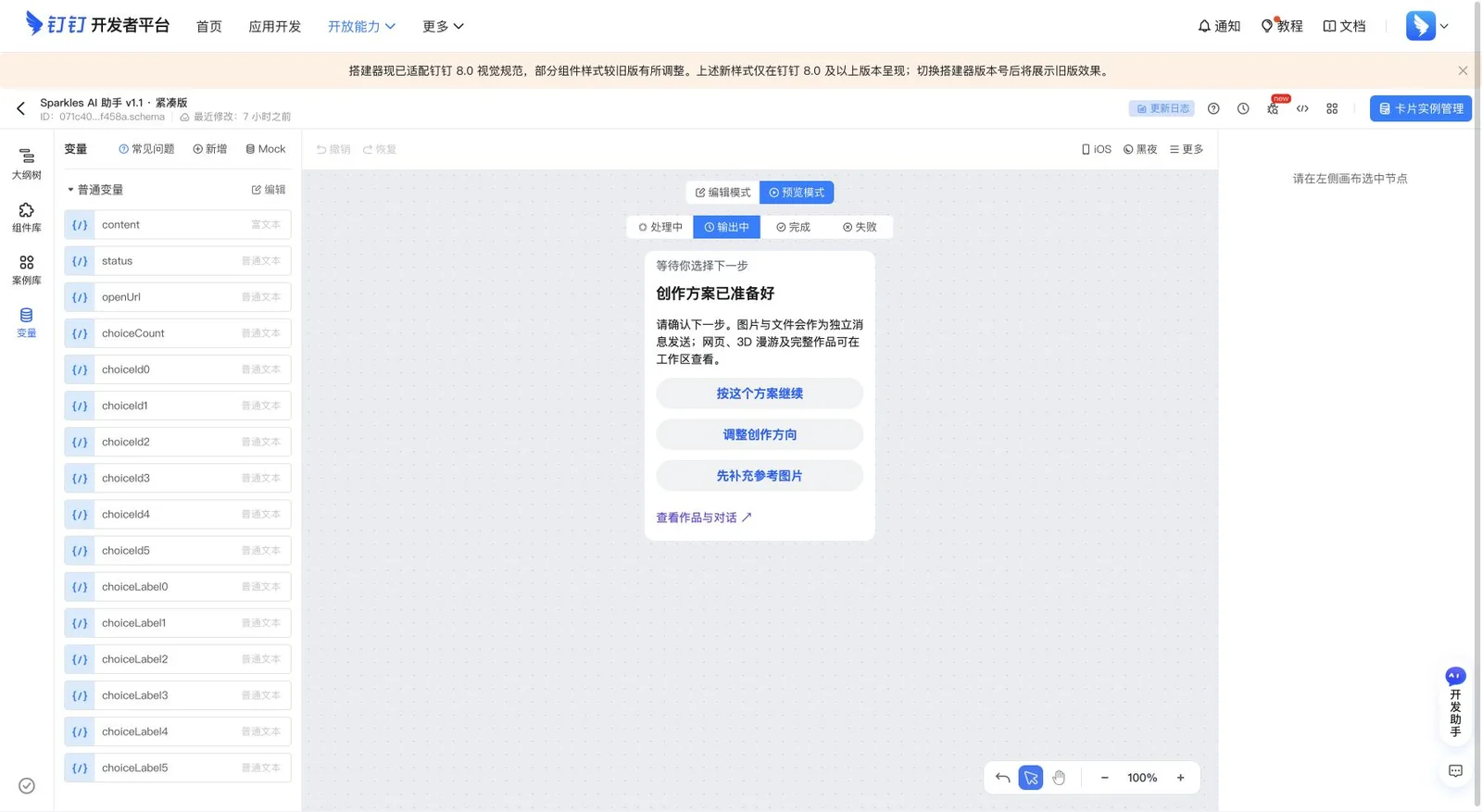
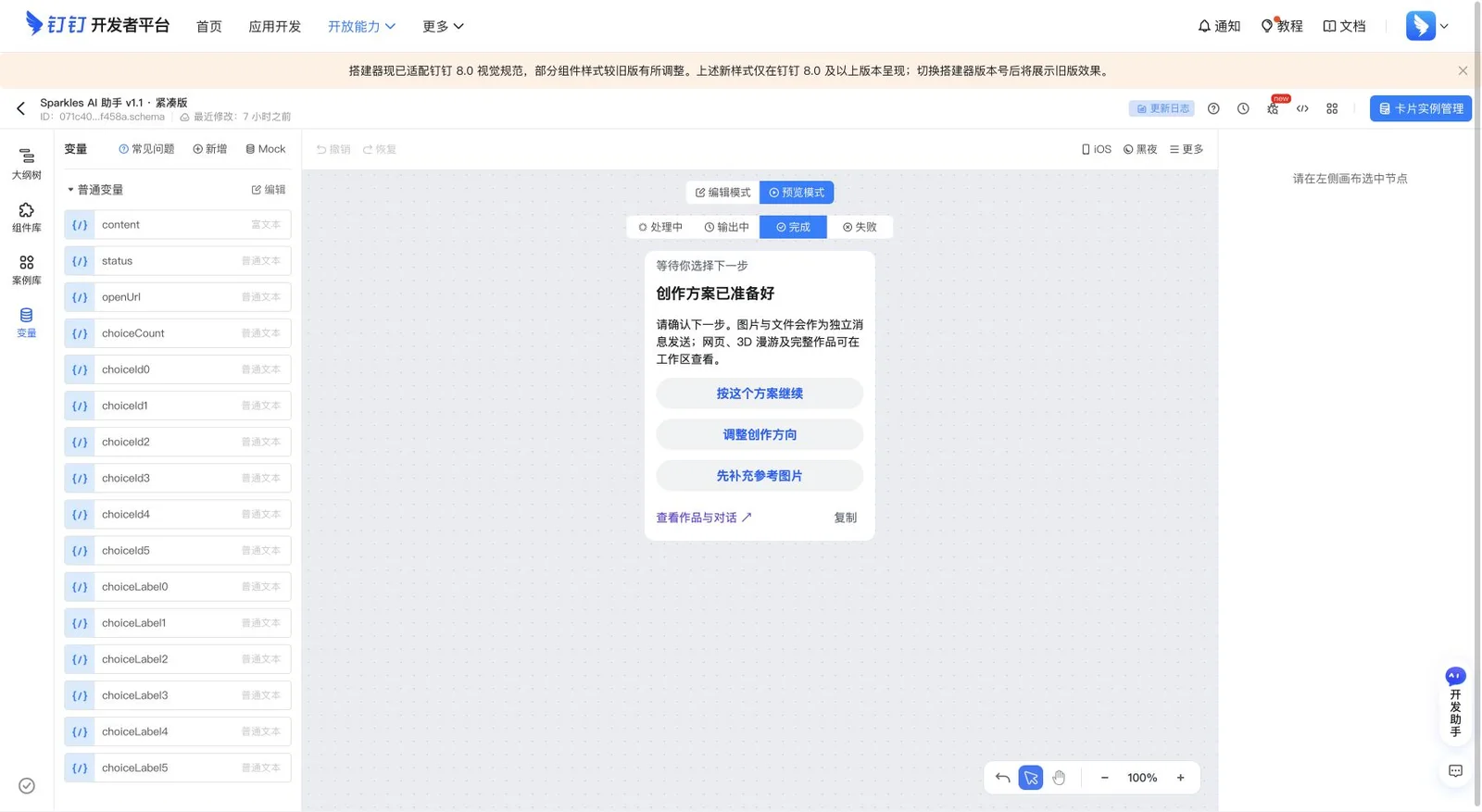
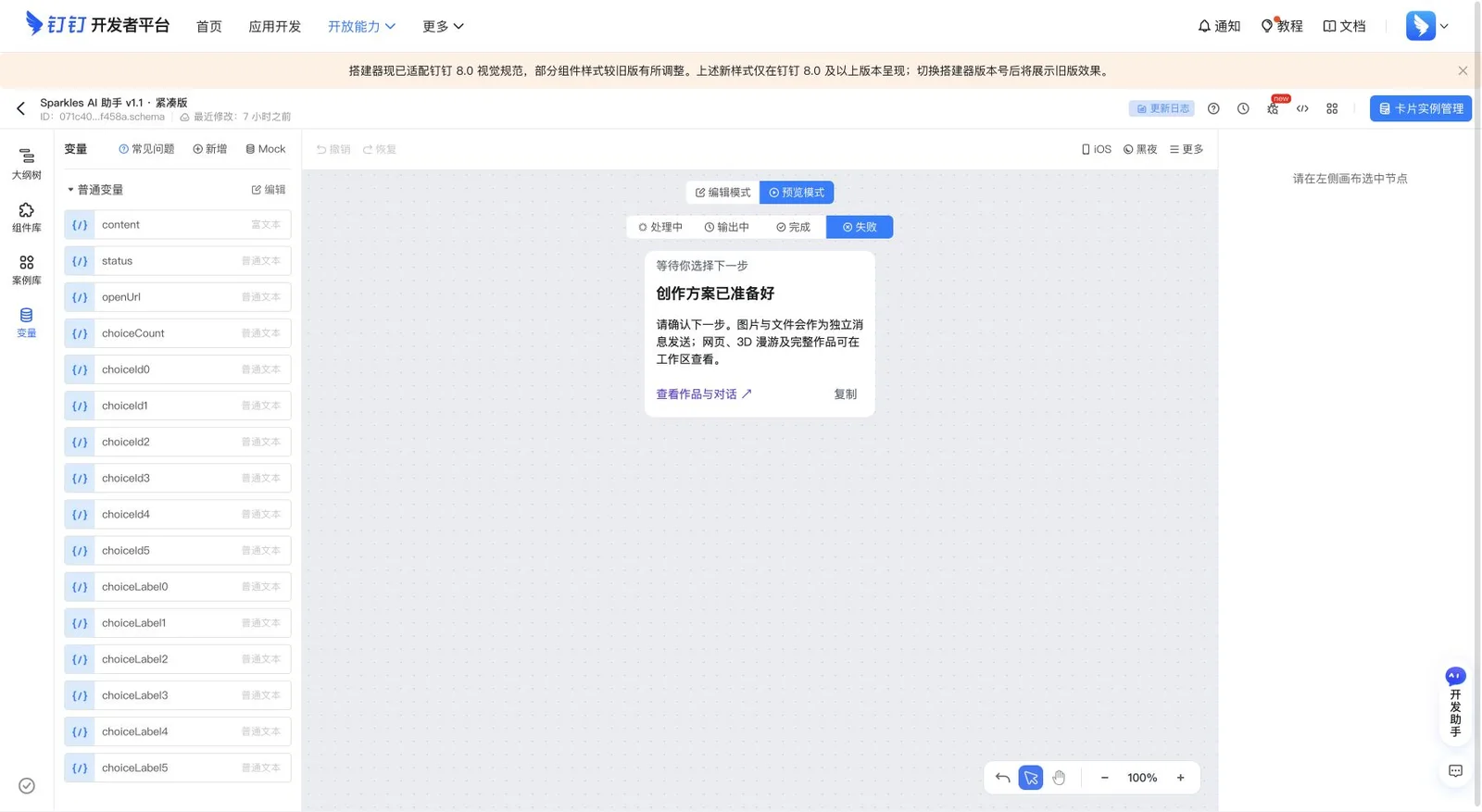
プレビューで処理中、出力中、完了、失敗を順に確認します。プレビューはテンプレートの確認で、実際のボット配信の証明ではありません。
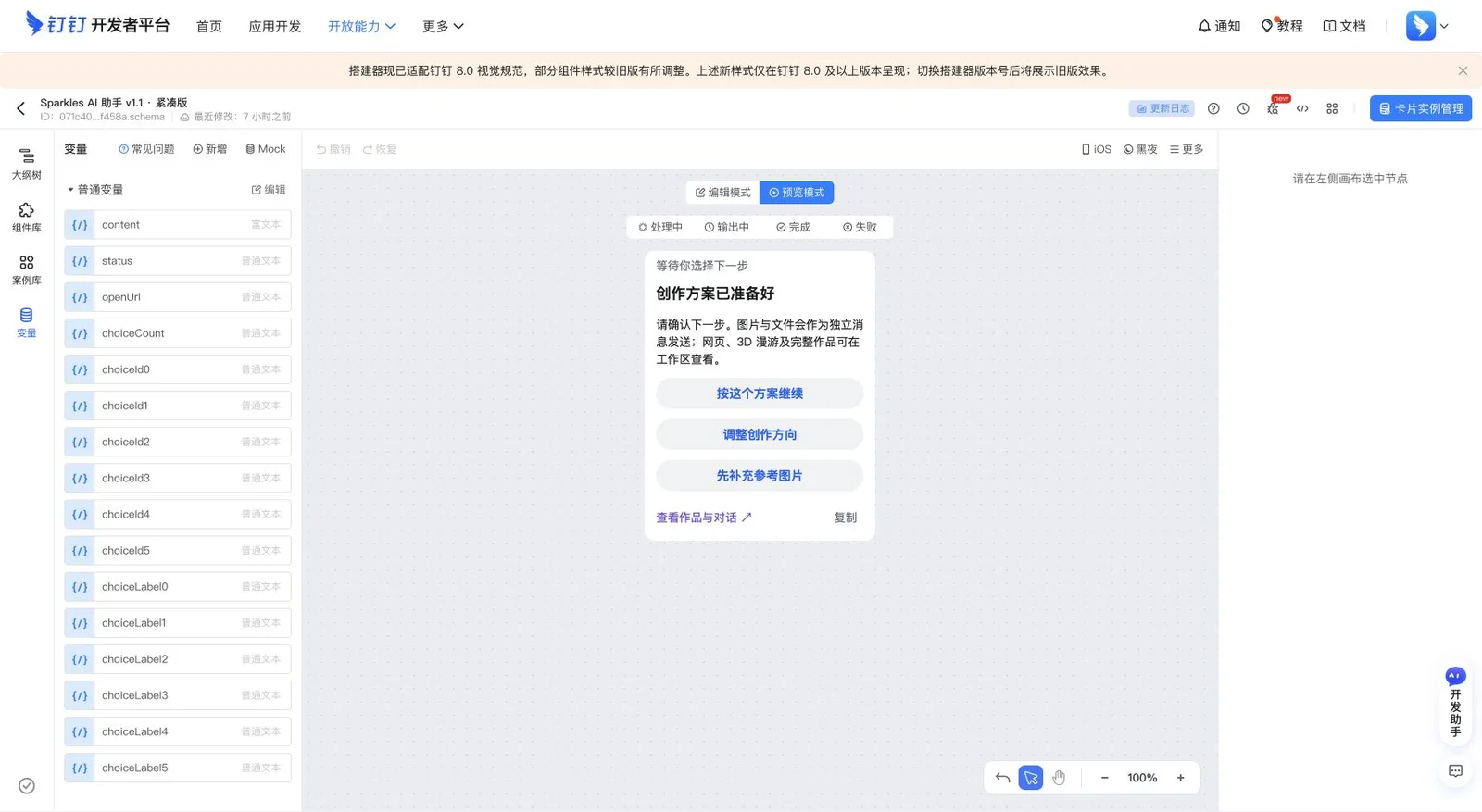
Sparkles AIアシスタントカードを表示したDingTalkカードエディターのプレビューモード
実画面のキャプチャ:本文、3つの選択ボタン、「作品と会話を表示」リンクを確認できます。
DingTalkカードエディターの処理中状態
実画面のキャプチャ:処理中状態のカードプレビューです。
DingTalkカードエディターの出力中状態
実画面のキャプチャ:出力中状態のカードプレビューです。
DingTalkカードエディターの完了状態
実画面のキャプチャ:完了状態のカードプレビューです。
DingTalkカードエディターの失敗状態
実画面のキャプチャ:失敗状態のカードプレビューです。

公開して Sparkles に接続する

カードとアプリのバージョンを公開し、Sparkles の専用フォームに Client ID、Secret、Robot Code、テンプレート ID を入力します。最後に /status を送ります。
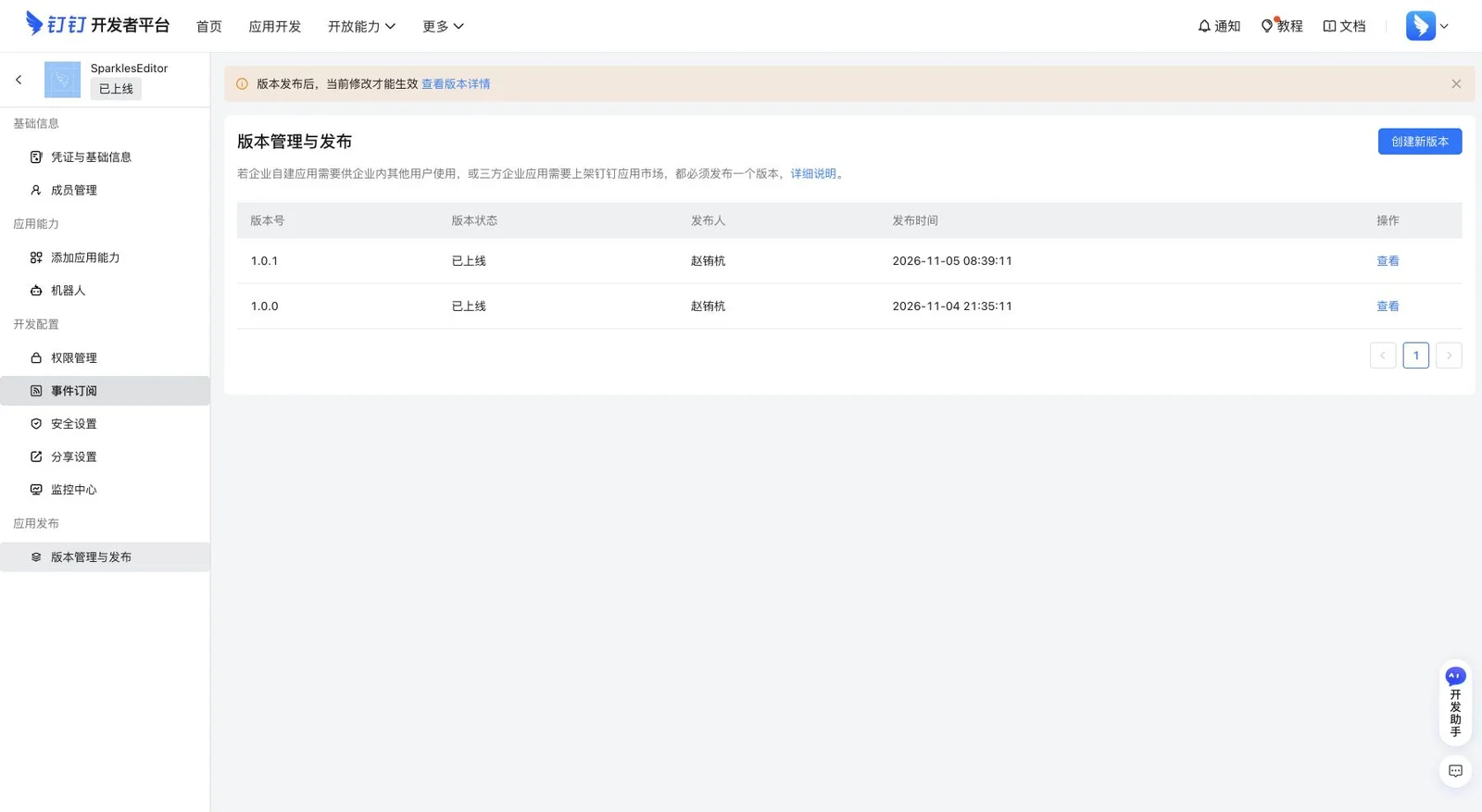
公開済みバージョンを表示したDingTalkのバージョン管理・公開画面
実画面のキャプチャ:バージョン1.0.1と1.0.0が公開されています。

Sparkles に戻り、4項目を設定する

DingTalkチャンネル設定で Client ID / AppKey、Client Secret / AppSecret、Robot Code、テンプレートIDを入力します。シークレットは専用フォームだけで送信し、送信後にページから消えることを確認します。管理者を1対1チャットで連携し、/status を送ってから短いメッセージと添付ファイルを試します。明示的に有効化するまでグループは無効です。

最終受け入れチェックリスト

権限、変数、4つのプレビュー、公開済みテンプレートID、公開済みアプリバージョン、/status、短い会話、ボタンコールバック、添付ファイルを確認します。最初はメンションのみ、管理者のみで始めます。配信が不確かな場合は、課金リクエストを再送する前に既存タスクを確認します。

出典と関連ガイド

チャンネル設定を開く

ログインして Telegram または Feishu / Lark を接続できます。モデルと制作には、アカウントの既存の Credits と利用権限が適用されます。