
De l’idée à la pratique
Transformer des notes vérifiées en infographie ou carrousel IA
Les longs textes se lisent mal sur mobile, mais confier directement un brouillon non structuré à un modèle d’image entraîne vite des chiffres déformés ou des statistiques inventées. Verrouillez d’abord les faits vérifiés et le plan page par page, puis concevez des visuels aérés.
Votre demande s’ouvre comme un brouillon modifiable dans le chat. Les appels au modèle consomment des Credits ; ouvrir le brouillon ne lance pas de génération. Tarifs et Credits

Avancer avec l’assistant, étape par étape
Condenser les faits vérifiés en un plan rigoureux
Demandez à l’assistant de réduire vos notes à un message clé par diapositive ou bloc, avec titres courts et données concrètes, en signalant tout manque de source plutôt qu’en inventant des chiffres.
Définir un seul système visuel avant de tout générer
Fixez une fois le fond, la grille de marges, le style graphique et les zones réservées au texte. Générez la couverture et une slide intérieure pour valider la lisibilité avant de produire le reste.
Finaliser la typographie et les chiffres sur calques propres
Comparez chaque libellé, pourcentage et unité à vos notes d’origine. Dès que les petits textes, tableaux ou polices de marque comptent, placez le visuel généré sous des calques texte éditables dans l’éditeur en ligne.
À vérifier avant d’utiliser le résultat
- Vérifiez chaque chiffre, unité, proportion de graphique, orthographe et source face à vos notes vérifiées ; ne publiez jamais de statistiques dessinées par IA sans relecture.
- Contrôlez l’infographie ou le carrousel à largeur mobile pour vérifier le contraste, les marges et les zones sûres vis-à-vis de l’interface des réseaux.
- Pour un carrousel multipage, comparez les diapositives côte à côte afin de garder une palette, une épaisseur d’icônes et un rythme homogènes du début à la fin.
Partir d’un modèle complet
Guide d’observation géométrique
Importez une photo pour créer une fiche verticale : environ 45% de photographie en haut et 55% de dessin géométrique annoté en bas.

L'identité d'un café sans hâte
Déclinez couleurs, matières et symbole avec cohérence.
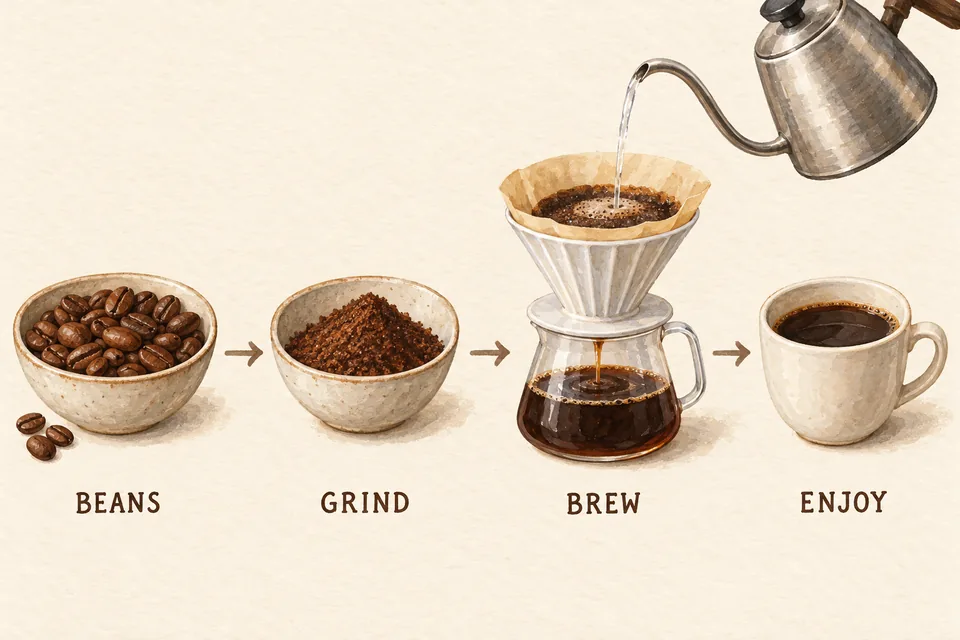
Le café, un geste après l'autre
Transformez un rituel familier en quatre scènes faciles à suivre.
Bon à savoir
L’assistant risque-t-il d’inventer des données si mes notes sont incomplètes ?
Demandez-lui explicitement de ne pas deviner. Exigez qu’il n’utilise que vos chiffres ou des sources publiques accessibles avec lien, et qu’il signale chaque manque avant le design.
Comment garder un texte net sur un carrousel de 6 diapositives ?
Limitez le texte par page et générez d’abord des zones visuelles dégagées, puis ajoutez ou corrigez les titres, légendes et sources via les calques texte éditables de l’éditeur d’images.
Puis-je exporter un document structuré en parallèle des visuels ?
Oui. Dans le même chat, vous pouvez produire des plans détaillés ou des synthèses téléchargeables en PDF, DOCX, PPTX ou Markdown pendant la création visuelle, avec Credits facturés par appel.