
SPARKLES / Tous les outils
Une nouvelle tenue. Une nouvelle entrée.
Deux tenues, une transformation continue. Explorez une orbite de caméra ou une occultation, puis adaptez le modèle avec vos images et vos détails.
Mis à jour le
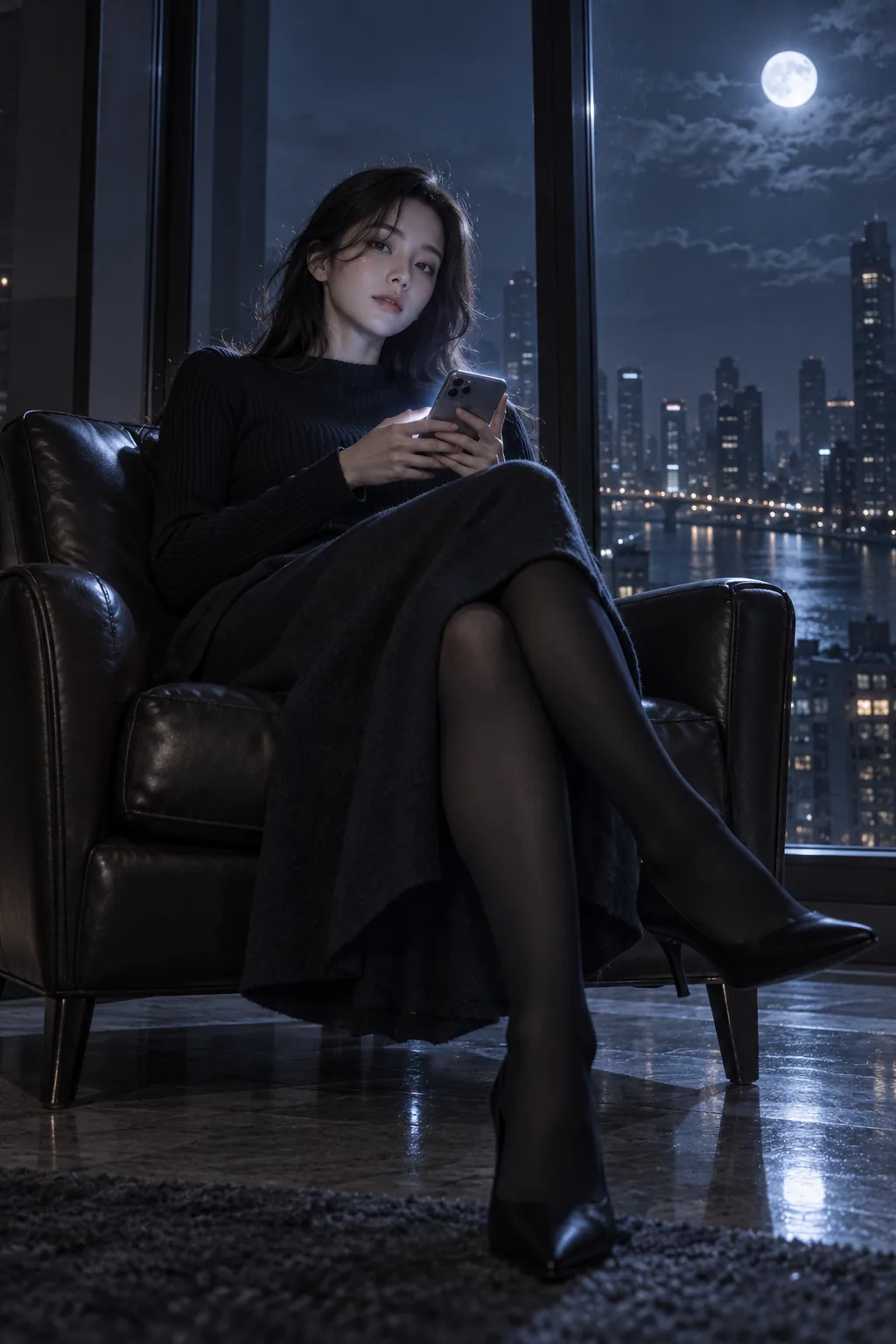 01 / Tenue initiale
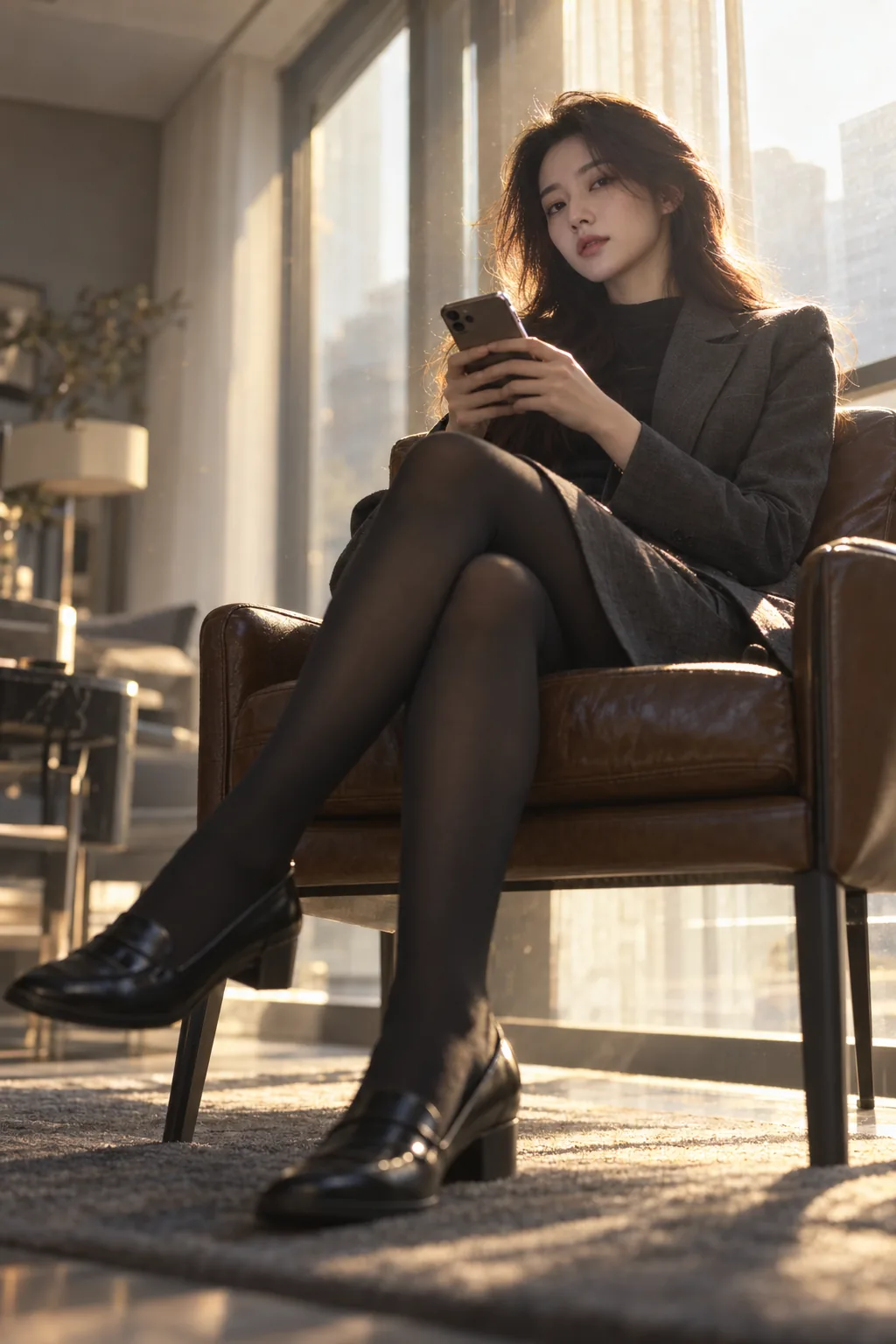 02 / Nouvelle tenue
- Particules
- Studio 360° · 2 images ordonnées · 5 secondes · sans son
- Modèles
- Orbit Light : H3 768P/2K. Orbit Plus : Seedance 2.0 720P/1080P.
- Scène personnalisée
- Studio vidéo avec prompt modifiable. Durée, format et son dépendent du modèle choisi.
- Coût et confidentialité
- Vérifiez le devis. Vidéos avec Credits, sans réduction d’abonnement, privées par défaut pendant 30 jours.
Modèles vidéo
Découvrez le résultat
Changements de tenue 5.2s
Transition au ventilateur
Une vue du dessus, un seul passage au premier plan et deux tenues.
Changements de tenue 5.2s
Un ruban change la tenue
Un ruban lavande transforme un manteau sombre en tailleur lilas.
Changements de tenue 5.0s
De l’entraînement au cristal
Deux références ordonnées transportent le personnage dans un palais céleste.
Ce que vous pouvez créer
Du quotidien au costume
Changez tenue et décor avec deux photos cohérentes.
Transition au ventilateur de plafond
Une caméra fixe en plongée et une pale au premier plan masquent un seul changement.
Lookbook de mode
Comparez tenue décontractée et habillée avec un cadrage similaire, sans prétendre vérifier l’ajustement réel.
Ouvrir l’outil
Comment l’utiliser
Préparez deux photos de la même personne avec pose, cadrage et proportions similaires. Corrigez d’abord visage et mains dans l’éditeur.
Ouvrez le studio 360° et choisissez le changement par particules. L’image 1 définit l’ancienne tenue et le décor ; l’image 2, les nouveaux.
Vérifiez ordre, modèle, résolution et devis. Le préréglage gère rotation et particules : n’y collez pas le prompt du ventilateur.
Générez une fois, puis regardez les cinq secondes. La consigne est de conserver la nouvelle tenue et le nouveau décor au retour à l’angle initial ; le timing dépend du modèle.
Téléchargez le MP4 ou une image affichée. Pour une caméra fixe en plongée ou une autre transition, ouvrez le studio vidéo depuis l’exemple ci-dessous.
Prompt complet
Commencer avec un exemple
Changement par particules avec deux photos
Utilisez le préréglage intégré. L’ordre des images détermine le sens de la transformation.
Préparation des références
Image 1 : personne, ancienne tenue et décor initial.
Image 2 : même personne et pose, nouvelle tenue et nouveau décor.
Visage net et distance de caméra similaire.
Choisissez les particules puis vérifiez l’ordre et le devis.
À vérifier : Vérifiez que la fin conserve la seconde tenue et le nouveau décor, ainsi que l’identité et le mouvement.
Ouvrir l’outilPrompt de transition au ventilateur
Utilisez ce prompt original avec vos références. Les modèles ci-dessus proposent aussi des prompts complets et des réglages testés, à charger puis modifier.
Prompt vidéo
Vidéo de mode d’un adulte debout sur un tapis rond uni, caméra fixe à la verticale. La première référence définit la personne avec une veste crème ; la seconde, la même personne avec un manteau vert foncé. Une pale de ventilateur légèrement floue passe au premier plan et masque brièvement les vêtements. Utilise cette seule occultation pour révéler la nouvelle tenue. Conserve personne, pose, tapis, lumière et position de caméra. Termine avec le manteau vert clairement visible. Sans rotation de caméra, personne supplémentaire, texte ni dialogue.
À vérifier : Vérifiez la caméra fixe, l’absence de déformation du corps au passage de la pale et la tenue finale.
Ouvrir l’outilTransition de tenue avec IA : deux photos et effet ventilateur
Une transition de tenue cherche à préserver la personne pendant que ses vêtements changent. Deux parcours existent : les particules intégrées au studio 360°, ou une scène personnalisée, comme un ventilateur de plafond, dans le studio vidéo. Choisissez le parcours avant de préparer les références : caméra et réglages diffèrent.
Informations essentielles
Questions fréquentes
Existe-t-il un modèle de ventilateur en un clic ?
Oui. La bibliothèque propose une transition au ventilateur avec prompt complet et réglages modifiables, à partir de MiniMax H3, 768P et cinq secondes. Le chargement ne lance pas la génération. Vérifiez le tarif ; le modèle peut varier le passage et son timing.
Le décor peut-il changer aussi ?
Le préréglage indique de passer du décor de la première image à celui de la seconde et de le conserver. Les scènes complexes peuvent nécessiter des références plus cohérentes.
Je n’ai qu’une photo : que faire ?
Créez le second look dans l’éditeur d’images et vérifiez qu’il s’agit toujours de la même personne. Les requêtes d’images et de vidéos sont facturées séparément.
Est-ce la même chose qu’un essayage virtuel ?
Une image fixe explore un look ; la transition anime le passage entre looks. Aucun des deux ne vérifie les mesures, la physique du tissu ou l’ajustement réel.