1. Regardez le résultat : de la salle d’entraînement au palais
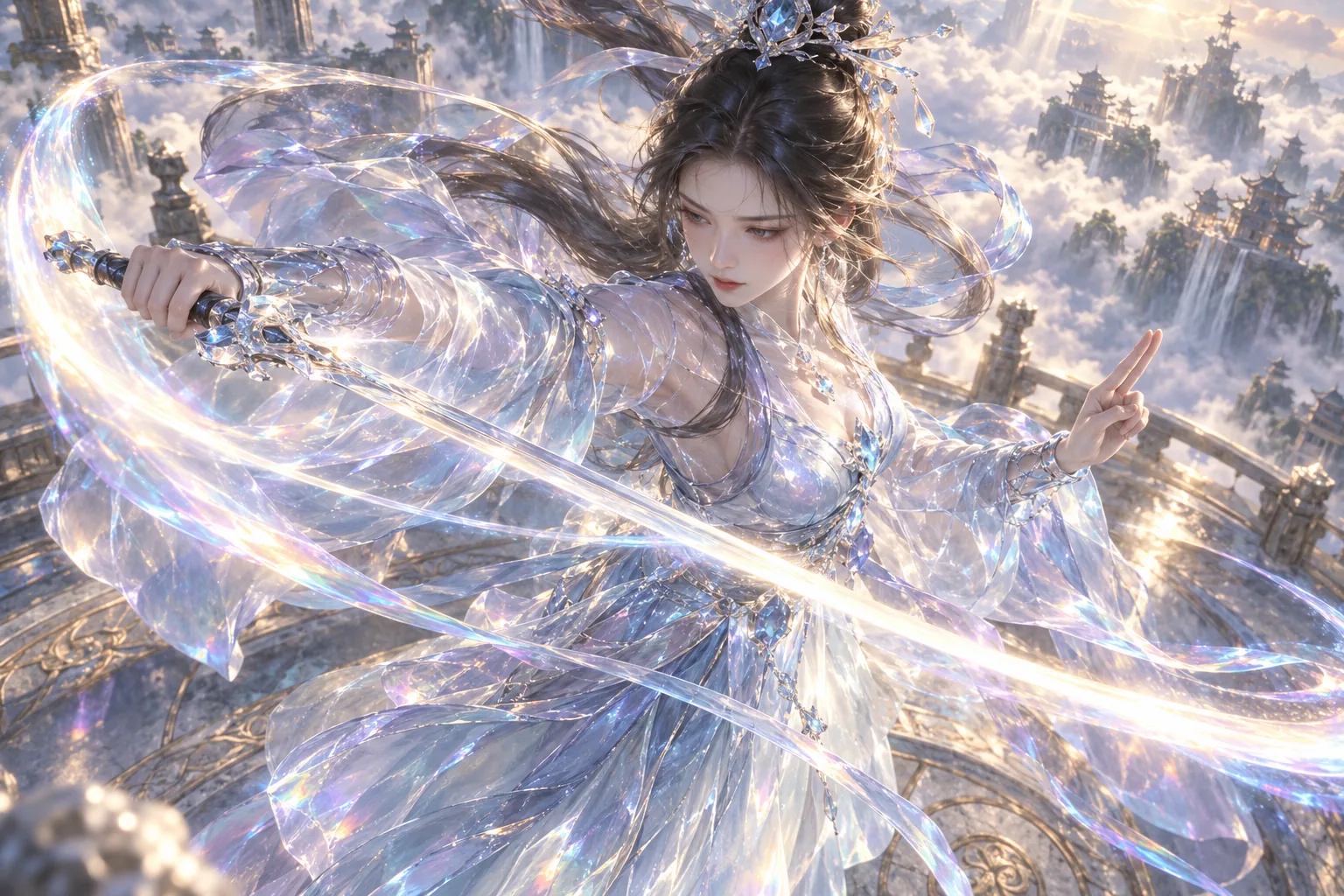
Le personnage commence en tenue blanche d’entraînement. La caméra tourne autour de lui, la tenue prend une texture de cristal et la salle devient un palais au-dessus des nuages. L’épée rend cet exemple instructif : les vêtements et le décor peuvent changer, mais l’identité, la posture et la prise en main doivent rester cohérentes.
Lisez toute la vidéo, puis faites une pause sur le profil et le dos. Vérifiez si la caméra contourne bien le personnage, s’il reste reconnaissable et si la main ou l’épée se déforme. Il s’agit d’une vidéo générée, pas d’une transition montée entre deux images fixes.
Résultat réellement généré sur le site, sans son : environ cinq secondes, 1280 × 720. Les particules, la tenue et le décor changent dans une seule vidéo générée.
Ouvrir la vidéo originale2. Choisissez l’orbite classique ou le changement à deux images
Ouvrez l’espace 360° et choisissez selon ce que vous souhaitez transformer.
| Mode | Références | Utilisation |
|---|---|---|
| Orbite classique | 1 à 9 images du même sujet | Conserver l’apparence et explorer d’autres angles |
| Changement de tenue à deux images | Exactement 2 images, dans l’ordre | Passer de la tenue et du décor initiaux aux nouveaux |
L’orbite classique ne transforme pas l’ordre des références en récit. Les images supplémentaires doivent préciser le même sujet, sans mélanger plusieurs personnes ou des tenues incompatibles. Dans l’exemple de la sorcière, le bras et les cheveux bougent aussi : conserver l’apparence ne fige pas chaque partie du corps. Le résultat est une vidéo 2D générée par IA, et non un modèle 3D librement orientable.
Résultat réel en orbite classique : environ cinq secondes, 834 × 1112. Comparez le chapeau, les mains, la tenue et le fond selon les angles.
Ouvrir la vidéo originale3. L’image 1 définit la personne, l’image 2 la nouvelle apparence
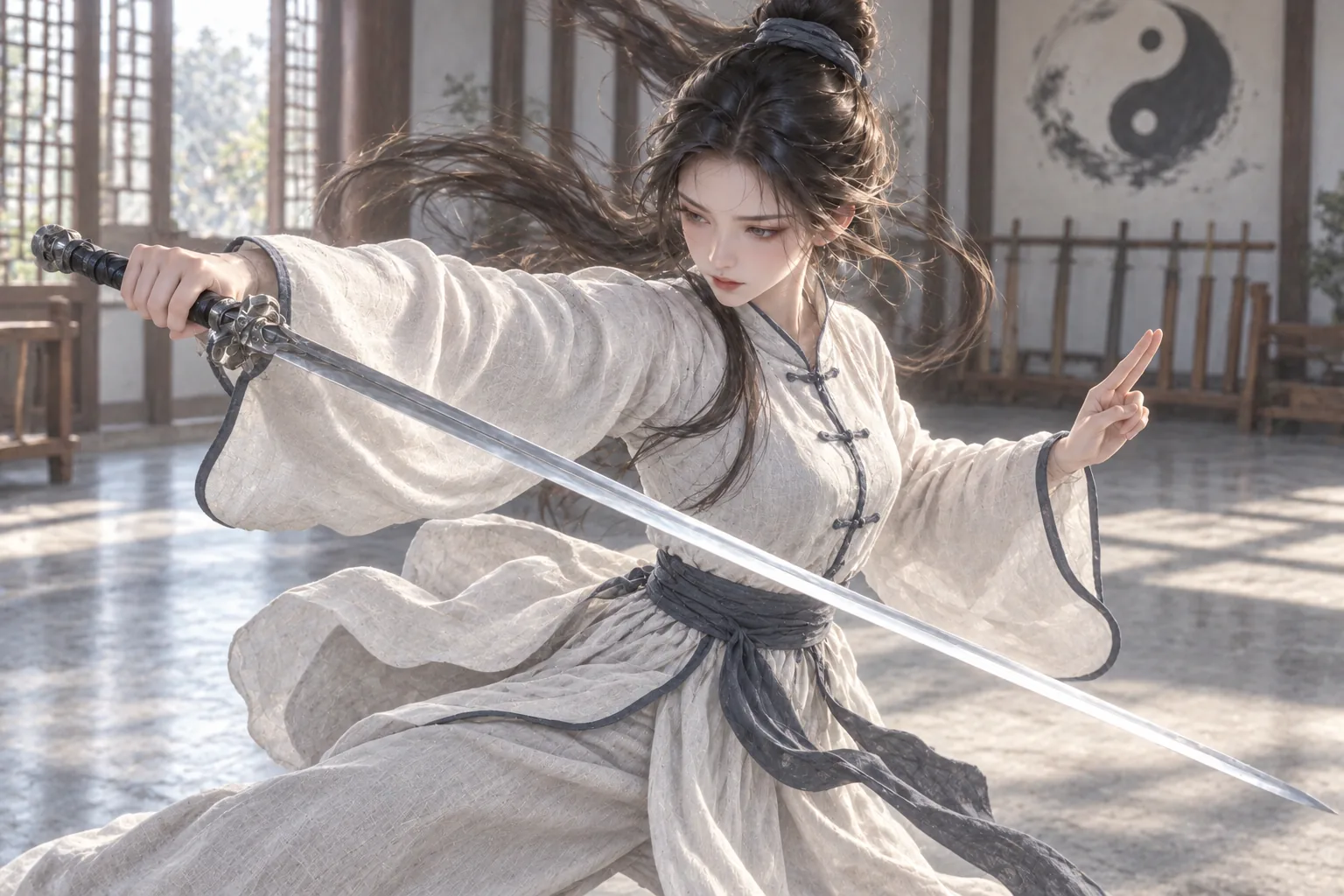
En mode deux images, l’image 1 fournit l’identité, la posture, les objets tenus, la tenue et le décor initiaux ; l’image 2 fournit la nouvelle tenue, les accessoires portés et le nouveau décor. Gardez une posture, une échelle et un cadrage proches. Changer la personne, la pose ou supprimer un accessoire important dans l’image 2 rend la transition plus incertaine.
Voici les références originales de l’exemple à l’épée. Pour préparer votre deuxième image, joignez la première à l’assistant créatif et adaptez ce texte. Il sert à créer une référence, pas à remplir le formulaire 360°, et ne reconstitue pas le prompt d’origine de ces visuels.
À partir de mon image 1, génère une deuxième image de référence pour un changement de tenue à deux images.
Conserve le visage, la coiffure, les proportions, la posture, l’orientation et la position du même personnage adulte. Préserve la prise de la main sur l’épée, ainsi que la forme et la longueur de l’épée.
Remplace uniquement la tenue blanche d’entraînement par une tenue à couches de cristal translucide, et la salle par un palais lumineux au-dessus des nuages. Le corps doit rester entièrement couvert, avec une matière et un éclairage cohérents.
Conserve le format et un cadrage proche de l’image 1, avec le personnage entier visible. N’ajoute ni autre personne, ni texte, ni filigrane, ni arme supplémentaire.
Vérifiez le visage, les mains et l’épée de l’image 2 avant de générer la vidéo. Ne comptez pas sur la génération vidéo pour réparer automatiquement une référence incorrecte.
4. Générez une vidéo dans l’espace de travail
- Connectez-vous, ouvrez l’espace 360° et choisissez le mode.
- Importez des images ou sélectionnez-les dans votre bibliothèque. Avec deux images, vérifiez leur ordre avant l’envoi.
- Choisissez le modèle et la résolution : MiniMax H3 propose 768P / 2K ; Seedance, 720P / 1080P. La cible actuelle est une vidéo de cinq secondes sans son. Le changement de tenue à deux images de Seedance utilise le format 16:9.
- Vérifiez le devis puis confirmez la génération. Vous pouvez quitter la page pendant l’attente et revenir par la catégorie 360° de Mes créations. Une notification de fin par e-mail est également disponible.
Le modèle, la résolution et les réductions du compte influencent le devis. Fiez-vous au prix affiché avant l’envoi et au montant final ; revérifiez après chaque changement de réglage. Les dimensions des exemples ne sont pas fixes pour tous les modèles.
5. Comprenez le rythme des cinq secondes
Les instructions intégrées visent environ une seconde pour présenter l’apparence initiale, deux secondes pour la transformation par particules pendant l’orbite, puis deux secondes pour montrer la nouvelle tenue. L’objectif est un mouvement continu qui se termine près de la vue de face.
Ce sont des objectifs de génération, pas une timeline de montage exacte. Cet espace ne comporte pas de champ pour un prompt libre ou la durée de chaque phase. La tenue peut changer plus tôt, la vitesse varier ou le tour rester incomplet. Jugez l’exemple à l’épée sur ses images réelles : choisir 360° ne garantit ni l’angle ni le timing exacts.
6. Autre exemple : de la robe de soirée au costume de jour
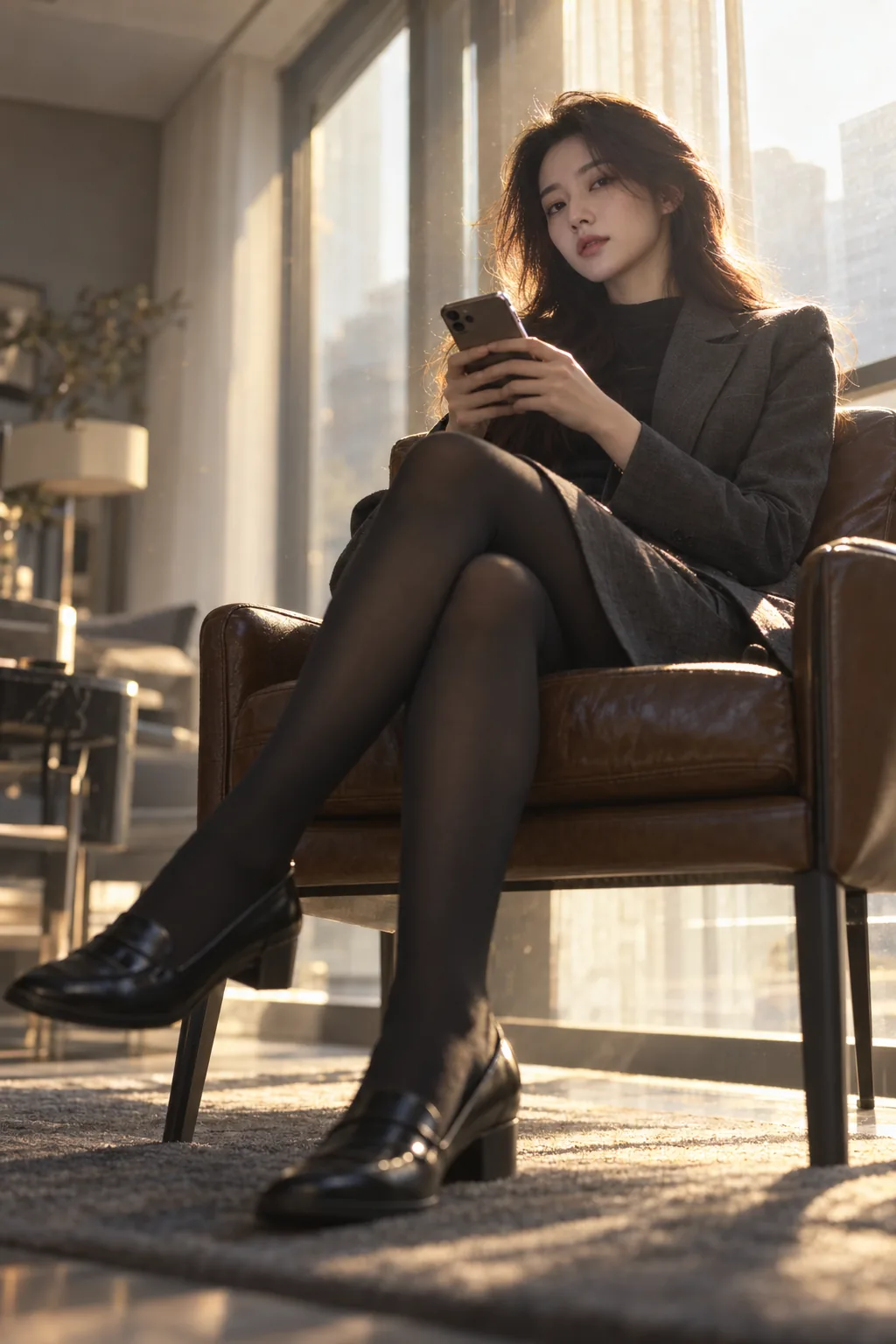
La même méthode convient à un changement quotidien : l’image 1 montre une robe noire près d’une fenêtre la nuit ; l’image 2, un costume gris en journée. La tenue, le décor et l’éclairage changent ensemble, ce qui rend l’avant et l’après bien distincts.
Les deux références sont verticales, alors que le résultat est horizontal en 16:9. Le modèle complète les côtés : vérifiez la chaise, les encadrements de fenêtre et les détails de la pièce. Si le cadrage compte beaucoup, préparez des références proches du format final et laissez de la place autour du corps, des mains et des pieds.
Résultat réel à deux images : environ cinq secondes, 1280 × 720. Comparez avec les références verticales ci-dessous et vérifiez les espaces et objets ajoutés.
Ouvrir la vidéo originale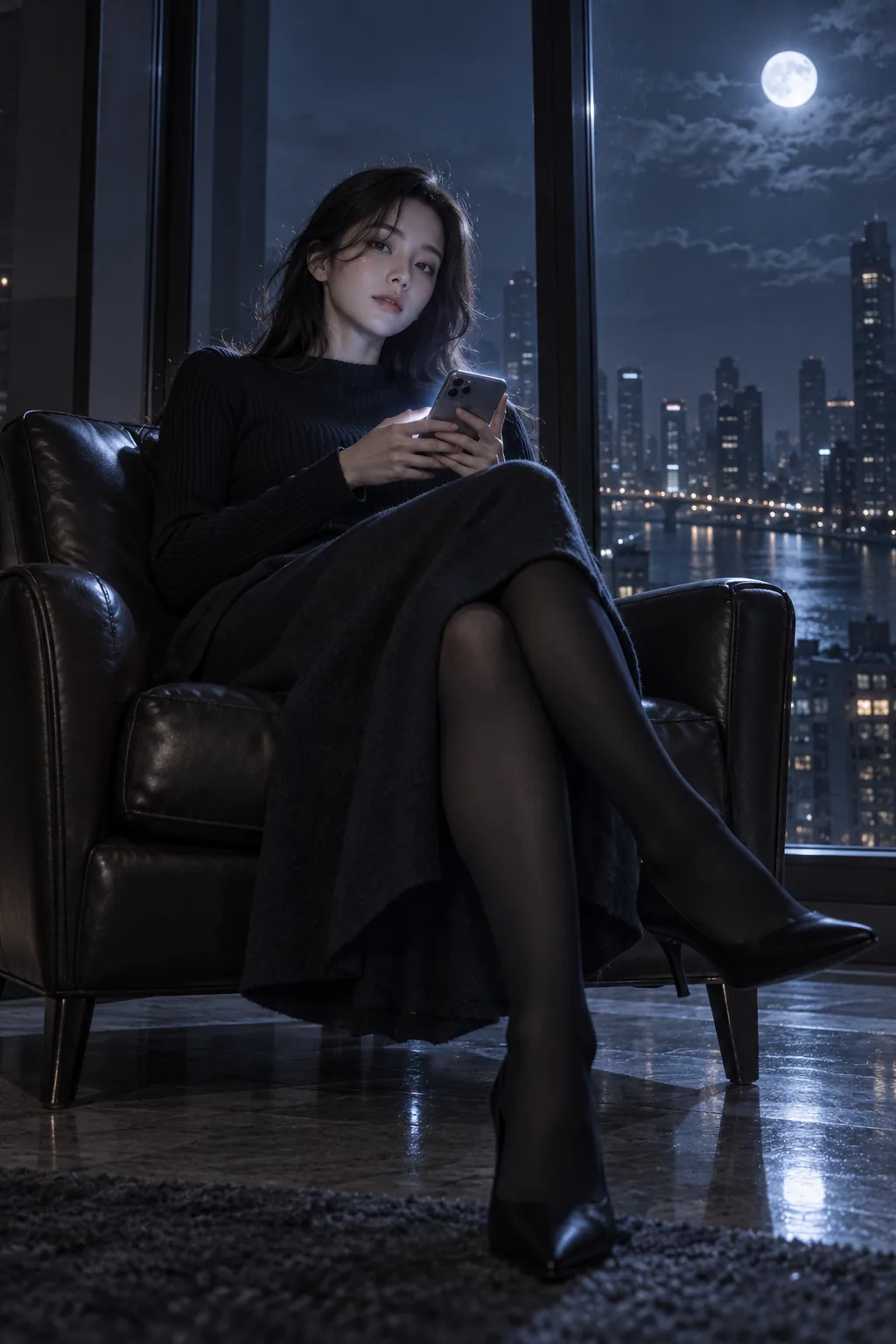
7. Vérifiez les images, puis exportez la vidéo et les vues fixes
Dans l’espace de travail, lancez ou suspendez la lecture, faites glisser l’aperçu ou le curseur pour choisir un angle et utilisez les flèches pour affiner. Vérifiez le visage, les profils et le dos, le contact entre les mains et les objets, ainsi que la présentation finale de la nouvelle tenue.
Téléchargez le MP4 original quand le résultat vous convient. Enregistrez l’image courante en PNG pour une couverture, une affiche ou une référence, ou ajoutez-la au canevas. Le PNG conserve les pixels de cette image vidéo ; il ne crée pas de détails supplémentaires à partir d’une source 720P. Les lecteurs de cet article servent à regarder les exemples. Utilisez l’espace de travail pour explorer les angles par glissement, exporter une image ou l’ajouter au canevas.
8. Corrigez un problème précis et conservez le résultat
- La personne tourne mais la caméra reste fixe : comparez les profils et le mouvement du fond avant de relancer. La dernière image ne suffit pas.
- Le visage ou le corps change avec la tenue : alignez l’identité, la pose et le cadrage des références ; corrigez d’abord l’image 2.
- L’épée, les doigts ou les accessoires se déforment : vérifiez la clarté des détails de référence, puis inspectez la vidéo image par image. Simplifiez au besoin les objets très fins ou largement masqués.
- La transformation arrive trop tôt ou le tour est incomplet : le résultat s’écarte du mouvement demandé. Changer le format de téléchargement ne le répare pas ; vérifiez le devis avant une nouvelle génération.
Les vidéos privées générées dans l’espace de travail sont conservées pendant 30 jours. Téléchargez à temps les originaux importants et les images choisies. Pour le prochain essai, changez une seule variable, par exemple une tenue quotidienne pour une tenue de soirée, ou le jour pour la nuit. Consultez le guide des références et la présentation de l’orbite 360° par IA.
Sources et lectures complémentaires
Préparez vos références, choisissez un mode et confirmez le devis avant de générer. La génération vidéo utilise des Credits.