Une planche statique prend vie
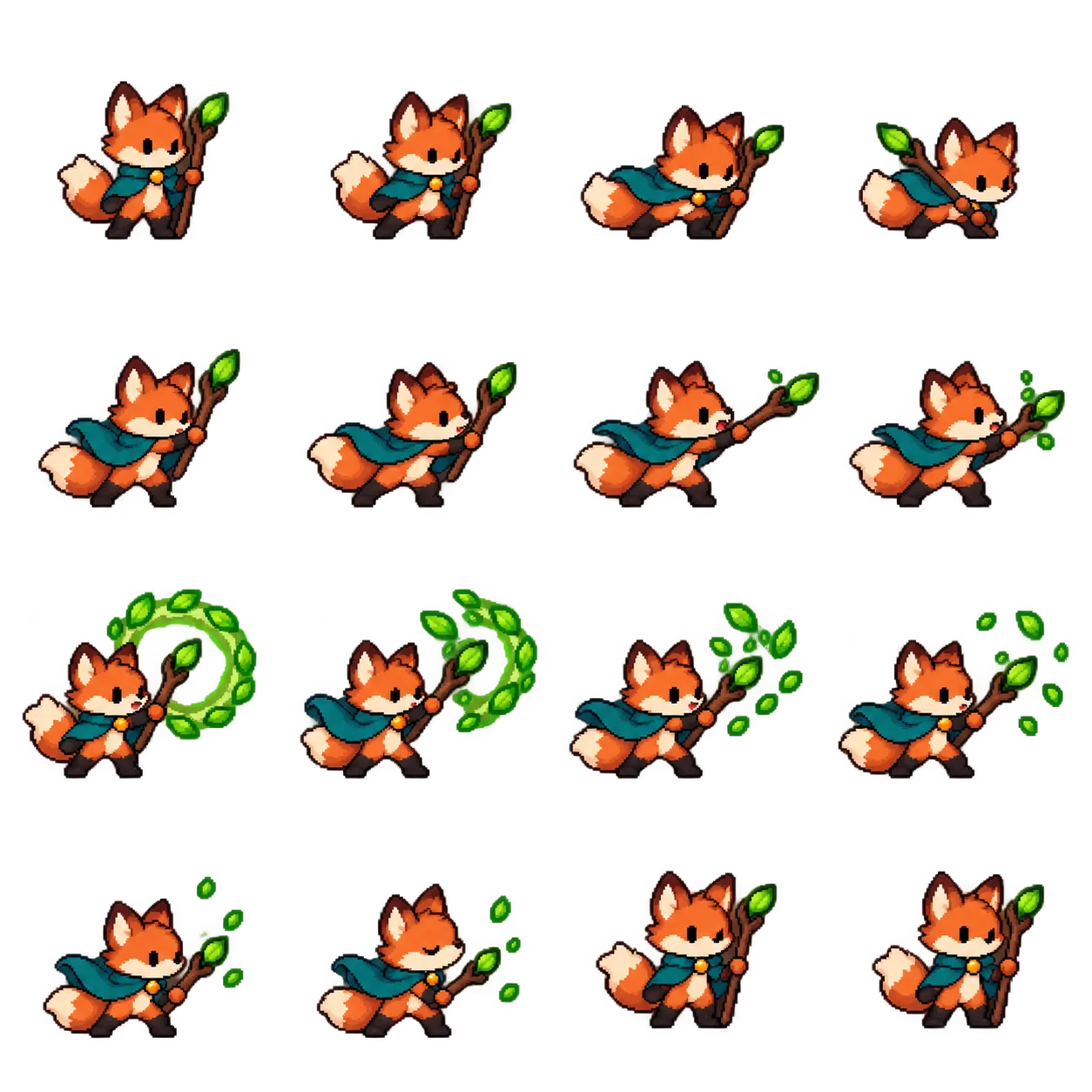
La couverture montre une planche immobile. Le GIF ci-dessous a été exporté dans notre atelier à partir du même renard original : préparation, saut, puis retour au repos. Une planche générée par IA fournit des images ; vérifier leur ordre et leur durée permet d’obtenir un mouvement exploitable.
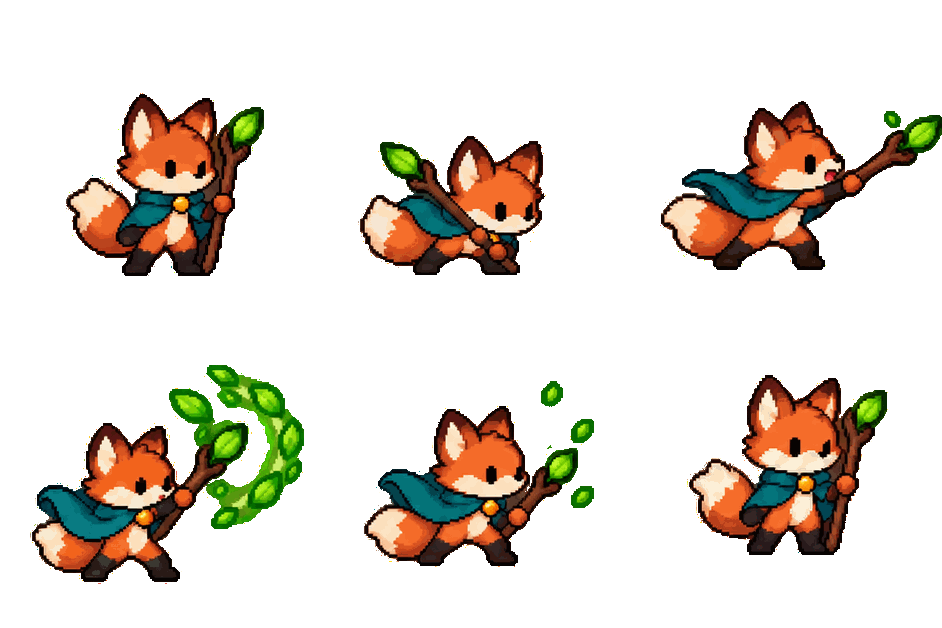
Transformer une planche de sprites en GIF en trois étapes
- Ouvrez l’atelier d’animation, essayez un exemple ou importez une image PNG, JPG ou WebP. Importation, aperçu et export se font gratuitement dans le navigateur, sans connexion ni Credits.
- Réglez lignes et colonnes, puis parcourez les images de gauche à droite et de haut en bas. Une planche de 16 cases est souvent en 4 × 4, mais ses limites réelles peuvent varier : détectez les espaces ou déplacez les lignes de découpe.
- Ajustez vitesse, boucle, ordre et pauses. Téléchargez le GIF pour le partager, ou un atlas PNG et des données JSON pour un jeu ou une application web.
Vous n’avez pas encore de planche ?
L’atelier peut aussi demander à l’IA de créer une nouvelle séquence. Décrivez le personnage, une action complète, un angle fixe et un fond transparent. La génération d’une nouvelle image par IA demande une connexion et consomme des Credits ; la conversion d’une planche existante est gratuite. Pour aller plus loin, lisez le guide des 16 images.
Éviter de couper la tête ou les détails
Écrire « 4 × 4 » dans un prompt ne garantit pas des cases régulières. Affichez l’image et la grille, détectez les espaces, puis placez les lignes sur les vraies limites. L’atelier complète les images inégales avec de la transparence sans les étirer. Vérifiez surtout les mains, les oreilles et le sommet du saut. Une image où le personnage disparaît volontairement peut rester dans la séquence.
Choisir transparence et export
Pour superposer le personnage ailleurs, partez d’un PNG ou WebP doté d’un vrai canal alpha. Un damier dessiné dans l’image n’est pas de la transparence. Le GIF ne gère que des pixels transparents ou opaques ; l’atlas PNG conserve les contours semi-transparents. Le convertisseur ramène actuellement chaque image à 320 pixels maximum sur son plus grand côté. Essayez le renard.
Importer, prévisualiser et exporter une planche existante est gratuit. Créer une image avec l’IA demande une connexion et des Credits.