1. Distinguer une mauvaise grille d’un dessin irrégulier
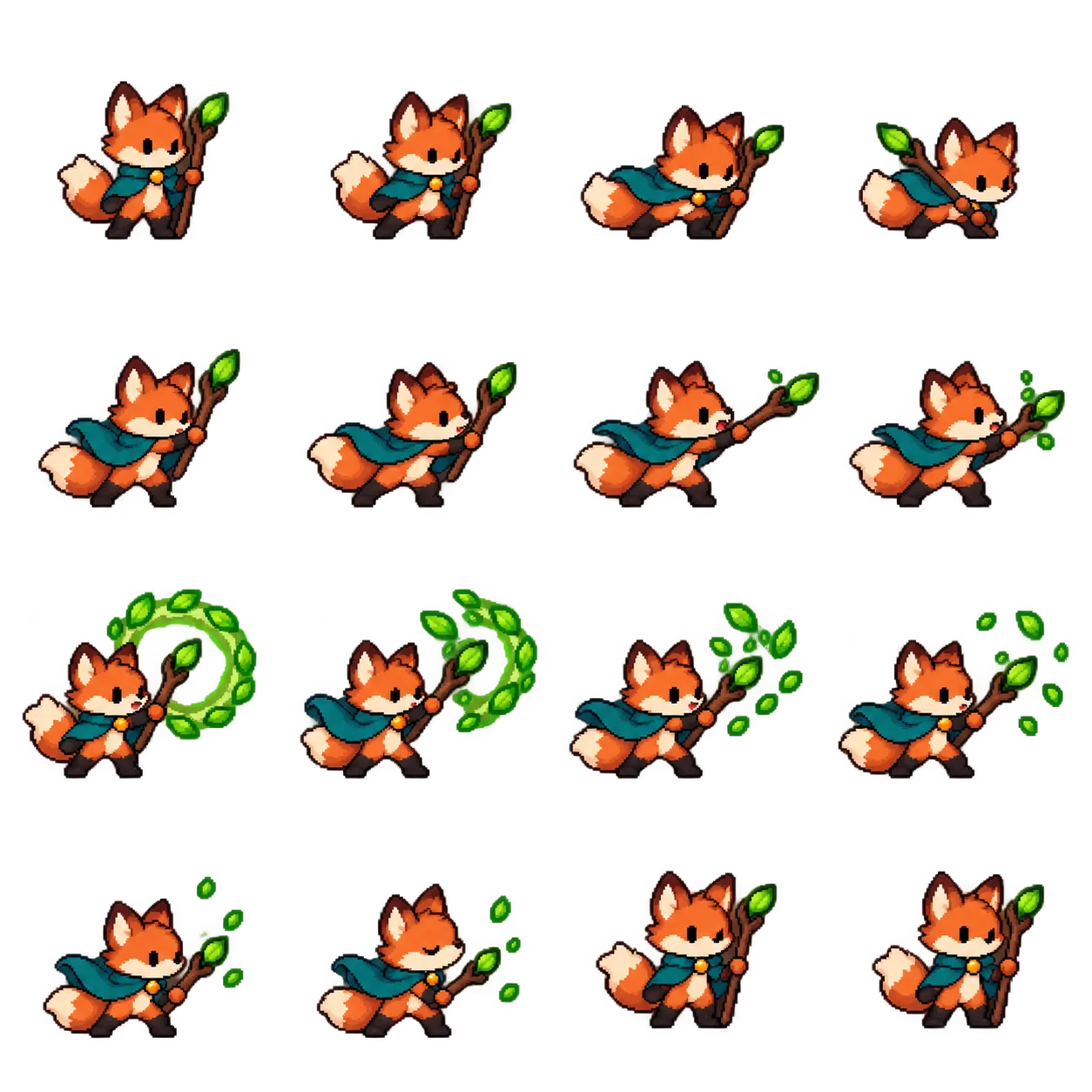
Une planche de 1024×1024 divisée en 4×4 donne des cases de 256×256. Si une rangée dessinée dépasse 256 pixels, la découpe régulière peut traverser une tête même si l’on distingue seize poses.
Comptez les images prévues et vérifiez la lecture de gauche à droite, puis de haut en bas. Si la planche est en 4×3 et le réglage en 4×4, la grille est erronée. Si elle est bien en 4×4 mais les limites dérivent, changer le nombre d’images ne résout rien. Une tête absente de l’original ne peut pas être restaurée en déplaçant une découpe.
2. Ajuster les limites sur l’image originale
Importez la planche et réglez le nombre réel de rangées et colonnes. Ouvrez la vue de l’original avec sa grille et examinez les limites proposées. La détection automatique peut utiliser les espaces vides, mais ombres, effets et marges irrégulières la rendent parfois ambiguë.
Déplacez les limites horizontales et verticales entre les images, appliquez-les et revérifiez les découpes. Les images de tailles différentes sont complétées par des marges sur un canevas transparent commun, sans étirer le corps pour changer ses proportions.
Réglez la grille et le fond avant les ajustements individuels : modifier ces options réinitialise les corrections par image.
3. Une ligne droite ne résout pas tous les défauts
| Symptôme | Cause probable | Action utile |
|---|---|---|
| Le même bord manque partout | Grille ou limites décalées | Corriger les nombres et déplacer les limites |
| Une rangée coupe les têtes | Hauteurs de rangée inégales | Ajuster les découpes horizontales |
| Une main ou un effet déborde dans la case voisine | Le dessin traverse la limite | Refaire l’image ou régénérer avec davantage d’espace |
| Deux colonnes exigent des découpes de rangée différentes | Panneaux irréguliers | Recomposer un atlas régulier dans un éditeur externe ou régénérer |
| Le sujet est déjà coupé dans l’original | Contenu manquant | Régénérer ; les découpes ne récupèrent pas les pixels |
La grille actuelle utilise des limites horizontales et verticales communes. Elle ne peut pas contourner chaque pose séparément. Continuez à vérifier les autres images après une correction partielle.
4. Un prompt pour réduire les écarts de grille
Crée une seule planche de sprites PNG avec une vraie transparence sur un canevas carré. Exactement 4 colonnes et 4 rangées : 16 cellules égales, lues de gauche à droite puis de haut en bas.
Toutes les limites suivent les mêmes coordonnées horizontales et verticales, en ligne droite. Aucun titre extérieur, légende, numéro, trait de grille visible ou panneau de bande dessinée irrégulier.
Garde une marge de sécurité nette dans chaque cellule. Le personnage, l’objet et l’effet nécessaires à cette image restent entièrement dans leur cellule. Caméra fixe et échelle constante lorsque le sujet reste visible.
Action : [décrire toute la séquence, y compris disparitions volontaires, images vides ou avec seulement un objet]. Préserve ces changements ; ne force pas le personnage à apparaître partout.
Le fond utilise de vrais pixels transparents, pas un damier peint. Sépare les images pour permettre leur découpe indépendante.
Ces consignes réduisent l’ambiguïté sans garantir une précision au pixel. Examinez la planche avant l’export.
5. Conserver les disparitions et les images vides voulues
Un objet lancé, une explosion ou un personnage quittant la scène peuvent nécessiter des images vides ou contenant uniquement un objet. Gardez-les si elles appartiennent à l’action. Les supprimer change le rythme et peut transformer une pause volontaire en saut.
Une fois les découpes correctes, contrôlez ordre, durée et alignement image par image. Ajustez la position pour corriger une caméra qui tremble involontairement, pas pour ramener au centre un objet censé bouger. Pour une boucle, vérifiez séparément le passage de la dernière à la première image.
6. Vérifier la transparence indépendamment du recadrage
Un fond blanc n’est pas transparent, et un damier dessiné dans l’image n’est pas un canal alpha. Prévisualisez sur des fonds contrastés pour vérifier les pixels réellement transparents.
La suppression du fond peut aussi effacer des vêtements blancs ou des effets pâles. Préférez un original véritablement transparent. GIF possède une palette limitée et des pixels entièrement transparents, sans la semi-transparence progressive de PNG ; les contours doux peuvent changer après l’export. Gardez une planche PNG si ces effets comptent. La référence MDN explique les différences entre formats.
7. Examiner également le GIF exporté
Prévisualisez lentement, puis à la vitesse souhaitée. Ouvrez aussi le GIF exporté : une grille correcte ne suffit pas à prouver que l’animation se lit comme prévu. Conservez la planche originale et, si utile, l’atlas PNG et les données des images pour de futurs ajustements.
Dans Sparkles Editor, l’import d’une planche existante, la prévisualisation et l’export sont des opérations locales et gratuites dans le navigateur. Générer une nouvelle planche IA demande une connexion et consomme des Credits. Le guide associé contient un renard animé original et toutes les étapes de l’import à l’export.
Sources et lectures complémentaires
Importer, prévisualiser et exporter une planche existante est gratuit. Créer une image avec l’IA demande une connexion et des Credits.