1. Choisir une référence où le produit est visible
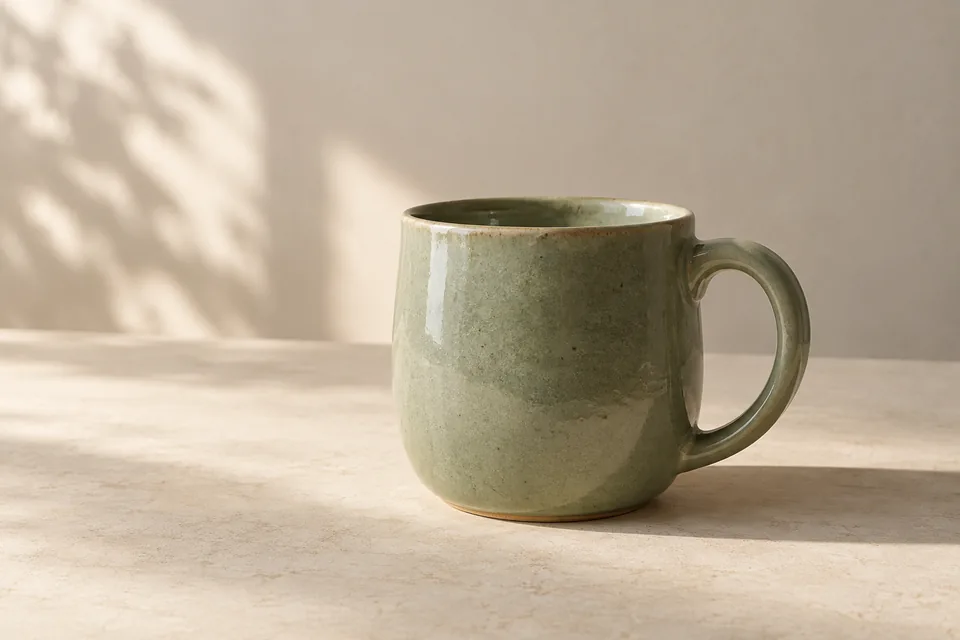
Ouvrez le canevas infini, puis importez, collez ou glissez une image, ou ajoutez-la depuis la bibliothèque. Choisissez une photo montrant le bord, l’anse et l’émail. Complétez par un autre angle seulement si un détail important est caché. Vous pouvez transmettre jusqu’à six références à la fois à l’assistant.
Gardez l’original à gauche sans le remplacer par le premier résultat. Chaque scène doit revenir à cette source pour limiter les transformations successives du produit. Notre référence est une image IA originale ; pour votre produit, utilisez une photo autorisée.
2. Composer un petit moodboard aux rôles clairs
Disposez manuellement trois zones : Original, Direction visuelle et Résultats retenus. Ajoutez près de l’original : conserver forme, anse, émail et proportions. Limitez les inspirations à deux ou trois et indiquez leur rôle : couleur seulement, lumière seulement ou composition seulement.
Ici, choisissez crème, sauge, une touche de lavande et une lumière latérale douce. Sélectionnez images et notes utiles, puis transmettez-les à l’assistant. Les notes précisent la demande ; la disposition du canevas reste manuelle. Consultez le guide du moodboard IA pour d’autres idées.
3. Produire une image et vérifier le sujet
Sélectionnez la tasse originale et copiez l’ensemble du prompt :
À partir de la référence sélectionnée de ma tasse en céramique, génère une image produit lifestyle verticale 4:5.
Conserve la silhouette, le bord, l’anse arrondie, l’émail vert sauge moucheté, les proportions et les détails visibles. Ne remplace pas la tasse et n’ajoute ni marque ni texte.
Pose-la sur un bureau en bois clair, avec une douce lumière matinale venant de la gauche, un mur crème et un seul livre uni fermé à côté. La tasse est le sujet le plus net ; éclairage et ombres de contact doivent être naturels.
Garde une photographie réaliste, sobre et aérée. N’ajoute pas de seconde tasse, de décor complexe ni de mains inutiles.
Vérifie le bord, l’attache de l’anse, l’émail et les proportions avant de terminer.
Ouvrez le résultat en grand et comparez-le à la source. Si l’anse a changé, corrigez d’abord le produit avant de passer à la série.
4. Créer trois images aux usages distincts
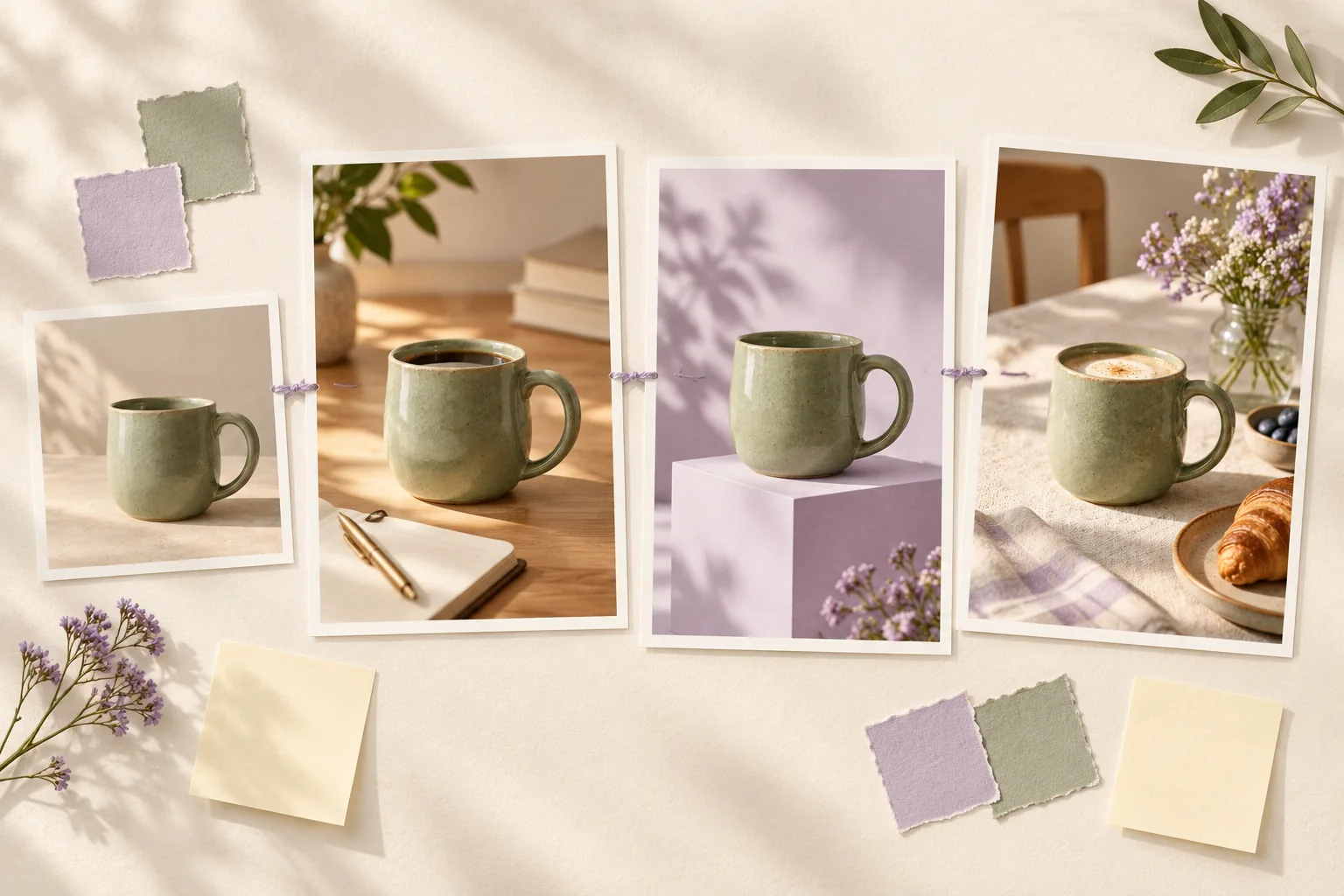
Depuis l’original, ouvrez « Générer un ensemble », choisissez « Images pour les réseaux », indiquez 3 images et collez ces précisions. Chaque résultat doit partir du même original indépendamment.
Crée trois images produit distinctes de la même tasse pour les réseaux sociaux, chacune verticale 4:5. Ne les réunis pas en grille ou en collage.
Utilise l’original sélectionné pour les trois. Conserve silhouette, bord, anse, émail sauge, mouchetures et proportions. Unifie photographie naturelle, lumière douce et palette crème et sauge, sans logo ni texte.
Image 1 : bureau en bois clair dans la lumière du matin, ambiance d’usage quotidien.
Image 2 : socle épuré lavande pâle et lumière latérale pour montrer la silhouette.
Image 3 : table de petit déjeuner avec lin clair et un peu de pain ; la tasse reste l’unique sujet principal.
Montre la tasse entière et des ombres de contact plausibles. Ne modifie pas sa structure pour harmoniser la série et n’utilise pas un résultat précédent comme référence du suivant.
Comparez d’abord le produit, puis les couleurs et la lumière. L’illustration explique l’organisation ; vos résultats réels nécessitent une vérification individuelle.
5. Modifier une seule variable
Si le deuxième fond est trop chargé, joignez l’original et ce résultat en attribuant un rôle à chacun.
La pièce jointe 1 est le produit original ; la pièce jointe 2 est le résultat à corriger. Génère une seule image révisée.
Utilise la première pour l’identité du produit, la silhouette, l’anse, l’émail et les proportions. Conserve l’angle de vue, la position de la tasse et le socle de la seconde.
Change uniquement le fond pour un lavande pâle uniforme. Retire les décorations inutiles et conserve des ombres de contact naturelles.
N’ajoute pas de texte, ne modifie pas la tasse ou la composition et ne régénère pas les deux autres images.
Si couleur et composition nécessitent une correction, validez un changement avant de demander le suivant.
6. Conserver la source et exporter la sélection
Alignez les résultats retenus et ajoutez de courtes notes sur leur usage. L’export PNG porte sur les éléments sélectionnés ; sans sélection, il inclut le contenu du canevas. Vérifiez que brouillons, notes internes ou références abandonnées ne sont pas exportés par erreur.
Le fichier est une image, pas un PSD avec des calques indépendants. Vous pouvez aussi télécharger chaque résultat. Les images du canevas sont conservées 30 jours à compter du premier ajout ; les réutiliser ne relance pas ce délai. Sauvegardez séparément les originaux et résultats importants.
7. Faire une dernière vérification
- Est-ce la même tasse, y compris l’anse, le bord et l’émail ?
- Chaque image utilise-t-elle l’original sans cumuler les changements des résultats précédents ?
- Lumière, ombres et couleurs sont-elles cohérentes ?
- La sélection exportée est-elle correcte et les fichiers sont-ils sauvegardés ?
La génération utilise des Credits. Vérifiez le nombre réel d’images et le prix affiché. Continuez avec le guide des références ou les cinq prompts complets de photographie produit.
Ajoutez votre référence, puis collez un prompt du guide. La génération d’images utilise des Credits ; vérifiez le prix affiché avant de lancer.