1. Aporta el artículo y una pregunta del lector
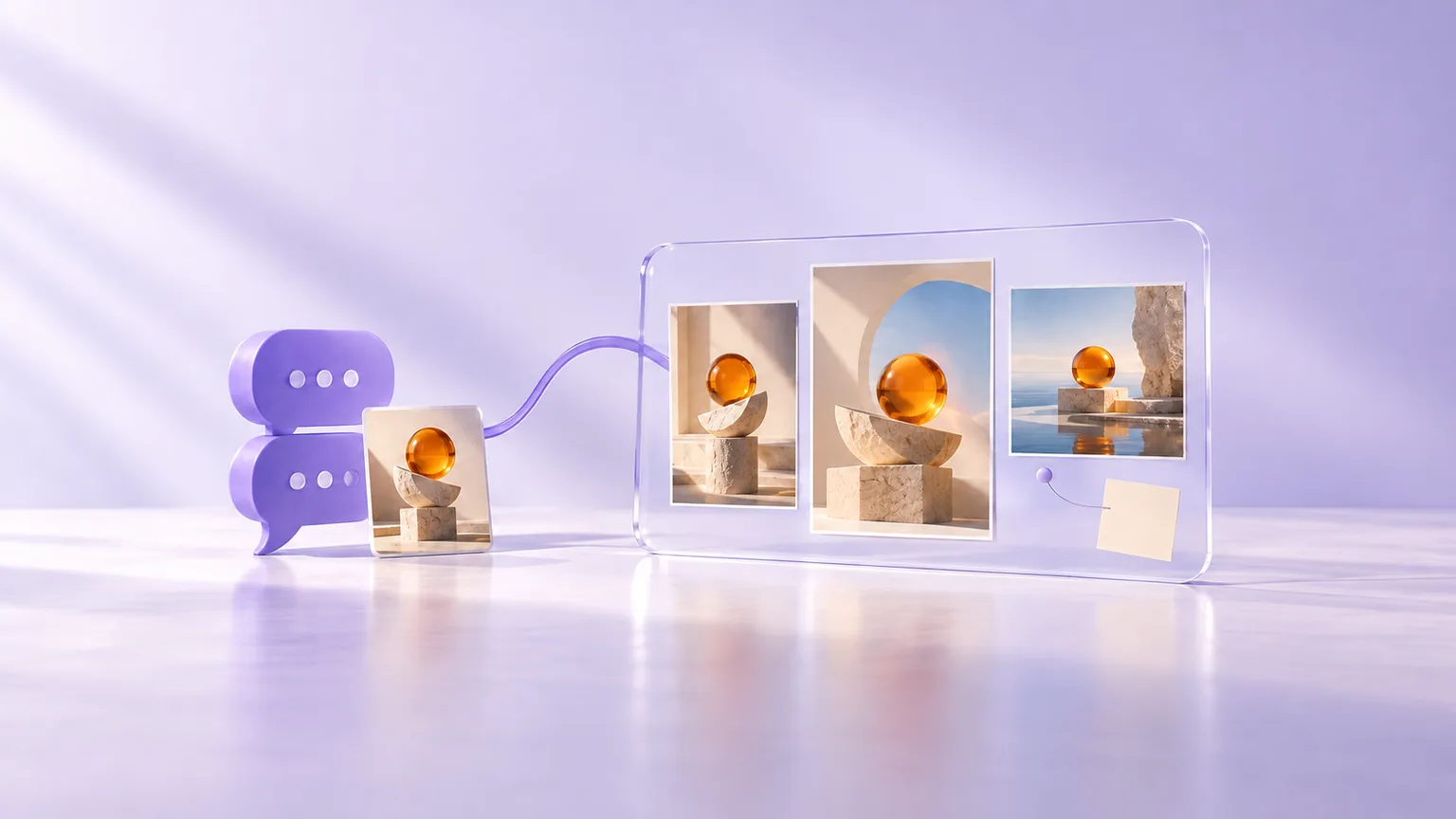
Abre el asistente creativo y pega un artículo propio o material que puedas reutilizar. Añade el título, la URL de origen si existe, la fecha y el público. Si facilitas una URL pública, pide que confirme qué pasajes pudo leer; pega el texto pertinente si no puede acceder.
Elige una pregunta, por ejemplo: «¿Qué debe preparar el cliente antes de una sesión de fotos de producto?». Un informe largo puede necesitar varias imágenes. La guía de infografías explica las salidas disponibles; aquí trabajaremos con un solo proceso.
2. Crea un mapa de fuentes antes de dibujar
Pide una tabla con el texto propuesto, el pasaje que lo respalda y las condiciones que deben acompañarlo. Este brief ficticio de práctica indica: fotografiar un producto de frente y de lado; anotar sus dimensiones en cm; aprobar la escena antes de generar alternativas.
| Módulo | Detalle que conservar | Lo que no debe añadirse |
|---|---|---|
| Fotografiar el producto | Vista frontal y lateral | Garantía de fidelidad con dos fotos |
| Anotar dimensiones | Valores y unidad cm | Medidas inventadas |
| Aprobar la escena | Antes de las alternativas | Una tasa de éxito ficticia |
Con datos reales, conserva el período, la población, la unidad y la incertidumbre. Un valor ausente sigue ausente. No combines cifras cuyas definiciones difieren.
3. Solicita una imagen con tres módulos
En tu trabajo real, sustituye el ejercicio por el mapa aprobado. Elige el modelo y una proporción vertical compatible en el espacio de trabajo.
Crea una infografía vertical a partir de este brief de práctica aprobado.
Público: una pequeña tienda que prepara fotografías de producto.
Título: Prepara tu brief de fotografía de producto.
Incluye exactamente estos tres módulos, en este orden y con estos textos:
1. Fotografiar el producto — Vistas frontal y lateral.
2. Anotar dimensiones — Escribe cada medida en cm.
3. Aprobar la escena — Confirma la dirección antes de crear alternativas.
Usa fondo crema, texto oscuro, acentos morados discretos e iconos sencillos. Deja espacio entre módulos.
No inventes estadísticas, medidas, fuentes ni pasos. No conviertas la numeración de pasos en un gráfico de datos.
Genera una sola imagen, no un collage de variantes. Usa mis ajustes de imagen seleccionados.
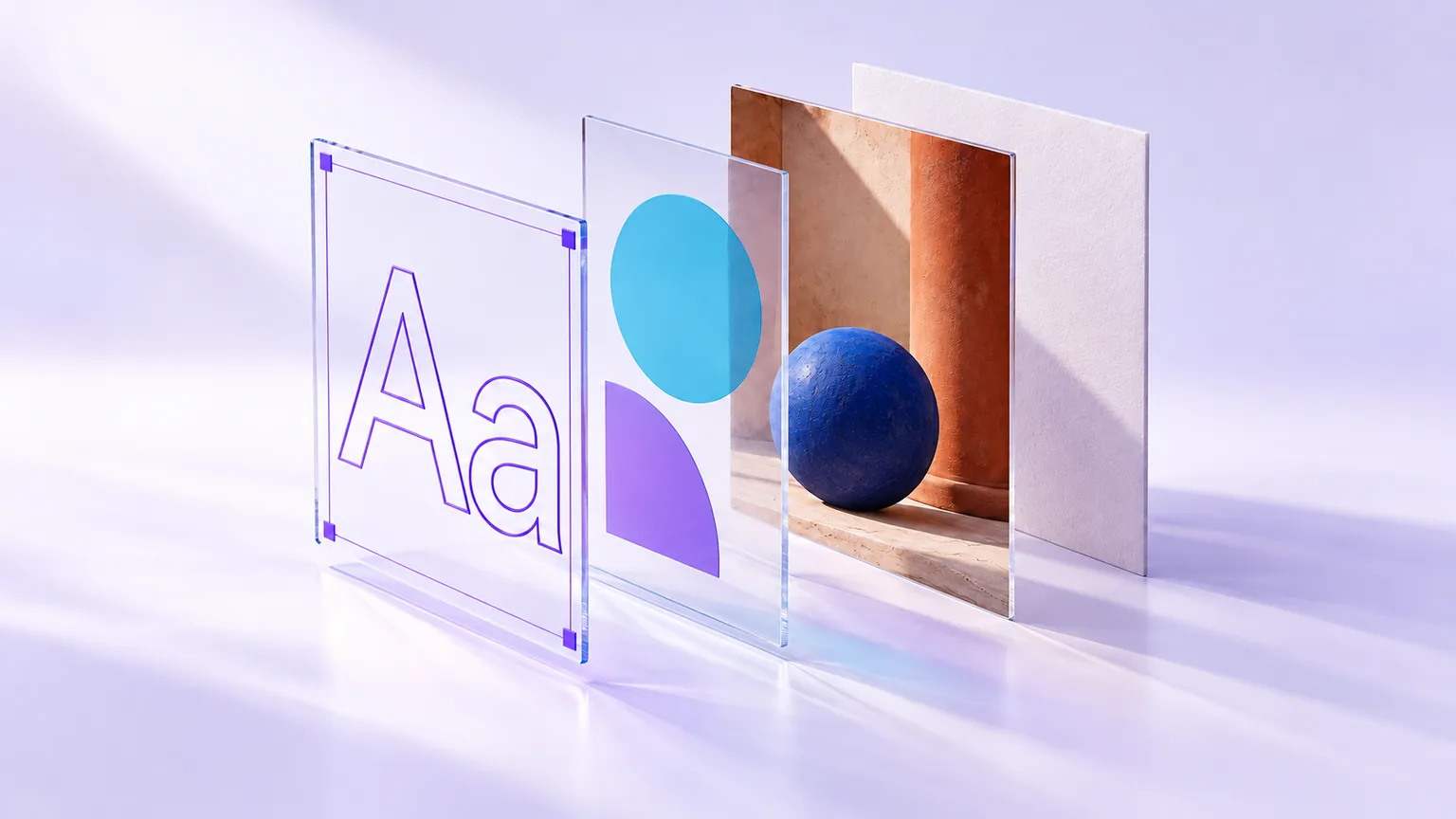
La imagen puede contener erratas. Para una tipografía exacta, solicita un fondo sin letras y añade los textos aprobados como capas independientes en el editor de imágenes. Consulta la guía de carteles editables.
4. Corrige un error concreto
Compara la salida real con el mapa de fuentes. Señala el fallo en vez de pedir una infografía «mejor».
Corrige únicamente el módulo 2. El texto aprobado es:
Anotar dimensiones
Escribe cada medida en cm.
El resultado actual ha omitido la unidad. Restablece este texto exacto.
Conserva los otros módulos, el título, el orden y la dirección visual.
Si es una imagen plana, explica que regenerarla puede alterar píxeles cercanos. Si es un proyecto editable, modifica solo la capa de texto correspondiente.
Guarda primero la versión aceptada. Una instrucción de conservación no bloquea píxeles; después de regenerar, revisa también los textos vecinos.
5. Revisa el significado y el tamaño de lectura
Contrasta cada palabra, número y unidad con el artículo a resolución completa. Después reduce la imagen al ancho al que la verá el lector. ¿Se leen el título y las tres etiquetas sin ampliar? ¿Las flechas siguen el orden correcto? ¿Una acción opcional parece obligatoria?
Pon el título, la fecha y la URL de la fuente en un texto legible junto a la imagen o en un pie compuesto manualmente. Conserva también la copia aprobada como texto. Para gráficos estadísticos proporcionales, utiliza herramientas de gráficos y verifica los valores: la longitud de una barra generada no es una medida fiable.
6. Conserva un archivo útil y elige el siguiente formato
¿Puedo usar un PDF? Aporta el texto legible pertinente o un documento adjunto compatible y comprueba lo que se ha extraído. No des por leída una página escaneada o inaccesible.
¿El resultado es editable? Un PNG o JPEG generado es plano. Guarda el proyecto nativo .sparkles si utilizaste capas de texto; insertar una imagen plana en una diapositiva no recupera sus capas.
¿Consume Credits? El asistente y la generación siguen las tarifas existentes. Editar texto manualmente no envía una nueva generación de imagen.
Para desarrollar el contenido paso a paso, prueba de blog a carrusel. Para que el lector marque acciones, crea una lista interactiva.
Fuentes y lecturas relacionadas
Pega un prompt de esta guía y adáptalo a tu material. El asistente y la generación de imágenes utilizan los Credits correspondientes.