1. Distingue una cuadrícula incorrecta de un dibujo desigual
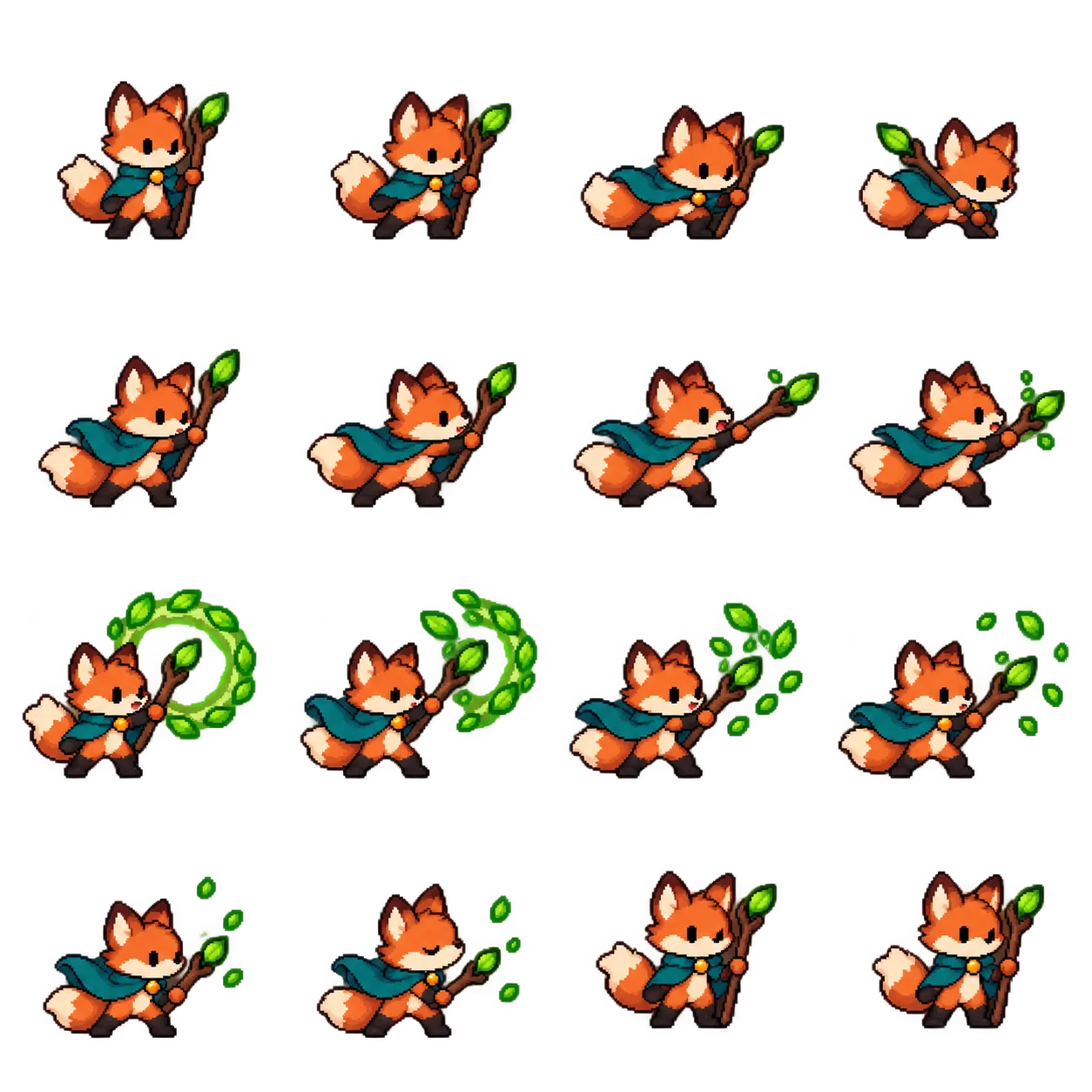
Una hoja de 1024×1024 dividida en 4×4 produce recortes de 256×256. Si una fila dibujada mide más de 256 píxeles, el recorte puede atravesar una cabeza aunque parezca haber dieciséis poses.
Cuenta los fotogramas previstos y comprueba el orden: de izquierda a derecha y de arriba abajo. Si la hoja es 4×3 y eliges 4×4, el problema es la configuración. Si es 4×4 pero los límites se desplazan, cambiar el número de fotogramas no lo arregla. Si la cabeza ya falta en el original, mover el corte no recupera los píxeles.
2. Ajusta los cortes mirando el original
Importa la hoja y configura sus filas y columnas reales. Abre la vista del original con la cuadrícula e inspecciona los cortes propuestos. La detección automática puede aprovechar los huecos, pero efectos, sombras y márgenes irregulares la dificultan.
Mueve los cortes horizontales y verticales hasta situarlos entre los fotogramas, aplícalos y revisa el resultado. Los recortes de distinto tamaño reciben espacio transparente en un lienzo común; no se estiran cambiando las proporciones del cuerpo.
Fija primero la cuadrícula y las opciones de fondo, porque cambiarlas reinicia los ajustes individuales de los fotogramas.
3. Hay errores que una línea recta no puede resolver
| Síntoma | Causa probable | Acción útil |
|---|---|---|
| Falta el mismo borde en todos | Cuadrícula o límites desplazados | Corrige filas, columnas y posiciones |
| Se cortan cabezas en una fila | Alturas de fila desiguales | Ajusta los cortes horizontales |
| Una mano o efecto invade otra celda | El dibujo cruza el límite | Reconstruye ese fotograma o regenera con separación |
| Dos columnas necesitan cortes de fila distintos | Paneles irregulares | Recompón un atlas regular en un editor externo o regenera |
| El sujeto ya está cortado en el original | Falta contenido | Regenera; los cortes no recuperan píxeles |
La cuadrícula actual usa límites horizontales y verticales compartidos. No puede rodear individualmente cada pose. Revisa todos los fotogramas aunque una parte ya esté corregida.
4. Un prompt para reducir la desviación de la cuadrícula
Crea una sola hoja de sprites PNG con transparencia real en un lienzo cuadrado. Exactamente 4 columnas y 4 filas: 16 celdas del mismo tamaño, leídas de izquierda a derecha y de arriba abajo.
Alinea todos los límites en las mismas coordenadas rectas de filas y columnas. Sin título exterior, pies, números, líneas de cuadrícula visibles ni viñetas de cómic irregulares.
Deja un margen de seguridad claro dentro de cada celda. Mantén al personaje, objeto y efecto previstos íntegramente dentro de su celda. Usa cámara fija y escala constante mientras el sujeto siga visible.
Acción: [describe toda la secuencia, incluidas desapariciones deliberadas, fotogramas vacíos o solo con objetos]. Conserva esos cambios; no fuerces al personaje a aparecer siempre.
Usa píxeles transparentes reales, no un damero pintado. Separa los fotogramas para poder recortarlos independientemente.
Estas condiciones reducen la ambigüedad; no garantizan precisión a nivel de píxel. Inspecciona el resultado antes de exportar.
5. Conserva las desapariciones y pausas intencionadas
Un objeto lanzado, una explosión o un personaje que sale de escena pueden necesitar fotogramas vacíos o solo con objetos. Consérvalos si forman parte de la acción. Borrarlos cambia el ritmo y puede convertir una pausa deliberada en un salto.
Después de corregir los cortes, revisa orden, duración y alineación fotograma a fotograma. Ajusta la posición para eliminar temblores de cámara no deseados, no para devolver al centro un objeto que debe moverse. Si buscas un bucle, revisa la transición del último al primero.
6. Comprueba la transparencia por separado
Un fondo blanco no es transparencia, ni un damero dibujado equivale a un canal alfa. Prueba la imagen sobre fondos de colores contrastantes para comprobar los píxeles transparentes.
Eliminar el fondo puede borrar ropa blanca o efectos claros. Usa un original realmente transparente cuando sea posible. GIF tiene una paleta limitada y píxeles totalmente transparentes, no la semitransparencia suave de PNG; los bordes pueden cambiar al exportar. Conserva una hoja PNG si los efectos semitransparentes importan. La referencia de MDN explica estas diferencias.
7. Revisa también el GIF exportado
Previsualiza despacio y después a la velocidad prevista. Abre el GIF exportado: una cuadrícula correcta no demuestra por sí sola que la animación se reproduzca bien. Conserva el original y, si te resulta útil, exporta el atlas PNG y los datos de fotogramas para futuros ajustes.
Importar una hoja existente, previsualizarla y exportarla en Sparkles Editor son operaciones locales y gratuitas del navegador. Crear una hoja nueva con IA requiere iniciar sesión y consume Credits. La guía relacionada incluye un zorro animado original y el proceso completo de importación y exportación.
Fuentes y lecturas relacionadas
Importar, revisar y exportar una hoja existente es gratis. Crear otra con IA requiere iniciar sesión y consume Credits.