¿Cómo vuelve cada canal a la web?
| Canal | Flujo actual |
|---|---|
| Bot personal de Telegram | Activar el guardado de resultados creativos en un lienzo; usar /open para la conversación y /canvas para su lienzo |
| Bot de Lark / Feishu | Recibir tarjetas y enlaces de los resultados de lienzos, documentos o flujos de trabajo realmente creados; el administrador vinculado inicia sesión para abrir los resultados web privados |
Lark no dispone actualmente del comando /canvas de Telegram ni de su mismo ajuste de guardado automático. Enviar un mensaje no convierte todo el grupo en un lienzo compartido.
Para conectar un bot, pulsa «Conectar apps de chat» en la barra lateral o sigue la guía de Telegram y la guía de grupos de Lark.
1. Elige la conversación antes de enviar las referencias
Comprueba primero a qué proyecto pertenece la conversación: usa /current o /sessions en Telegram, o vuelve al tema correcto en Lark. Para un trabajo independiente, abre otra conversación o tema y evita mezclar instrucciones anteriores.
Prepara una referencia clara del sujeto y solo las imágenes adicionales necesarias. Explica cuál aporta el sujeto, la iluminación o la composición. Las referencias de Telegram deben enviarse una a una, no como un álbum. Ambos canales admiten hasta 6 adjuntos por petición, sujetos a sus respectivos límites.
Este es un ejemplo que puedes adaptar, no una creación ya generada:
Vamos a trabajar únicamente en un concepto visual de producto para una taza de cerámica.
La imagen 1 define la taza: conserva su forma, el asa y el esmalte.
La imagen 2 solo aporta la luz lateral suave; no copies su producto ni su texto.
Propón primero dos composiciones sin generar imágenes. Cuando confirme, crea 1 imagen vertical de proporción 4:5.
2. Aprueba una imagen antes de crear una serie
Comprueba el sujeto, la luz y la composición de la primera imagen antes de pedir una segunda o tercera. Corrige un asa deformada o una mano poco natural antes de ampliar la serie, aunque el fondo haya quedado bien.
Pide después un cambio concreto: conservar el sujeto y aclarar el fondo, o mantener la composición y dejar más espacio para un título. Las nuevas generaciones y modificaciones siguen consumiendo Credits según las reglas del modelo y de la herramienta.
Distingue los estados, las vistas previas y los archivos. Los estados explican el progreso, la vista previa ayuda a valorar la dirección y el archivo sirve para revisar y guardar. Una vista previa de baja resolución no determina la calidad del original; una descripción de la imagen prevista tampoco es una imagen entregada.
3. Abre desde Telegram el lienzo asociado
Activa el guardado de resultados creativos en el lienzo en los ajustes de conexión de Telegram. Los resultados correspondientes se guardan en segundo plano en el lienzo de la conversación, mientras el bot ofrece progreso, resultados y enlaces web. /canvas también permite abrir o establecer la asociación del lienzo con la conversación actual.
En la web, confirma que has abierto el lienzo correcto y revisa las referencias y los resultados nuevos. Organiza allí la composición, compara imágenes grandes, añade notas o trabaja con capas. Guardar resultados no crea automáticamente una maquetación final ni incorpora todos los mensajes y archivos históricos.
Si falta un resultado en el lugar esperado, revisa la conversación con /open y comprueba la selección y los ajustes del lienzo. Repetir una petición de generación de pago no es una forma de actualizarlo.
En Lark, deja que el administrador organice los resultados web
Los miembros autorizados pueden continuar la petición en un mismo tema de Lark. Los resultados de lienzos, documentos o flujos de trabajo realmente creados se muestran en tarjetas legibles con sus enlaces. El administrador vinculado y autorizado inicia sesión para revisar y organizar los resultados web privados.
Así, la discusión permanece en el grupo y el trabajo visual detallado se hace en la web. Esto no concede a todos los miembros un lienzo colaborativo en tiempo real ni abre los demás proyectos del administrador. Para entregar al equipo, descarga los resultados revisados y compártelos por los medios habituales; un enlace a un espacio privado no es un enlace de descarga público.
4. Conserva las referencias, las propuestas y las versiones elegidas
Organiza manualmente el lienzo infinito en tres zonas: referencias originales, propuestas y resultados elegidos. Anota junto a las referencias qué debe conservarse y resume los cambios de cada versión, por ejemplo, «solo el fondo» o «mantener el sujeto y ampliar el espacio».
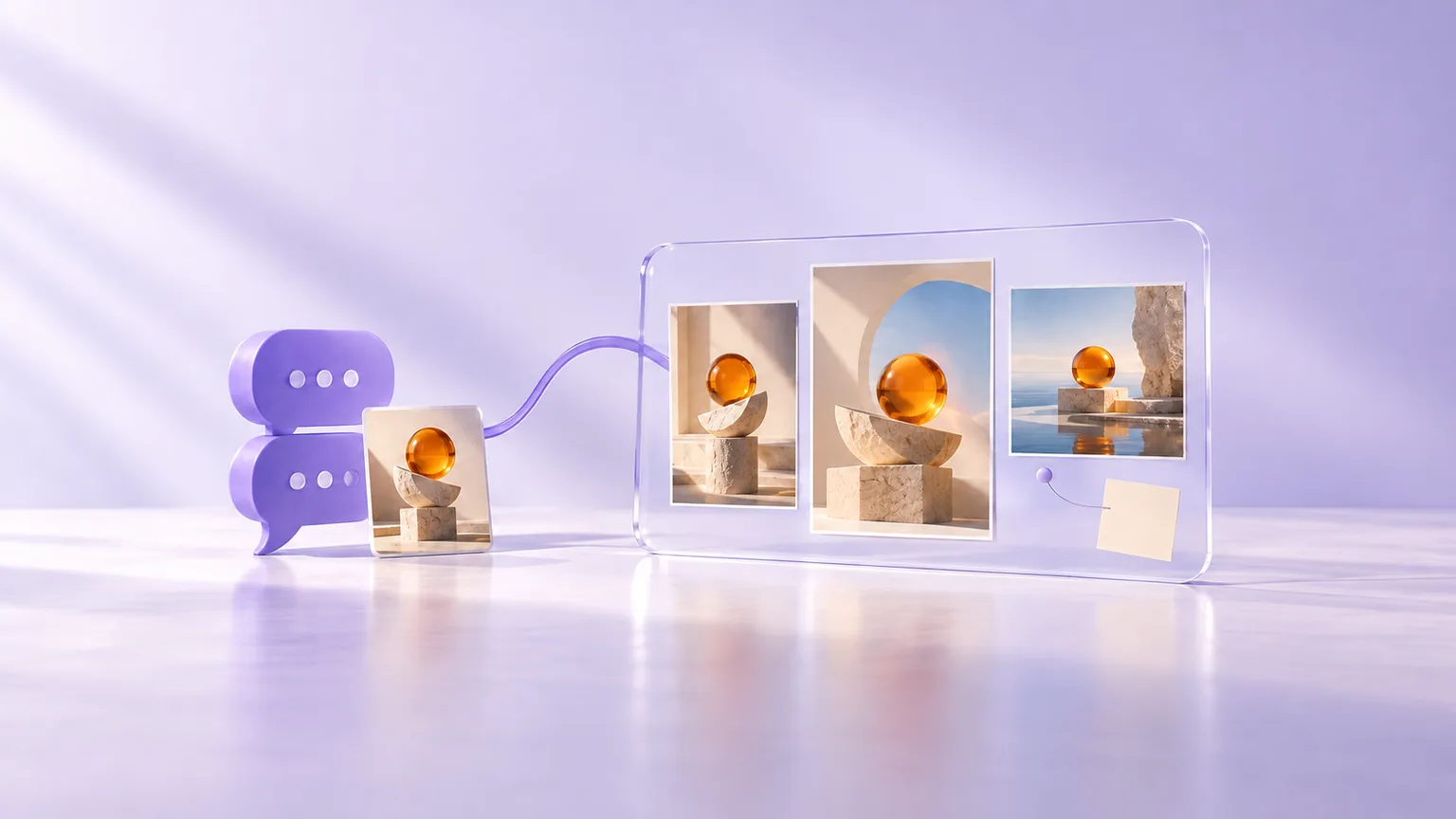
Selecciona solo los materiales necesarios para la siguiente petición y explica su función. No uses todas las versiones fallidas como nuevas referencias del sujeto: así podrás identificar mejor qué ha cambiado y repetir menos el contexto. Para practicar, consulta de una referencia a tres imágenes relacionadas.
Antes de publicar, revisa los textos, las fechas, los precios, las personas y los detalles del producto. Un estilo uniforme no garantiza información correcta; la comparación en paralelo ayuda a encontrar diferencias.
5. Guarda los originales y el tablero organizado
Telegram envía los resultados de imagen como archivos; Lark suele ofrecer una vista previa y un original aparte. Descarga el archivo para conservar su calidad en lugar de guardar una captura del chat. Si supera el límite del canal, recupéralo desde el espacio web autorizado, sin dar por hecho que habrá una versión comprimida automáticamente.
El lienzo web puede exportar el contenido seleccionado o toda la composición como PNG, útil para un tablero de propuestas. Ese tablero conserva tu distribución; el archivo original de cada imagen conserva sus propios píxeles y detalles. Guarda cada entrega según su uso.
Los proyectos y recursos privados tienen plazos de conservación indicados en el producto. Descarga pronto los resultados importantes: el historial del chat, un enlace web o guardar el lienzo no equivale a un archivo permanente.
Una secuencia creativa que puedes repetir
Antes de generar: elige la conversación o el tema correctos, prepara referencias que puedas usar y define qué debe conservarse y qué debe cambiar.
Durante la creación: aprueba una imagen antes de ampliar el trabajo y evalúa las imágenes y los archivos realmente entregados.
En la web: comprueba la conversación asociada, conserva las referencias originales, organiza propuestas y versiones elegidas, y revisa textos y detalles.
Al entregar: descarga por separado los originales y el tablero necesario, y confirma que los destinatarios puedan acceder a los resultados compartidos. El chat ayuda a avanzar y el lienzo facilita ver y utilizar lo creado.
Añade primero tu referencia y pega un prompt de la guía. La generación de imágenes usa Credits; comprueba el precio antes de generar.