1. 区分网格选错与图片本身不等分
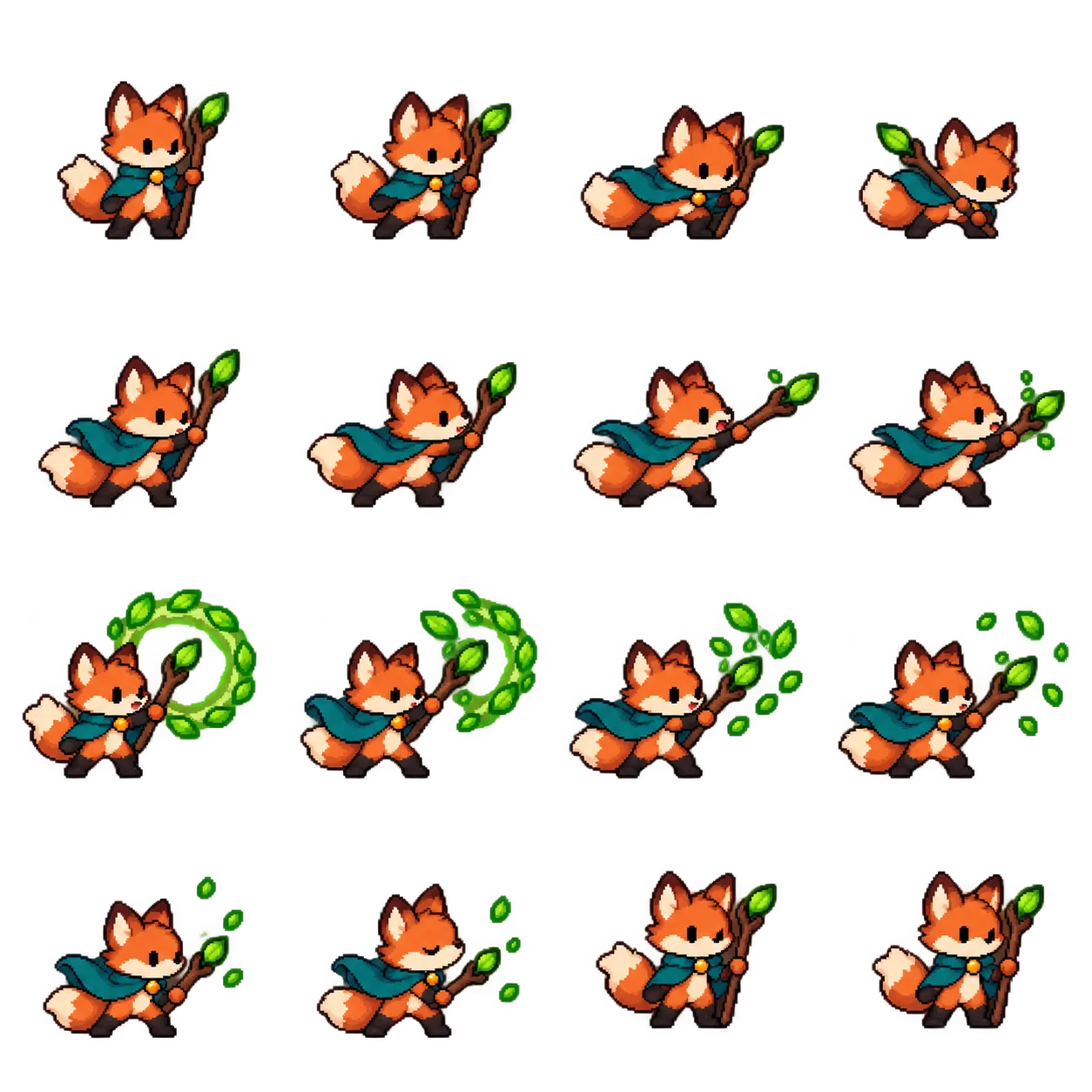
1024×1024 的图片按 4×4 等分,每帧是 256×256。某一排实际画得比 256 像素更高,就可能在裁剪时切掉头部,即使看上去确实有十六个动作。
先数清预期帧数,并确认从左到右、从上到下播放。如果原图是 4×3,选成 4×4 就是网格设置错误;如果确实是 4×4,只是各排边界不齐,修改帧数解决不了。如果头部在原图中就没画完整,移动切线也无法恢复缺失像素。
2. 对着原图调整切线
导入动作图,设置真实行列数,再打开“查看原图与网格”。先观察自动建议的边界:空白区域能帮助识别,但特效、阴影和不均匀留白都可能造成歧义。
调整横向与纵向切线,让它们位于实际帧之间,再应用切线并重新检查裁剪结果。大小不一致的帧会补到共同的透明画布上,而不是拉伸成不同的身体比例。
网格和背景选项应先定好,再做逐帧微调;改变这些设置会重置逐帧调整。
3. 有些错位不能靠一条直线解决
| 现象 | 可能原因 | 处理方法 |
|---|---|---|
| 每帧都少了同一侧 | 网格或边界整体偏移 | 修正行列数和切线位置 |
| 只有某一排切头 | 每排行高不一致 | 调整横向切线 |
| 手臂或特效跨到相邻格 | 内容越过帧边界 | 重做该帧或增加间距重新生成 |
| 相邻列需要不同的横向切法 | 分镜排列不规则 | 用外部编辑器重排标准图集,或重新生成 |
| 原图里就缺少头部 | 内容没有画全 | 重新生成,切线无法补出像素 |
当前网格使用共用的横纵边界,不能为每个动作单独绕开轮廓。修好一部分时,也应继续检查其余帧。
4. 降低网格漂移的完整提示词
生成一张正方形画布、真正透明背景的 PNG 精灵图,严格为 4 列、4 行,共 16 个等大的单元格,播放顺序从左到右、从上到下。
所有单元格边界共用相同的横纵坐标并保持直线。不要额外标题、说明、编号、可见网格线或大小不一的漫画分镜。
每格内部留出明确安全边距,该帧需要的人物、道具和特效完整处于本格范围内。人物可见时保持固定镜头和一致比例。
动作内容:[描述完整动作,包括刻意消失、空白帧或只有道具的帧]。保留这些剧情变化,不要强制每一帧都出现人物。
背景使用真实透明像素,不要画棋盘格。帧之间留出足够分隔,便于独立裁剪。
这些约束能减少歧义,不能保证模型像素级准确。生成后仍要检查网格。
5. 保留刻意消失和空白的帧
抛出的道具、爆发特效、人物离开画面,都可能需要只有道具或完全空白的帧。只要符合动作设计,就应保留。擅自删除会改变节奏,把原本的停顿变成突然跳动。
切线正确后再逐帧检查顺序、时长和对齐。位移微调用于修正不希望出现的镜头抖动,不应把有意移动的物体强拉回中心。需要循环播放时,再单独检查最后一帧到第一帧的衔接。
6. 透明背景与裁剪是两件事
白色背景不是透明,画在图片里的棋盘格也不是透明通道。可以在不同颜色的背景上预览,确认图片是否真的含有透明像素。
抠背景可能把白衣服、浅色特效一起删掉,所以能用真正透明的源图就优先使用。GIF 的调色板和透明度有限,透明像素无法像 PNG 那样表达平滑的半透明边缘,导出后柔和特效可能变化。需要保留半透明效果时,同时保留 PNG 图集。下方 MDN 格式文档解释了这些差异。
7. 预览后,还要检查导出的 GIF
先慢速看,再以目标速度播放。导出 GIF 后也要打开检查,不能只凭原图网格正确就认定动画没问题。保留原始动作图,必要时同时导出 PNG 图集和帧数据,方便继续调整。
Sparkles Editor 导入现有精灵图、本地预览和导出免费,生成新的 AI 动作图则需要登录并消耗 Credits。下方关联教程包含原创狐狸动画示例,以及从导入到导出的完整操作。
来源与延伸阅读
已有动作图的导入、预览和导出免费;AI 生成新动作图需要登录并消耗 Credits。