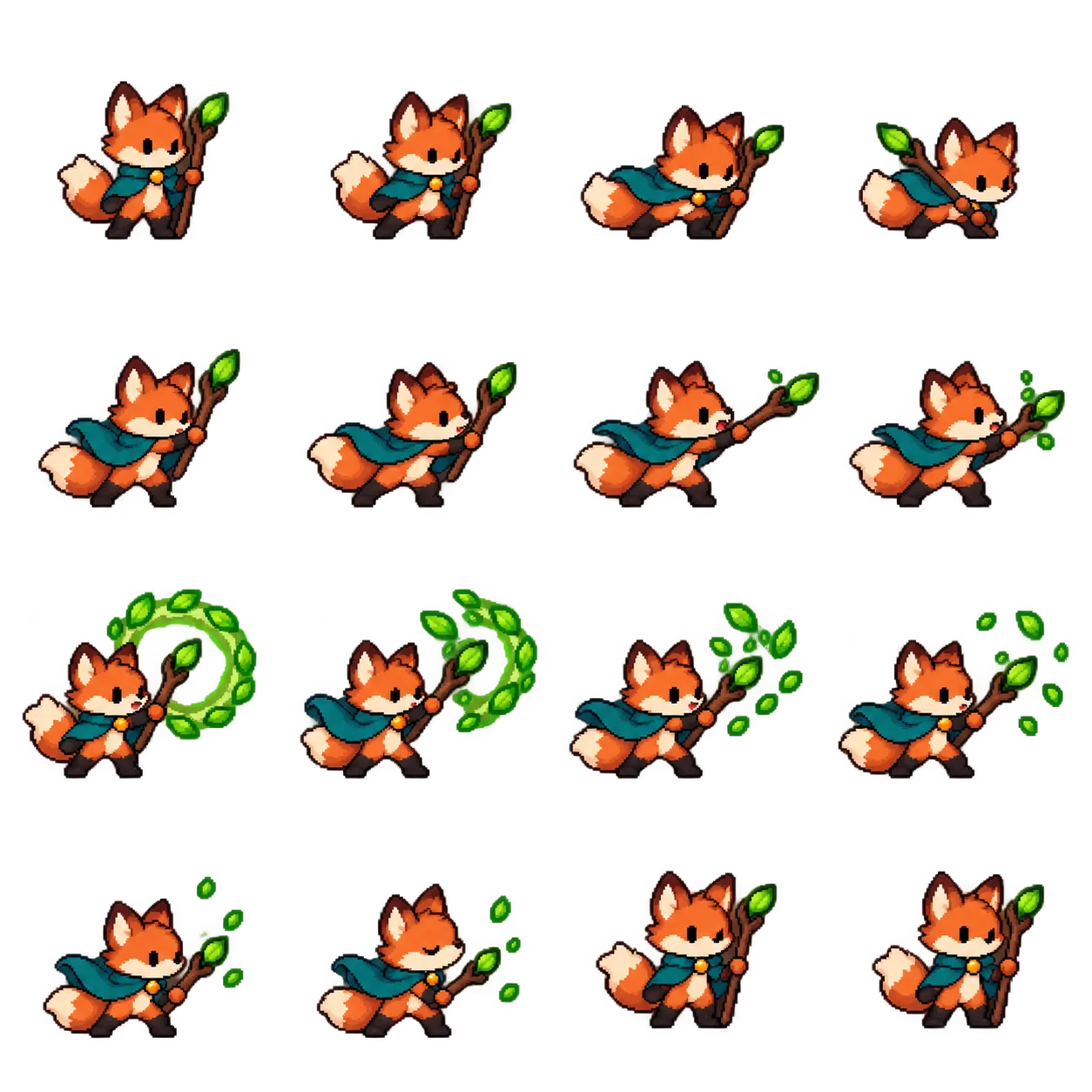
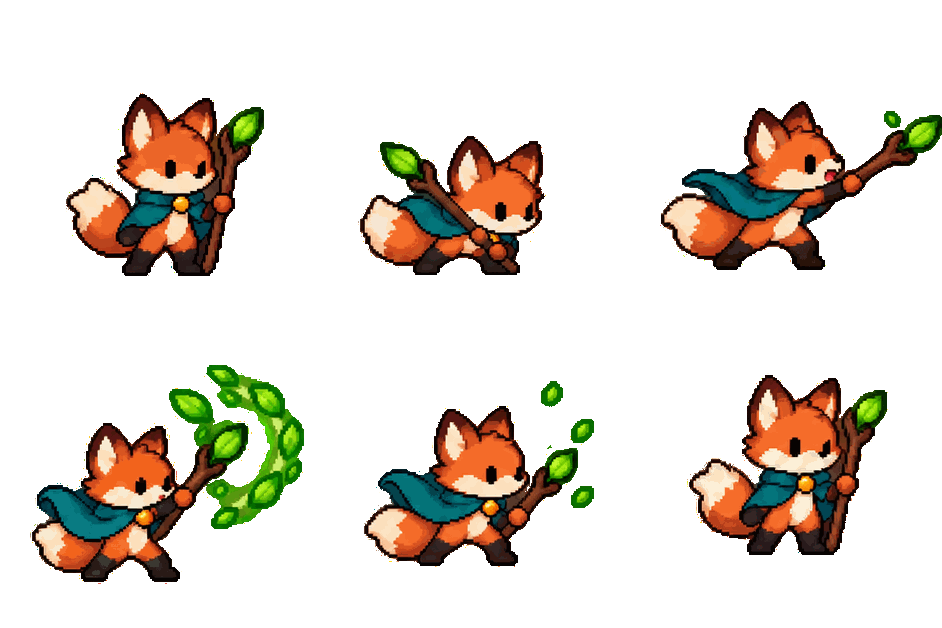
一张动作图,终于有了节奏
上面是静态的 4 × 4 精灵图,下面是用本站动画工作台导出的循环 GIF。同一只原创小狐狸,从预备到跳起再落地;你可以先用这个示例试播,再换成自己的角色。AI 生成的动作图是起点,逐帧检查和节奏调整才让它像一段完整动作。
精灵图转 GIF,只需走完这三步
- 打开动画工作台,直接试播示例,或导入自己的 PNG、JPG、WebP 动作图。导入、预览和导出都在浏览器内完成,无需登录,也不消耗 Credits。
- 选择行数和列数,按从左到右、从上到下的顺序逐帧预览。常见 16 帧动作图是 4 × 4;如果实际分隔线歪了,先识别留白,再手动移动切线,不要硬按等分裁剪。
- 调整播放速度、循环方式、帧顺序或单帧停留时间。满意后下载 GIF;需要把动作放进游戏或网页,也可以导出 PNG 图集与 JSON 帧数据。
还没有动作图?从一个角色和一种动作开始
动画工作台也能帮你发起 AI 生图:写明角色外形、动作起承转合、固定视角和预期网格,再生成透明背景的连续帧。AI 生图需要登录并按实际用量消耗 Credits;已有精灵图的转换免费。
别一次塞进奔跑、挥手、转身等多个动作。先做一个完整循环:预备、发力、动作顶点、回到起点。角色在某几帧消失,或只剩特效,也可以是有意设计;重点是按实际画面确认每格的边界。想把动作提示词写得更细,可以看16 格像素动作表完整教程。
避免切掉头部:看实际边界,不只看 4 × 4 字样
生成模型即使收到“4 × 4”,也可能把某一列画宽、某一行画高。先打开“原图与网格”,核对每条切线是否落在帧间留白;能自动对齐就先识别,仍不准就手动拖到真实边界。调整切线后,工作台会用透明留白补齐不同尺寸的帧,而不是强行拉伸。最后从第 1 帧看到第 16 帧,特别检查头发、耳朵、手和跳起的最高点。人物消失的帧可以保留,不需要为了凑满角色而删掉。
透明背景和导出格式怎么选?
想把小角色贴在聊天、演示或社交内容上,优先导入真正带透明通道的 PNG 或 WebP。画在图片里的棋盘格并不等于透明;纯色背景可以尝试去底,并放到深浅两种背景上检查边缘。GIF 只有“透明或不透明”的像素,没有 PNG 那样的半透明边缘。需要完整透明度和可编辑帧时,保留 PNG 图集与 JSON;需要轻巧地展示动作时,再导出 GIF。当前转换器会将每帧缩放到单边不超过 320 像素。
从静态灵感,到可以分享的小动作
精灵图转 GIF 适合给头像做一个挥手动作、给游戏角色试跑步节奏,或把品牌吉祥物的表情变成可预览的短循环。它不会替你保证每一帧都完美:先试播、校准,再导出,反而能省掉反复重生整张图的时间。现在可以打开动画工作台,先试一只小狐狸。
已有动作图的导入、预览和导出免费;AI 生成新动作图需要登录并消耗 Credits。