先确认接入边界:企业内部应用 + Stream
Sparkles 接入的是钉钉企业内部应用机器人。需要启用机器人能力,并使用 Stream 模式接收消息;群里的自定义 Webhook 机器人不能替代应用机器人。真实站点中,消息、图片和文件仍按 Sparkles 的会话权限、模型权限与 Credits 规则处理。
同一个应用只连接一个管理员和一个环境。先在测试环境完成绑定和验收,再把同样的配置带到正式环境。
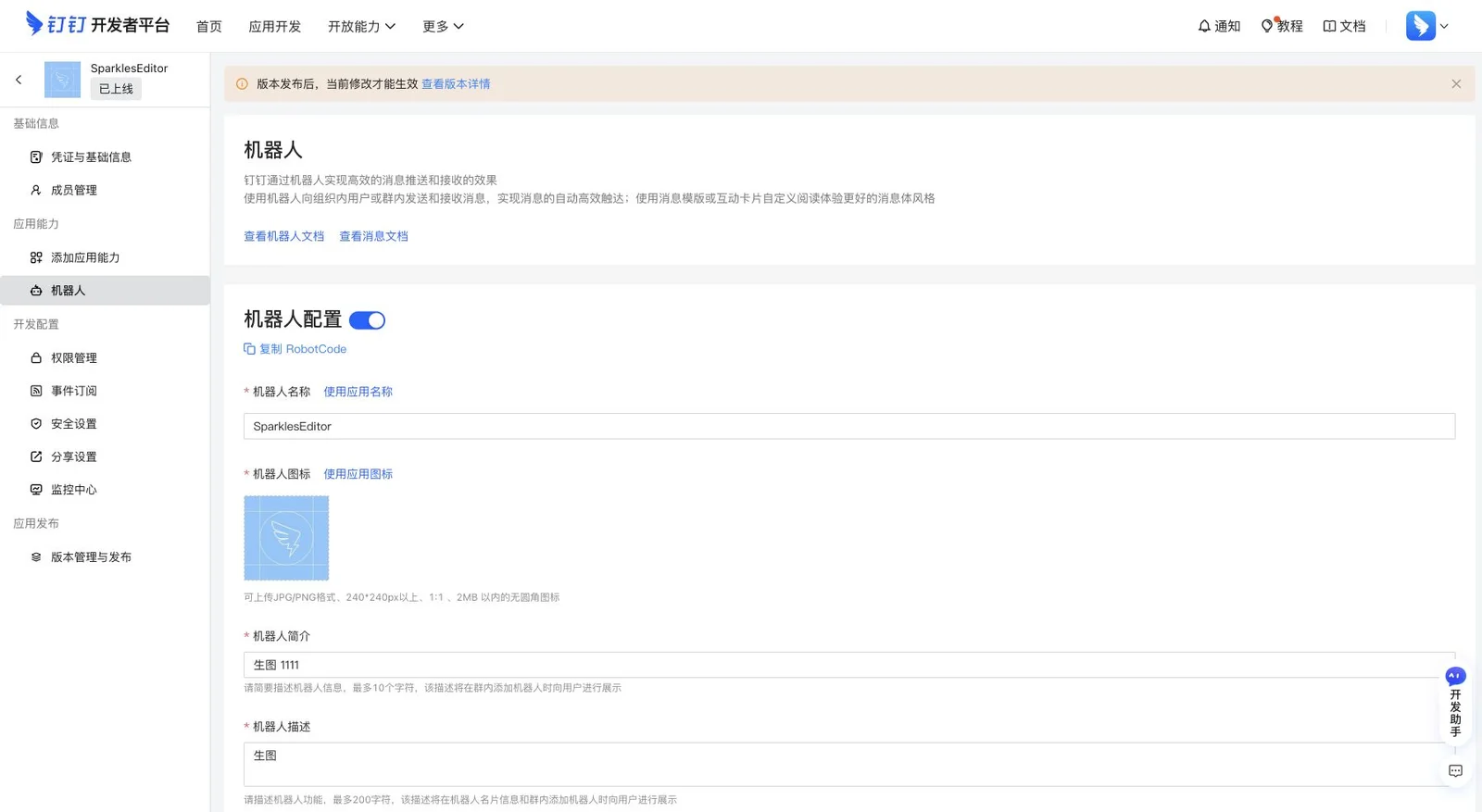
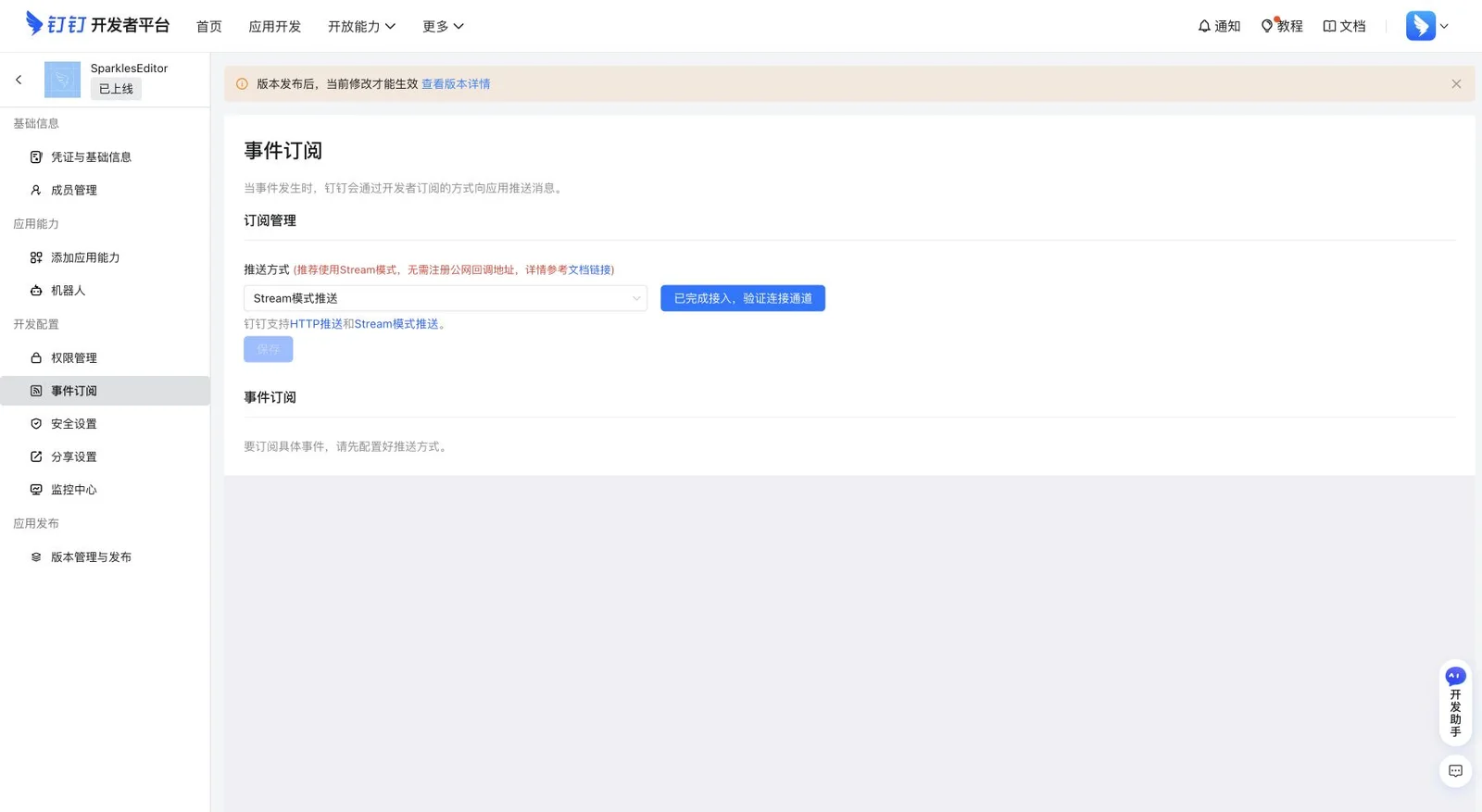
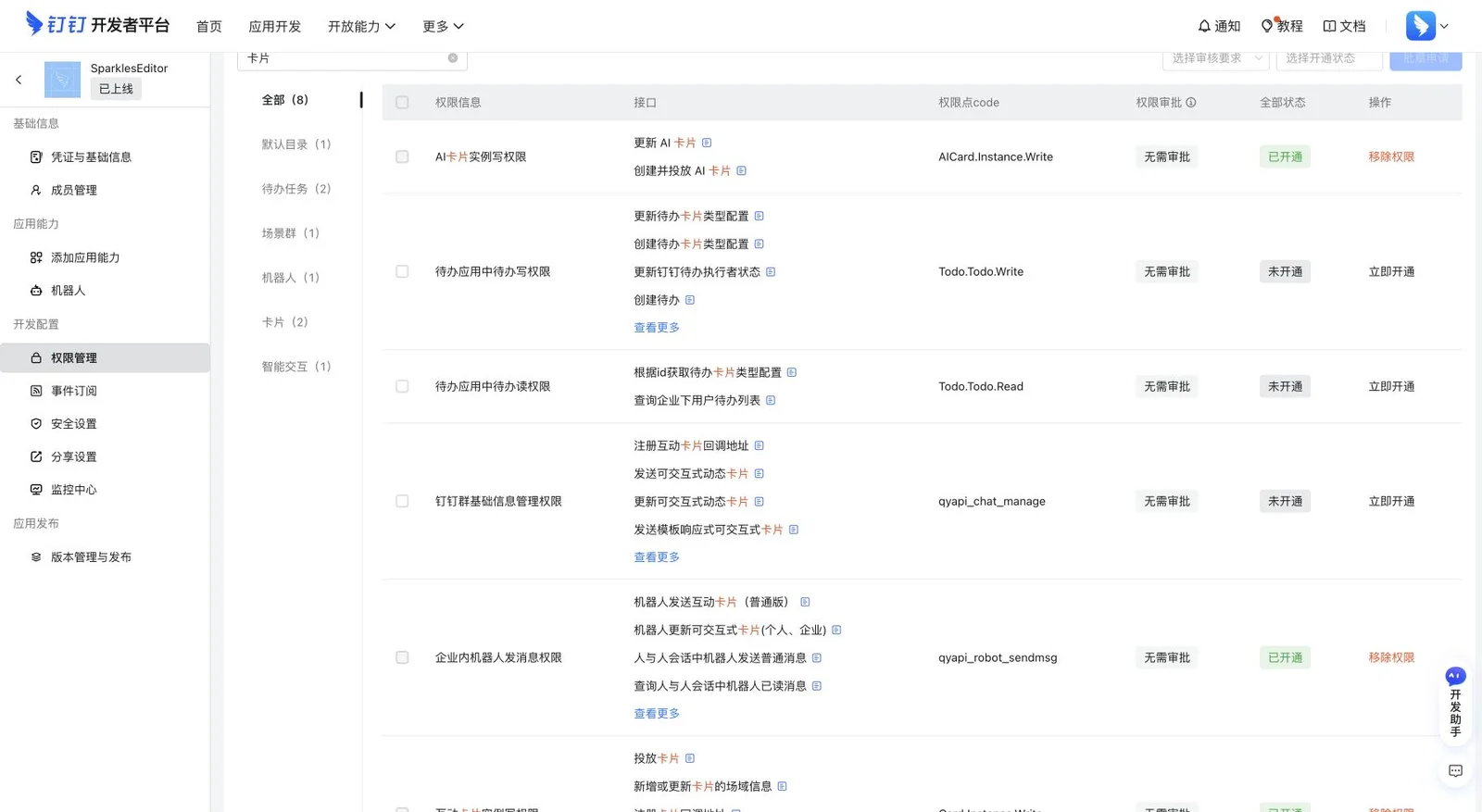
权限页:先把四项能力核对清楚
打开钉钉开发者后台的“权限管理”,搜索并确认以下能力已开通:企业内机器人发消息权限、互动卡片实例写权限、AI 卡片实例写权限,以及 AI 卡片流式更新权限。真实截图里,前三项卡片/机器人能力都能看到“已开通”状态;其他未使用的待办或群管理权限不必为了这条链路一起申请。
如果你要使用卡片按钮回调,还要按当前开放平台的说明配置对应的互动卡片回调能力。权限改动后必须创建版本并发布,单看权限页的修改状态不能代表线上应用已经生效。
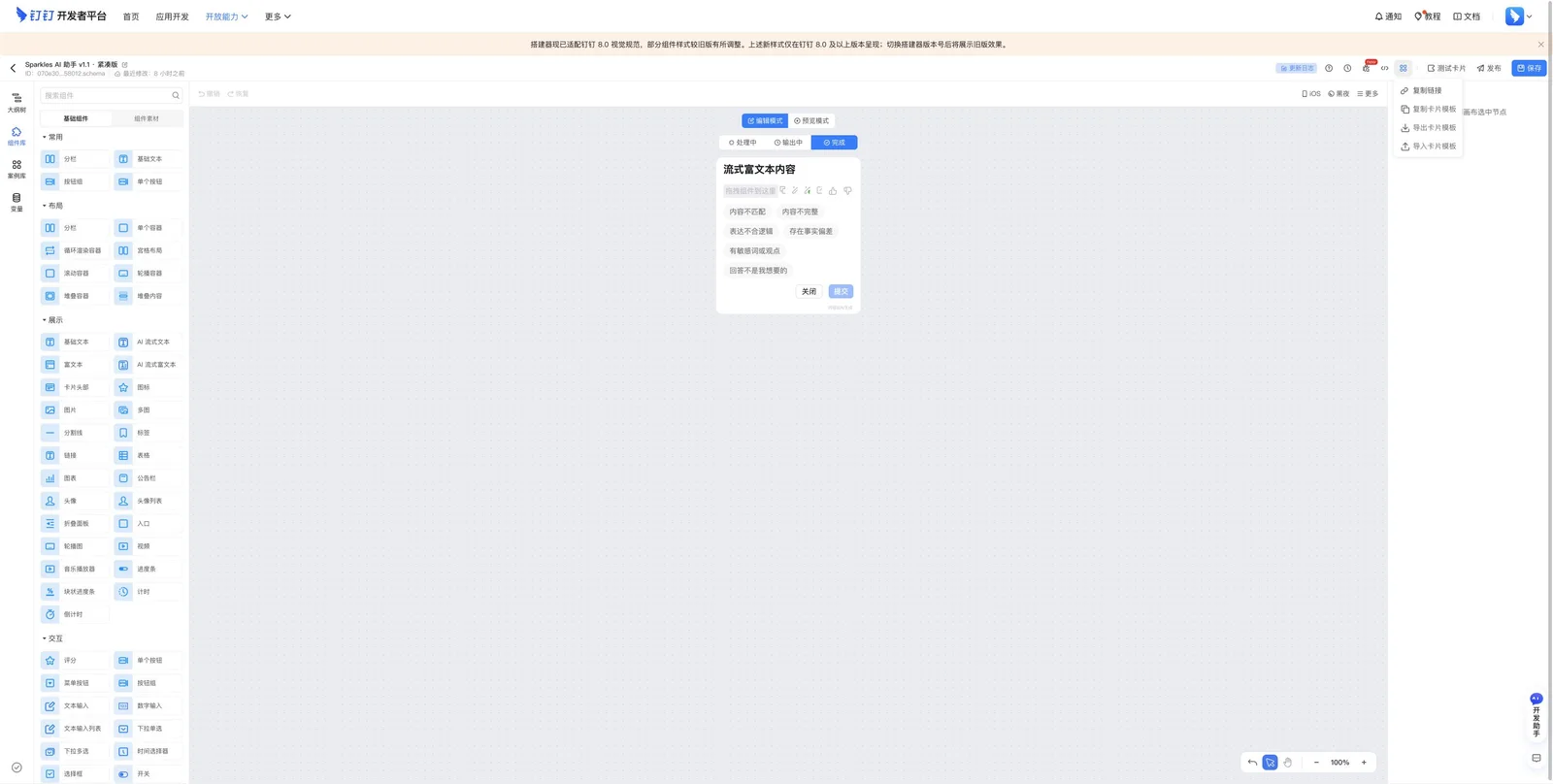
导入卡片:新建草稿后从“更多”菜单导入 JSON
- 在卡片平台新建一个 AI 卡片模板,使用新的草稿承载导入,避免覆盖已有版本。
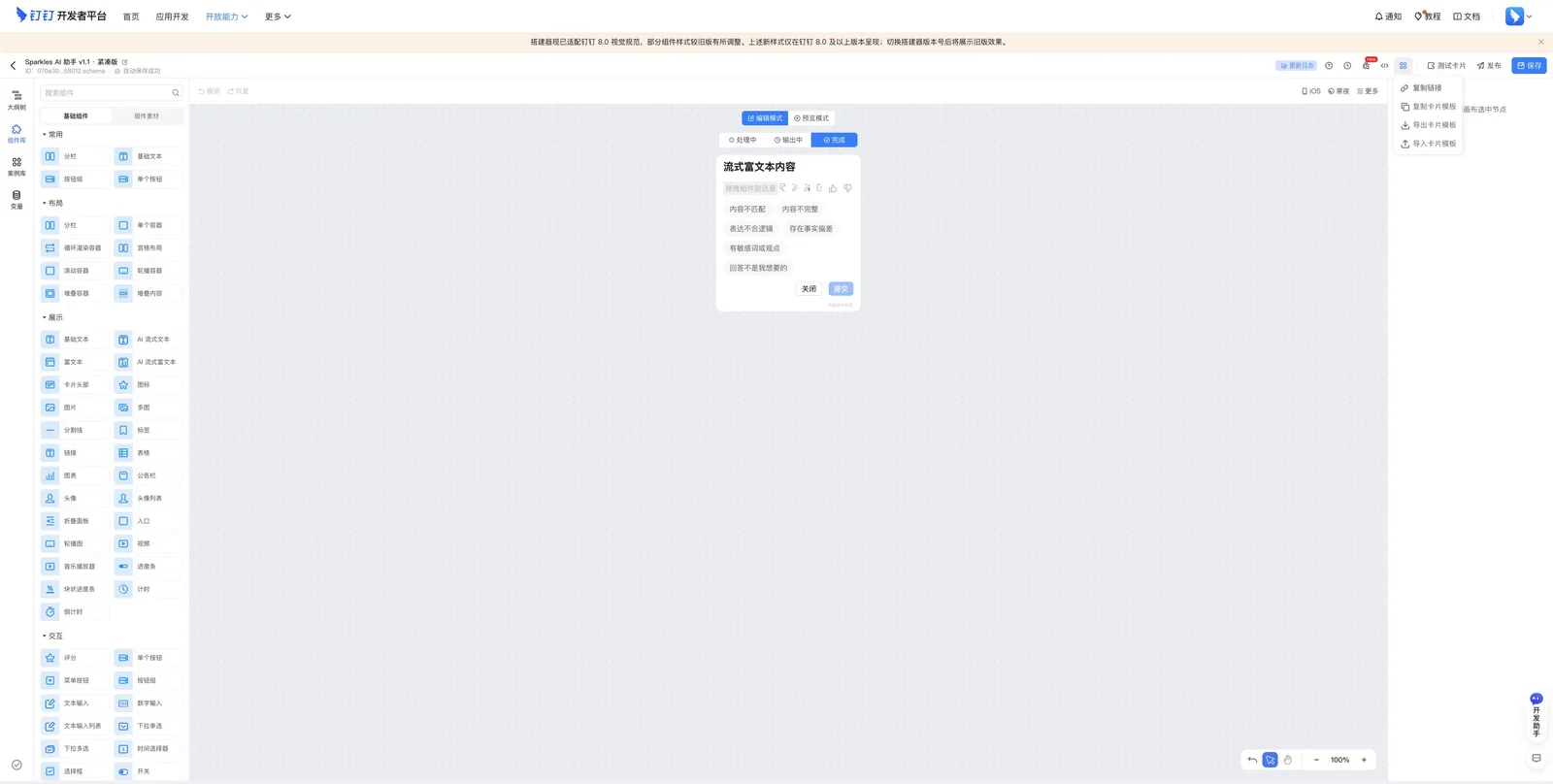
- 进入卡片搭建器,点击右上方“更多”,选择“导入卡片模板”。真实截图显示导入入口位于复制和导出菜单的同一组操作中。
- 选择 Sparkles 提供的 v1.1 JSON 文件并确认。导入会替换当前草稿,导入完成后先检查画布,再保存。
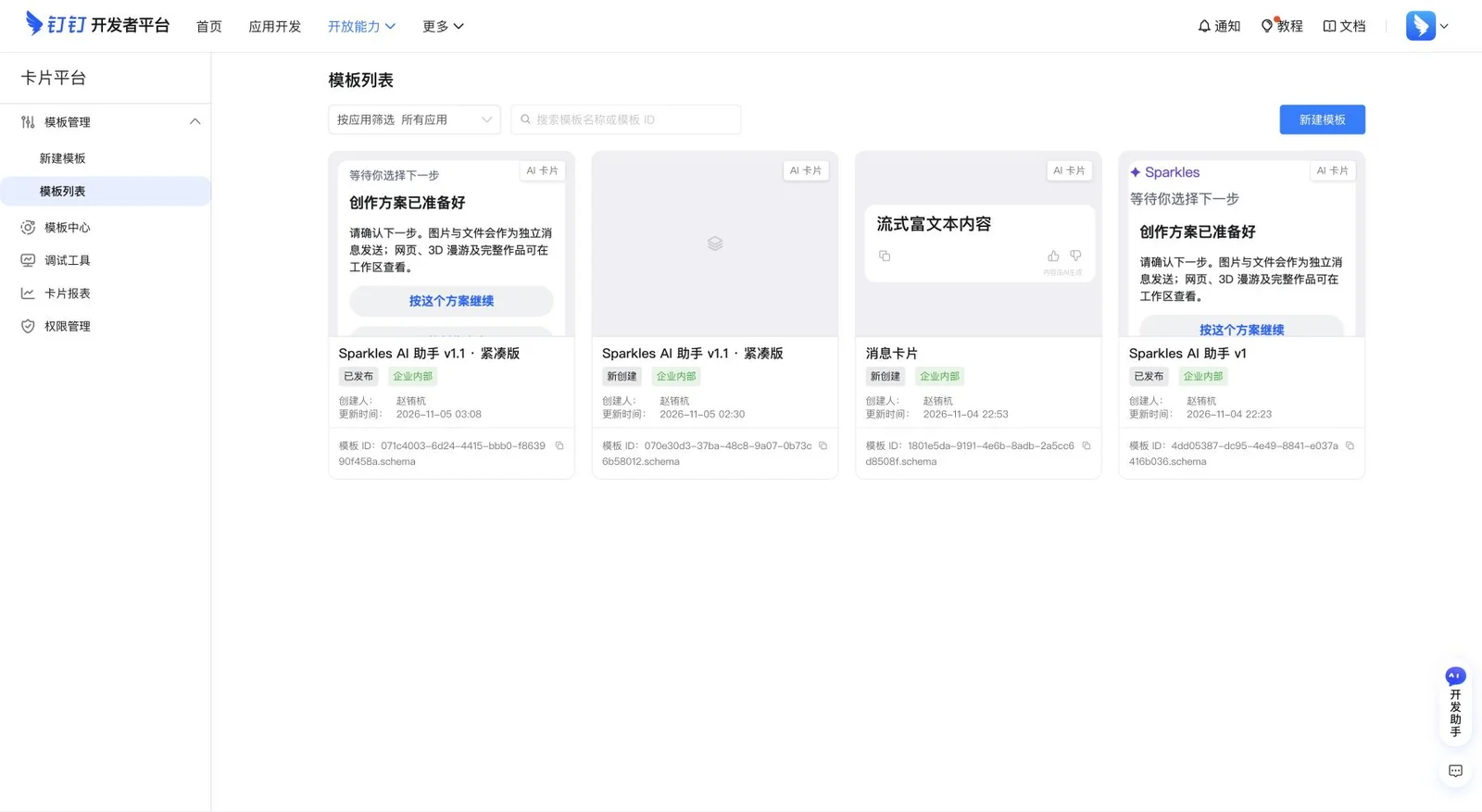
- 回到模板列表,确认名称、创建人、更新时间和模板 ID 都属于你当前企业。不要直接复用别的企业发布的模板 ID。
模板文件下载入口:钉钉卡片模板 v1.1。
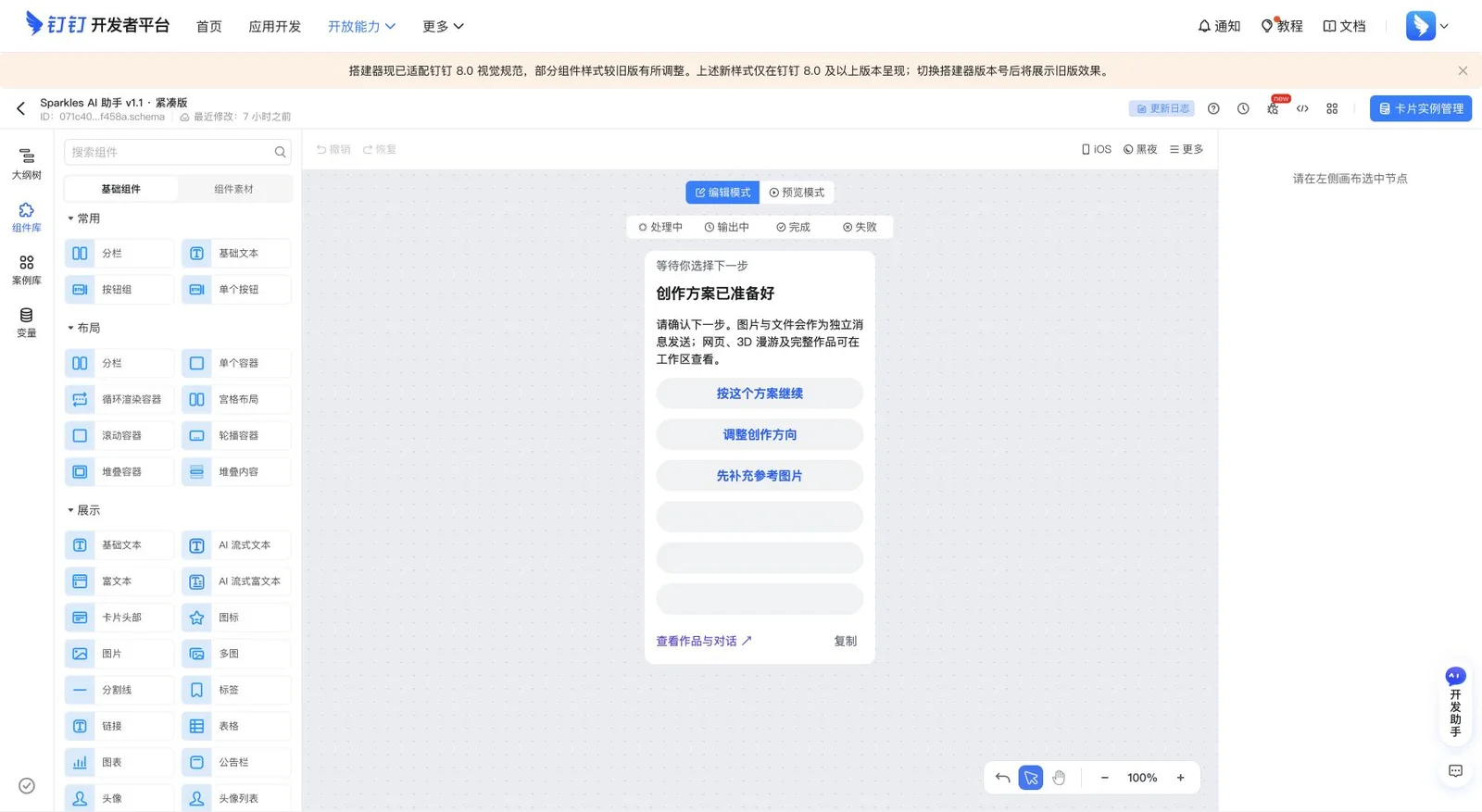
变量面板:保留正文、状态和六组按钮变量
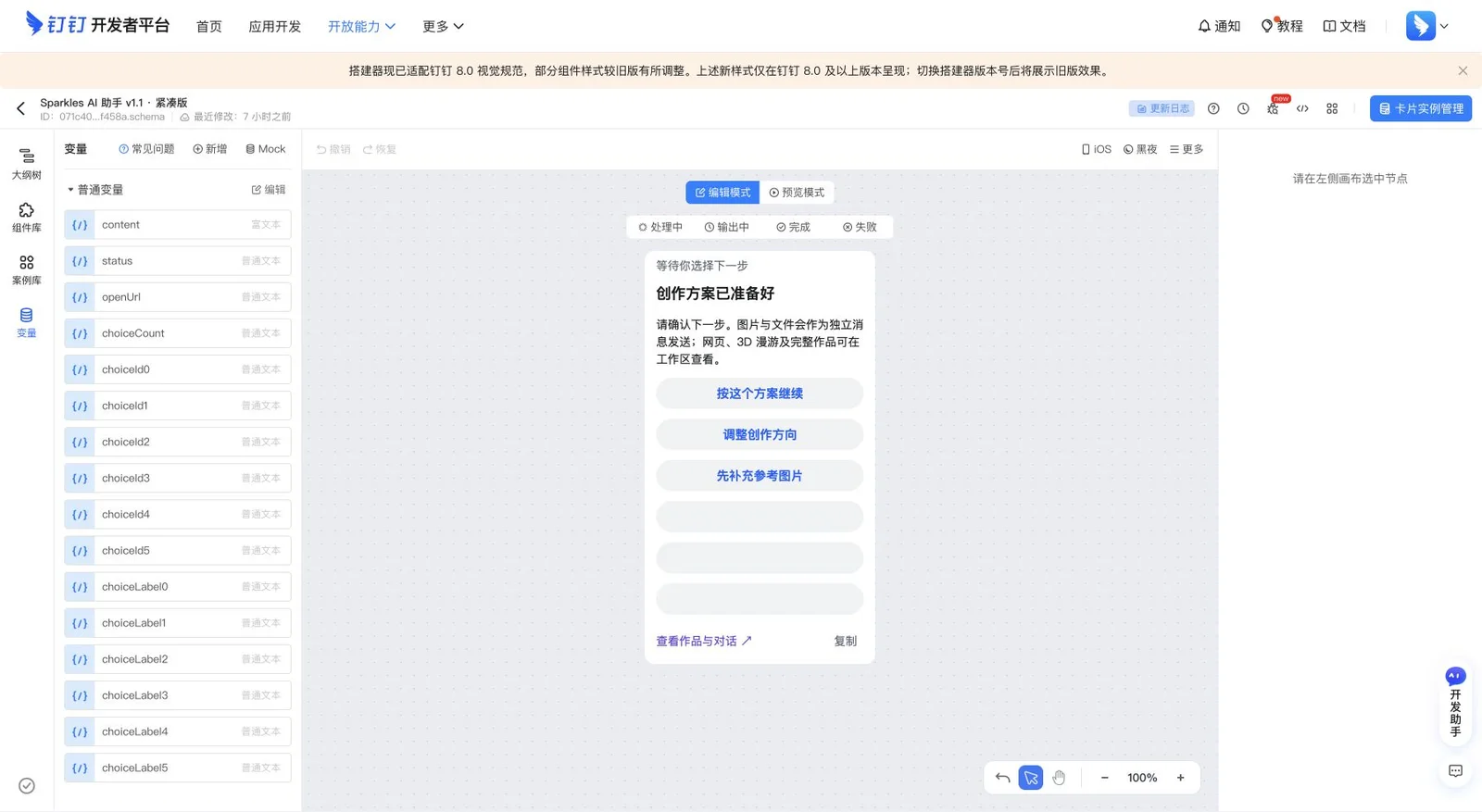
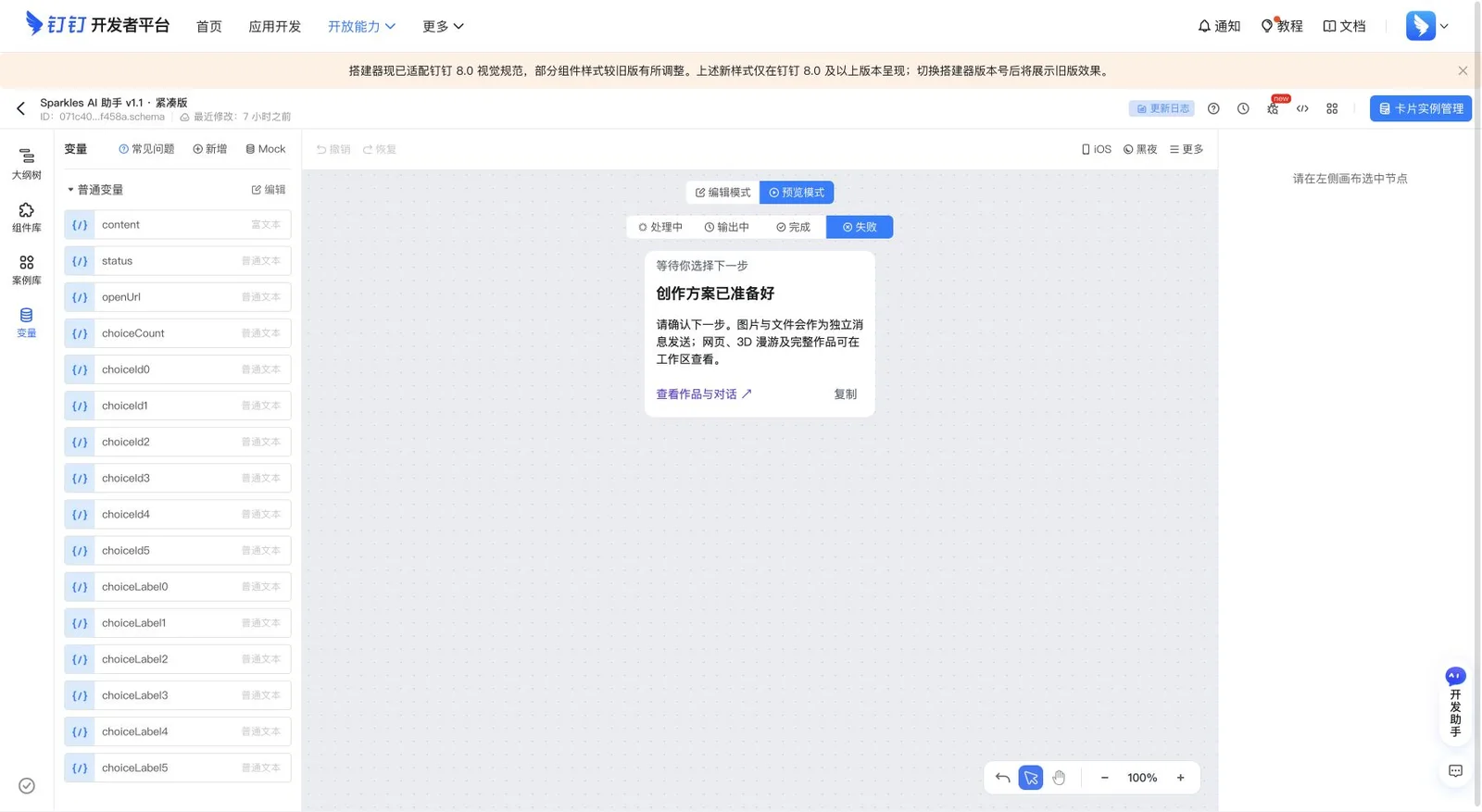
导入后打开左侧“变量”面板,确认字段没有被改名或删除。必须保留 content(AI 流式富文本)、status、openUrl、choiceCount,以及 choiceId0 到 choiceId5、choiceLabel0 到 choiceLabel5。空的选择文案会在投递时隐藏对应按钮。
变量只描述卡片如何显示;会话、任务、发起者和权限由 Sparkles 服务端保存,不能通过卡片变量替换成其他用户或会话。
预览和状态:逐个检查处理中、输出中、完成、失败
点击“预览模式”,先检查正文宽度、长文本换行、中文按钮和“查看作品与对话”入口。然后依次切换“处理中”“输出中”“完成”“失败”四种状态:处理中应有处理提示,输出中允许继续更新正文,完成状态不应停留在转圈,失败状态应隐藏无效选项并保留网页入口。
这些是平台搭建器的真实预览,不等于机器人已经收到一条消息。真正联调还要使用已发布应用发送一次短消息,并检查原卡片是否持续更新。
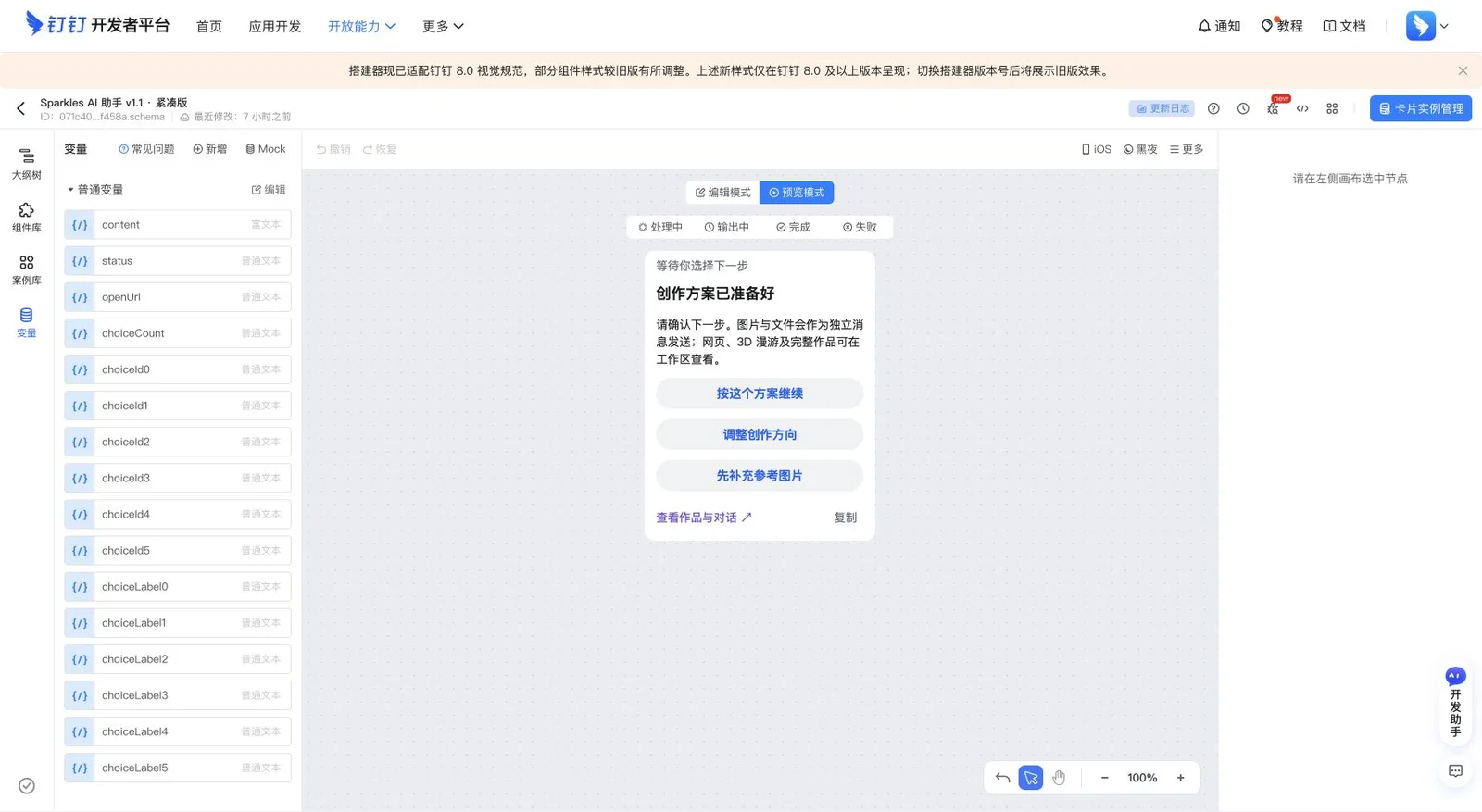
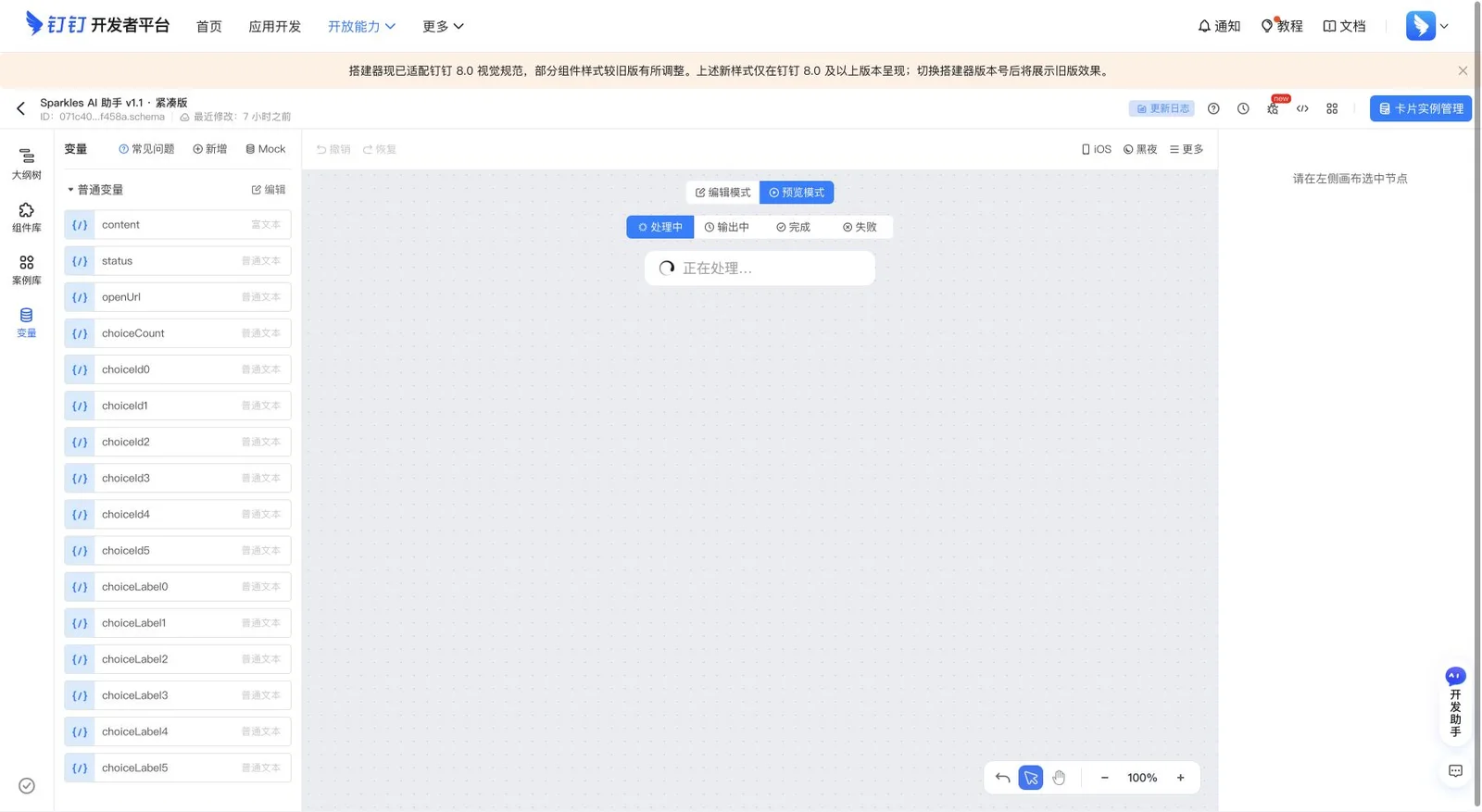
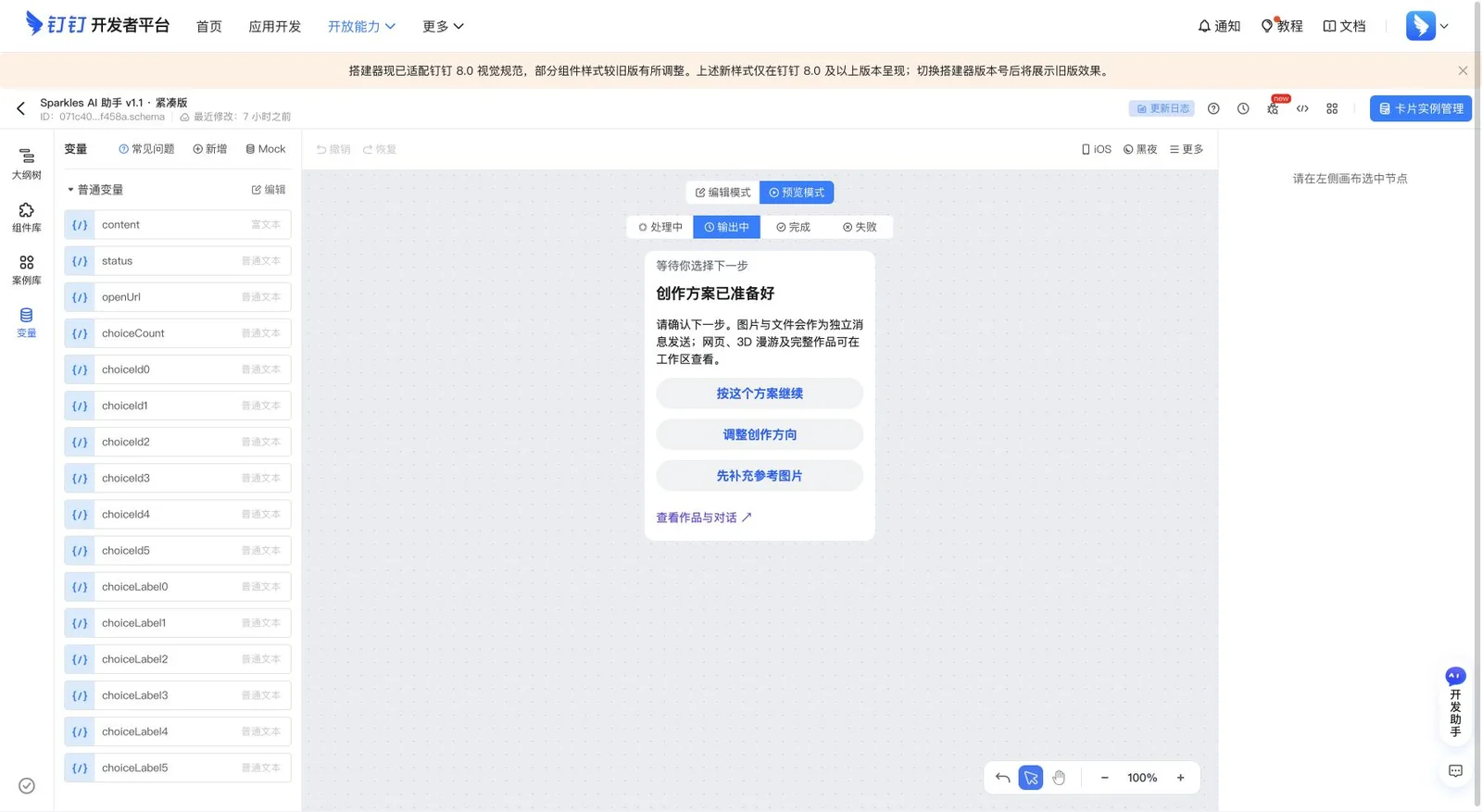
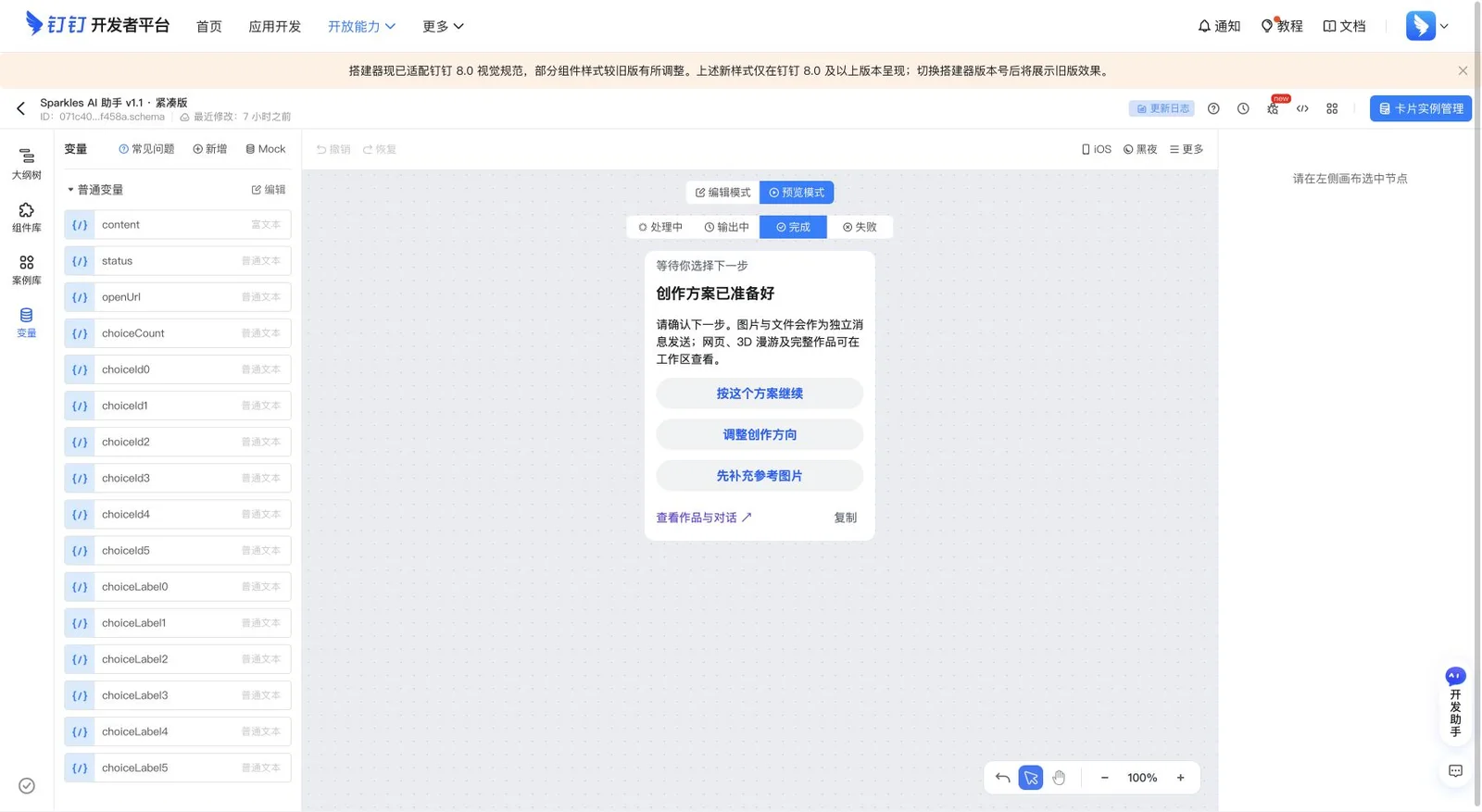
发布模板和应用:两个发布动作都要完成
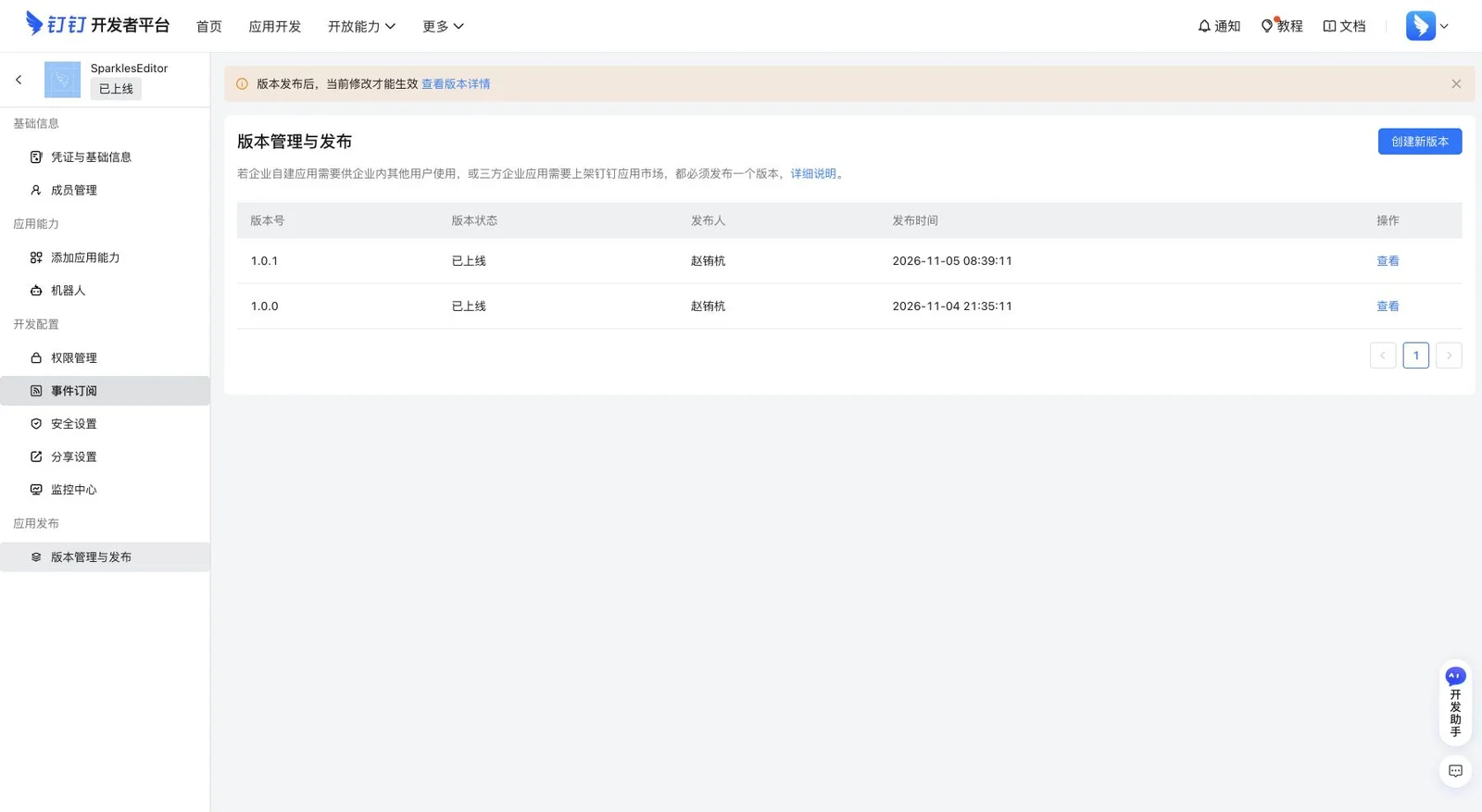
卡片搭建器中的“发布”会生成当前企业可使用的卡片模板 ID;应用的“版本管理与发布”则让机器人能力、权限和事件配置对企业成员生效。两者缺一不可。
真实版本页显示应用版本 1.0.1 和 1.0.0 已上线。发布后复制你自己的模板 ID,回到 Sparkles 账户页的钉钉机器人设置中填写。修改模板时复制成新版本,排空旧消息后再切换,不要让同一条历史消息使用新旧字段混合的模板。
回到 Sparkles:只填写四项公开配置
在测试站账户页打开“钉钉机器人”,按页面提示填写 Client ID / AppKey、Client Secret / AppSecret、Robot Code 和卡片模板 ID。密钥只在专用表单里提交,页面提交后会清空,不要放进截图、普通聊天、Git 或攻略正文。
连接成功后,管理员在机器人私聊中完成一次性绑定,再先发送 /status。确认状态正常后,才测试一条简短对话或一张低成本图片。群聊默认关闭,需要先把机器人加入群并 @ 一次,再在 Sparkles 中启用该群。
上线前检查:按这六步收尾
- 权限页确认四项能力已开通。
- 卡片变量和四种状态预览无误。
- 卡片模板已经发布,并记录自己的模板 ID。
- 应用版本已经发布,机器人保持 Stream 模式。
- 私聊
/status、短文本、按钮回调和图片附件各验收一次。 - 再启用目标群,并从“仅 @ + 仅管理员”开始逐步扩大成员范围。
如果出现权限错误、卡片更新失败或附件状态未知,先回网页查看原任务和投递记录,不要盲目重复提交会计费的创作请求。
来源与延伸阅读
登录后连接 Telegram 或飞书 / Lark;模型与创作使用账号现有的 Credits 和权限。