1. 先看成片:从练功房到云上宫殿
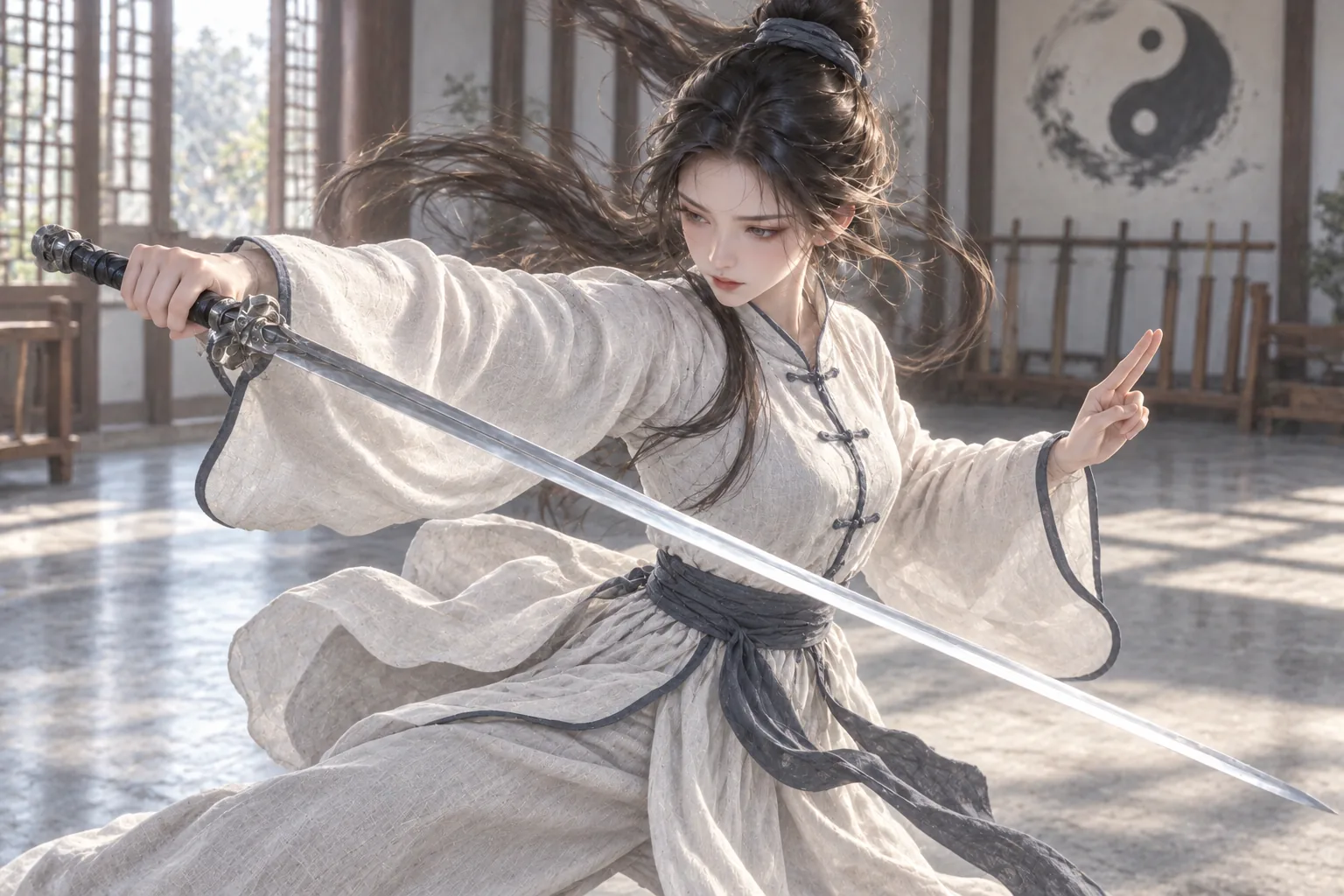
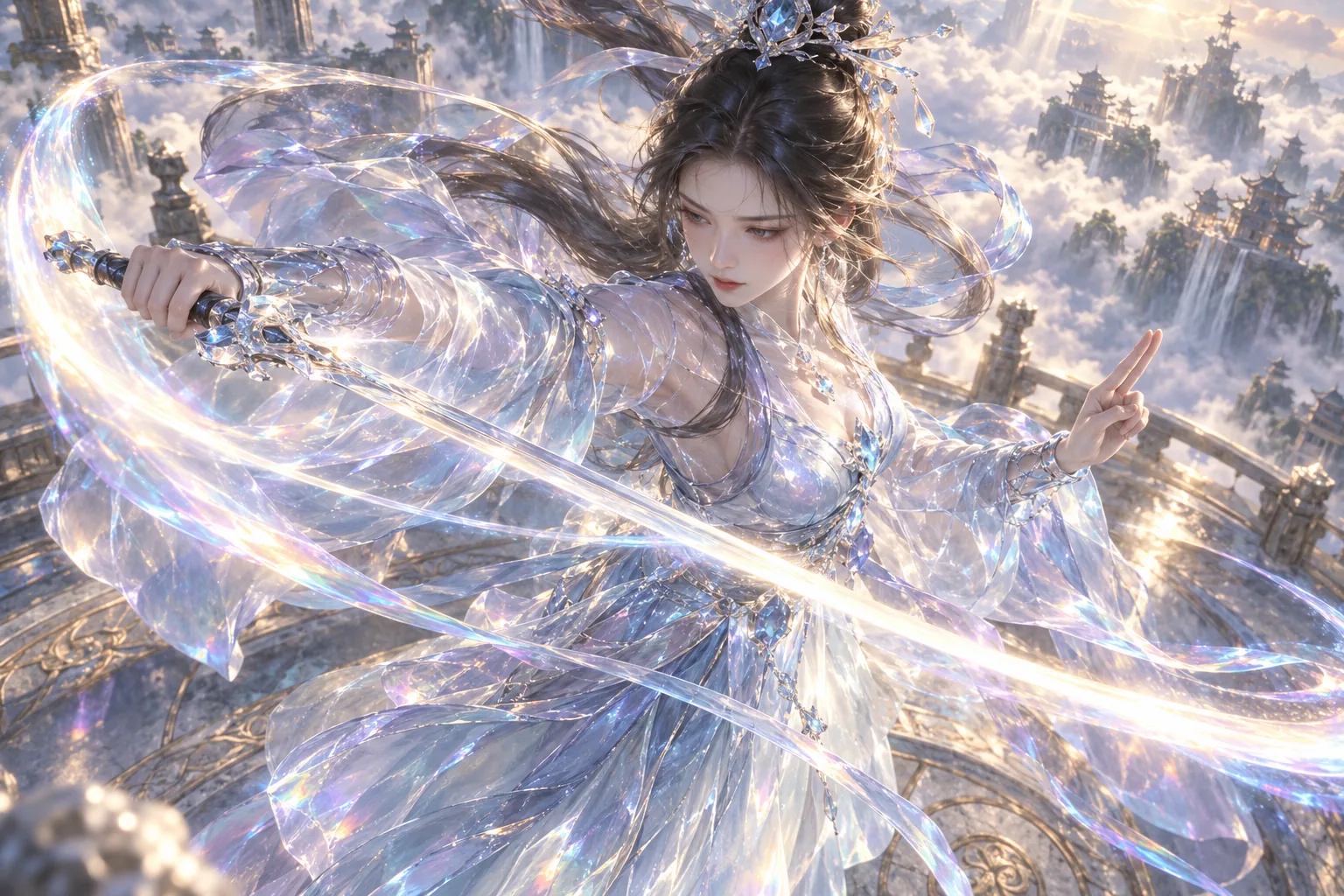
这段视频从白色练功服开始,镜头环绕人物,服装变为晶体质感,背景也切换到云上宫殿。人物手里的剑,让这个例子比单纯换裙子更值得逐帧看:衣服和环境可以变,人物身份、动作和持物关系仍要连贯。
先完整播放一次,再停在侧面和背面。你要检查的是镜头是否真的绕过去、变装前后是否还是同一个人,以及剑与手有没有出现形变。下面是实际输出,不是两张图之间的剪辑转场。
站内实际生成的无声视频,约 5 秒、1280 × 720。粒子、衣服与背景的变化发生在同一段生成视频中。
打开原始视频2. 普通环绕与双图变装,先选对模式
打开 360° 工作台,按这次要改变的内容选择模式。
| 模式 | 参考图 | 适合做什么 |
|---|---|---|
| 普通环绕 | 1–9 张同一主体的图片 | 保留造型,观察更多角度 |
| 双图变装 | 恰好 2 张,顺序有意义 | 从旧造型与旧环境过渡到新造型与新环境 |
普通环绕不是把参考图按顺序串成故事。多张图片应补充同一主体的信息,避免混入不同人物或互相冲突的造型。下方魔女例子展示了镜头运动,也能看到手臂和头发在动;“保留造型”并不等于每个部位完全静止。输出是 AI 生成的二维视频,不是可任意旋转的 3D 模型。
普通环绕实际输出,约 5 秒、834 × 1112。观察不同视角下的帽子、手部、服装和背景关系。
打开原始视频3. 两张图各司其职:人物看图 1,新造型看图 2
双图变装中,图 1 提供人物身份、姿态、手持物、旧服装和旧背景;图 2 提供新服装、穿戴配饰和新背景。两张图最好保持相近的姿态、人物大小与构图。图 2 换了一个人、换了动作,或少了关键持物,都会增加转场的不确定性。
下面两张就是持剑例子的原始参考图。准备自己的图 2 时,可以在创作助手附上图 1,再使用这段示例。它用于生成参考图片,不是填进 360° 工作台的提示词,也不是这组素材的原始生成记录。
请以我上传的图 1 为依据,生成 1 张用于双图变装的第二参考图。
保持同一位成年人物的面部、发型、身体比例、姿态、朝向和画面位置,保持手与剑的握持关系、剑的形状和长度。
只把白色练功服改为有层次的半透明晶体质感服装,把练功房改为明亮的云上宫殿;服装完整覆盖身体,材质与环境光自然协调。
保持与图 1 相同的画幅和近似构图,人物完整可见。不添加第二个人、文字、水印或额外武器。
先检查图 2 的脸、手和剑,再拿两张图去生成视频。不要指望视频阶段自动修复参考图里的错误。
4. 在工作台完成一次生成
- 登录并进入 360° 工作台,选择普通环绕或双图变装。
- 上传图片,或从自己的图片库选取。双图模式提交前再次核对图 1、图 2 的顺序。
- 选择模型与分辨率:MiniMax H3 提供 768P / 2K,Seedance 提供 720P / 1080P;当前生成目标为 5 秒无声视频,Seedance 双图变装使用 16:9 画幅。
- 查看本次报价,确认后点击生成。等待期间可以离开页面,稍后从“我的作品”的 360° 分类继续查看;需要提醒时可使用完成邮件通知。
模型、分辨率与账户优惠会影响报价,以提交前页面显示和最终结算为准。更换参数后重新核对,不要把本文样片的尺寸当成所有模型的固定输出。
5. 理解 5 秒里的转场节奏
双图变装的内置指令把目标节奏分为三段:约 1 秒建立旧造型,约 2 秒在环绕中完成粒子变化,再用约 2 秒展示新造型。希望镜头持续绕行,最后回到接近正面的角度。
这是模型的生成目标,不是精确的剪辑时间轴。工作台没有让你填写每段秒数或自定义提示词的输入框;实际视频可能更早换装、转速不均匀,或没有绕满一圈。持剑样片也应按实际画面判断,不能只因为选择了“360°”就认定角度与时序完全准确。
6. 第二个例子:黑裙夜景变成灰西装日景
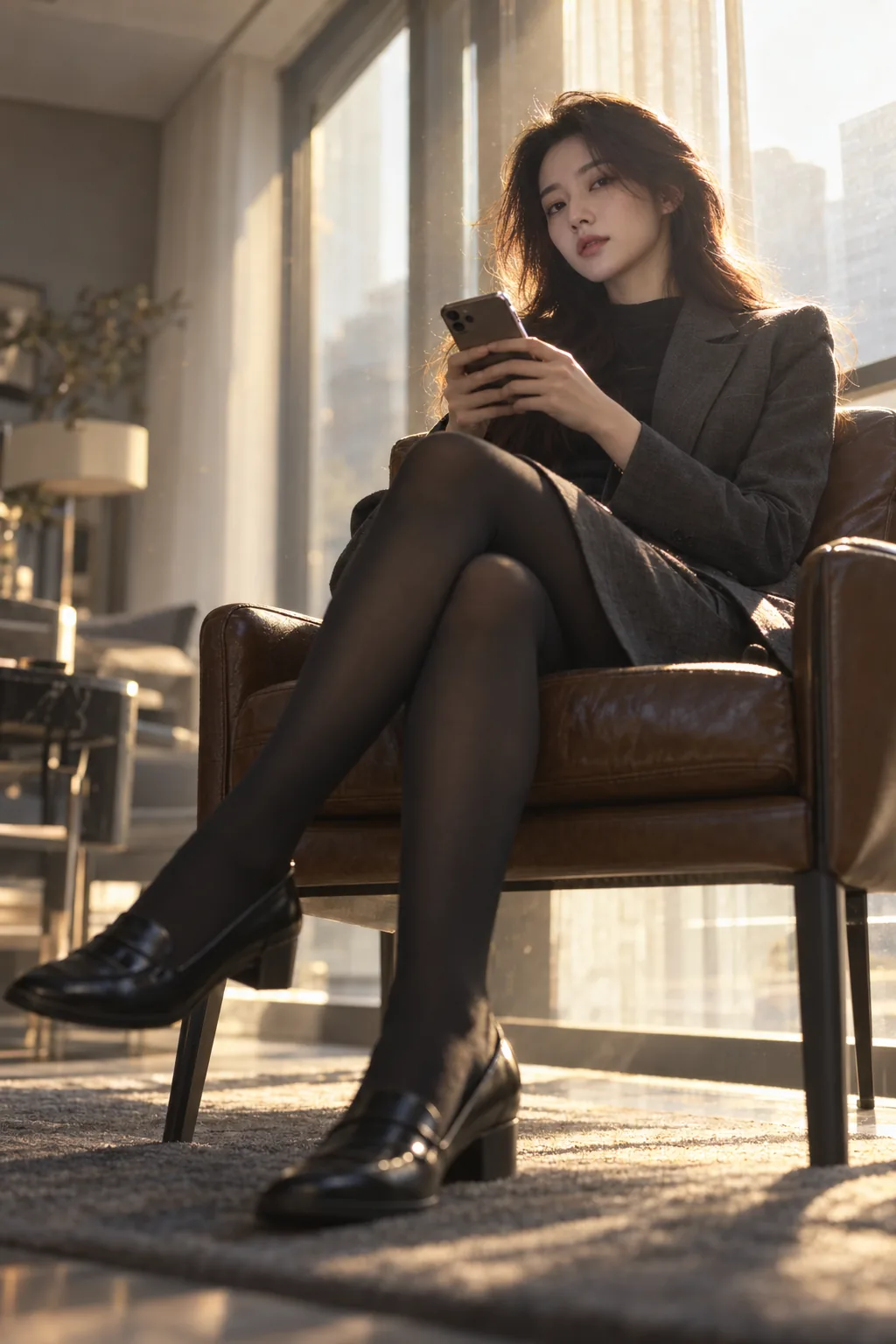
同样的方法也能做更日常的变化:图 1 是窗边黑裙与夜景,图 2 是灰色西装与日间光线。这里同时改变衣服、环境与照明,让转场前后有清楚的差别。
两张输入都是竖图,实际输出则是横向 16:9。模型补出了两侧空间,椅子、窗框和房间细节都需要检查。对构图要求较高时,先准备接近目标画幅的参考图,并给人物和手脚留出余量。
双图变装实际输出,约 5 秒、1280 × 720。对照下方竖版原图,留意横版视频新增的空间与物件。
打开原始视频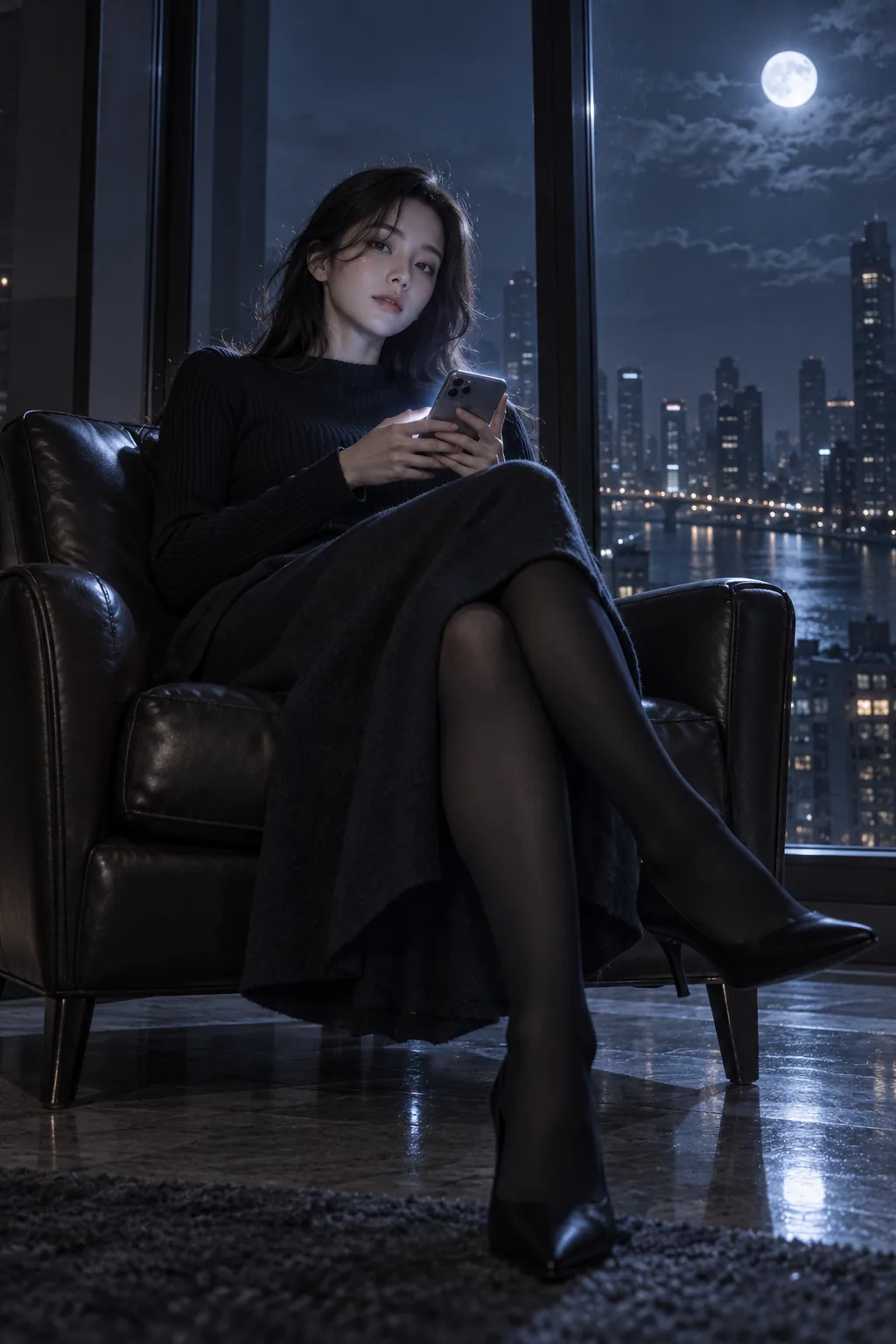
7. 先逐帧检查,再导出视频和静帧
在工作台播放或暂停视频,拖动预览或滑块定位角度,也可用方向键微调。重点看四处:正面脸部是否保持一致,侧面与背面是否合理,手与持物有没有穿插,结尾是否完整展示新造型。
满意后下载 MP4 原视频;想把某个角度用作封面、海报或后续参考,可保存当前帧 PNG,也可把帧加入画布继续创作。PNG 保存的是视频当前帧的像素,不会把 720P 视频变成更高细节的原画。本文播放器用于看片;拖动旋转、保存帧与加入画布请在工作台中使用。
8. 结果不理想时,先找出是哪一项出了问题
- 只有人物转身,镜头没绕过去: 检查侧面和背景的变化,再决定是否重新生成;不要只看最后一帧。
- 换装时脸或身体也变了: 把两张参考图的人物、姿态和构图对齐,先修图 2。
- 剑、手指或配饰变形: 先确认参考图细节清楚,再逐帧检查成片;需要时简化过细或遮挡严重的物件。
- 变装太早或没绕满一圈: 这是生成结果偏离目标节奏,不能通过改下载格式修好;重新生成前再次确认报价。
工作台生成的私人视频保存 30 天,重要原片与选中的帧请及时下载。接下来可以只换一个变量练习,例如同一人物从日装换成礼服、从白天走到夜景。更多准备方法见参考图使用指南,功能概览见 AI 360° 环绕。
来源与延伸阅读
准备自己的参考图,选择模式并确认报价后生成。视频生成使用 Credits。