Stream 기업 앱을 사용하기
기업 내부 앱의 봇을 켜고 메시지 수신을 Stream으로 선택합니다. 그룹 Webhook 봇은 애플리케이션 봇을 대신할 수 없습니다.
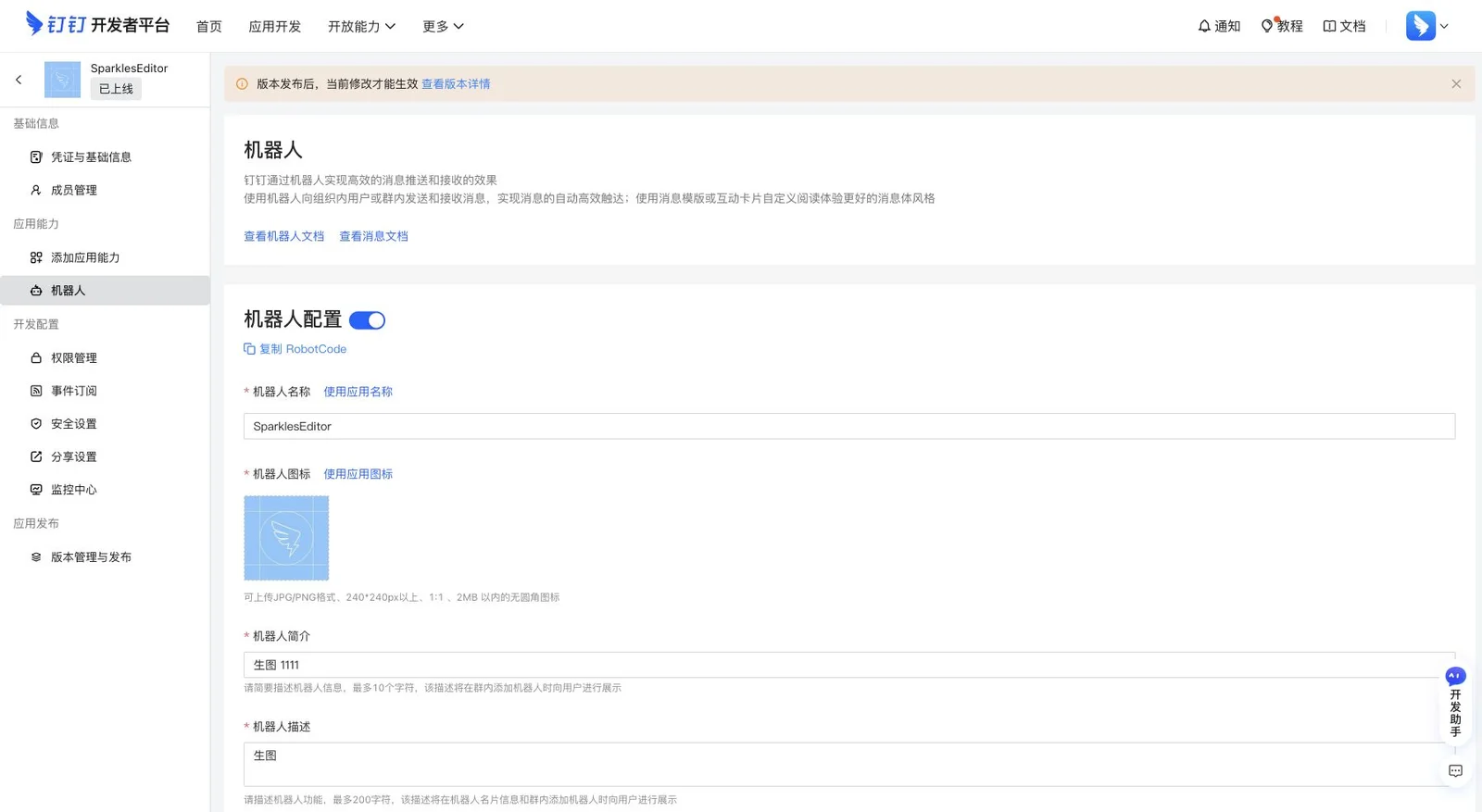
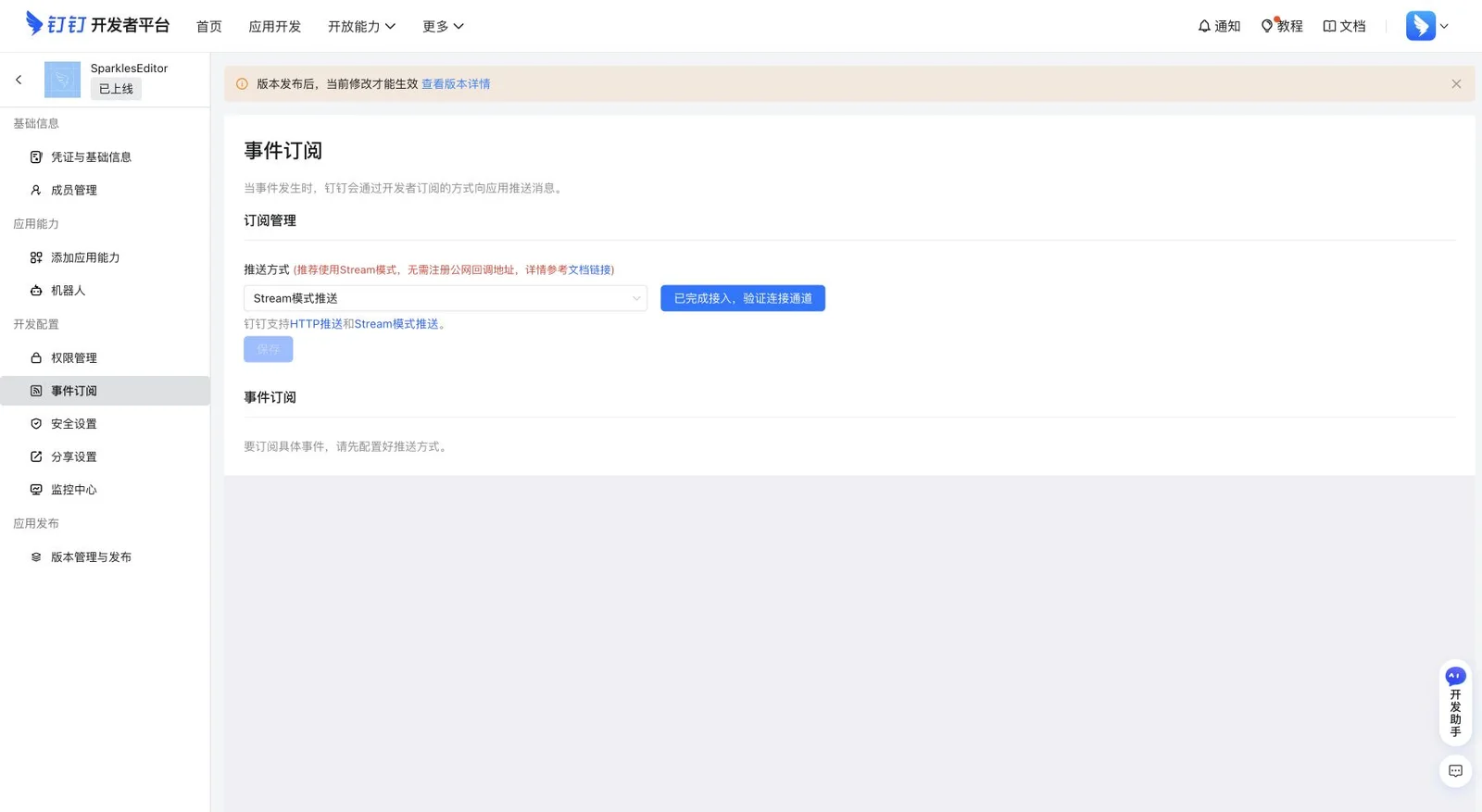
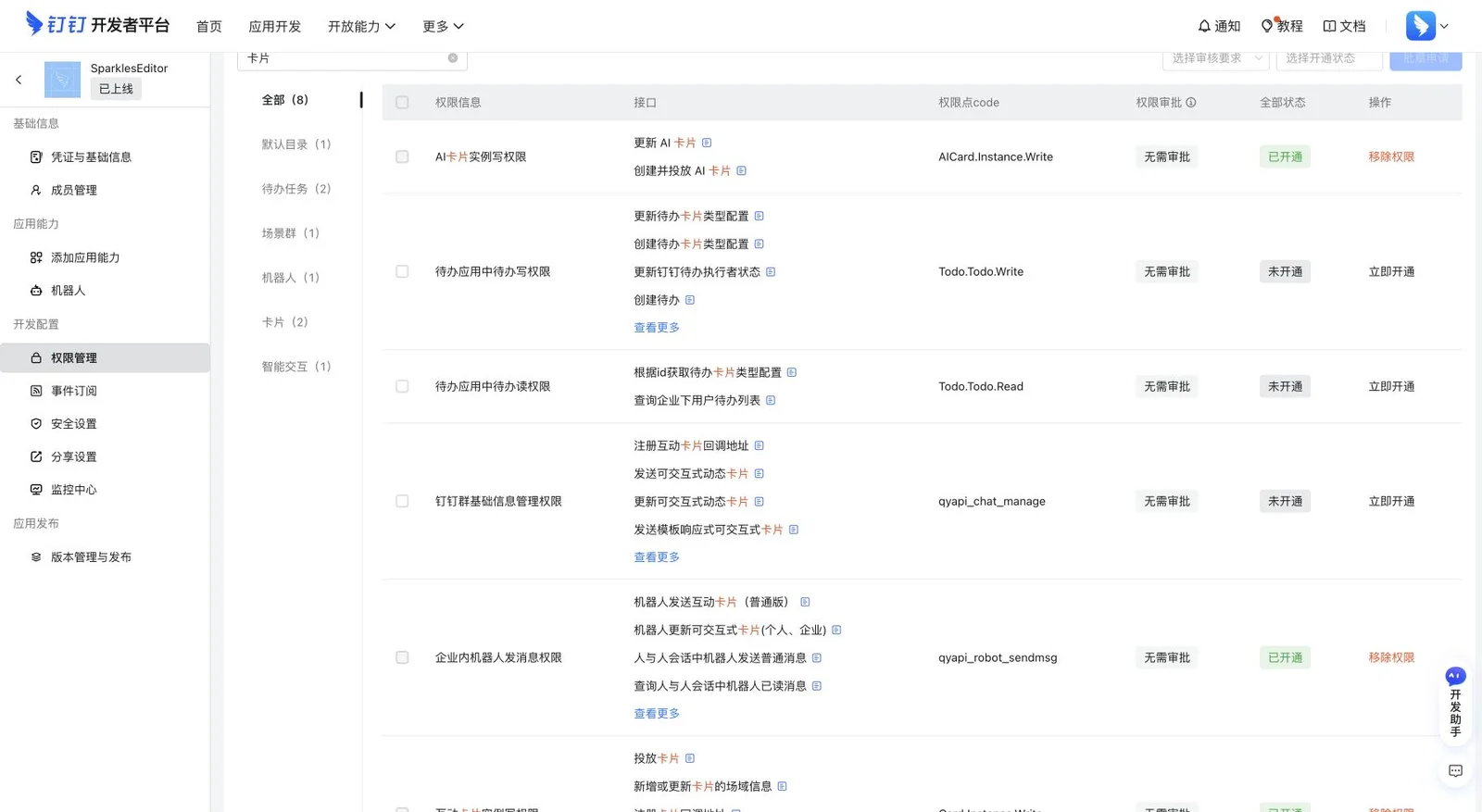
필수 권한 확인하기
봇 메시지 전송, 카드 인스턴스 쓰기, AI 카드 쓰기와 스트리밍 업데이트 권한을 확인하고 변경 후 앱 버전을 게시합니다.
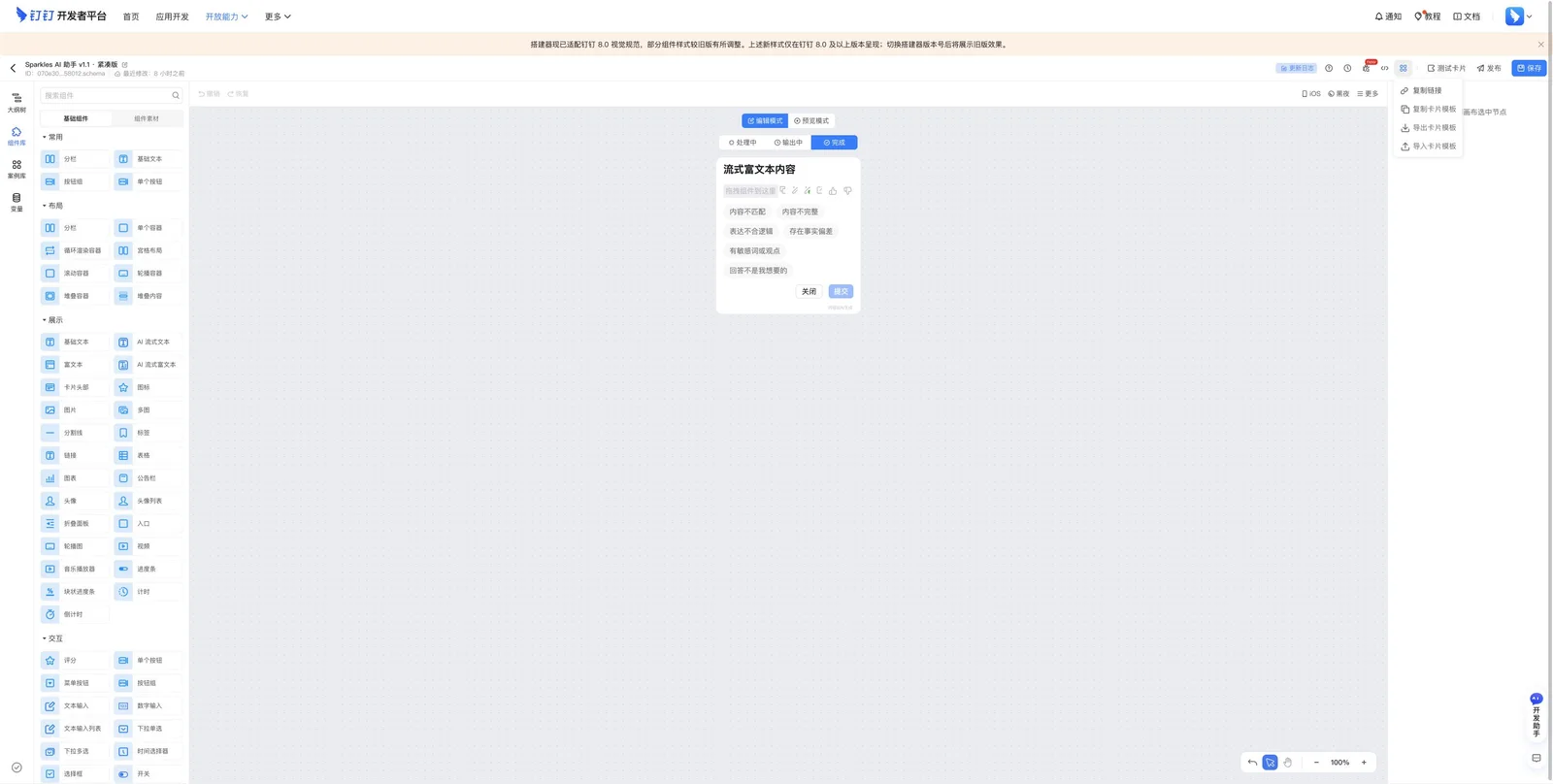
새 초안에 JSON 카드 가져오기
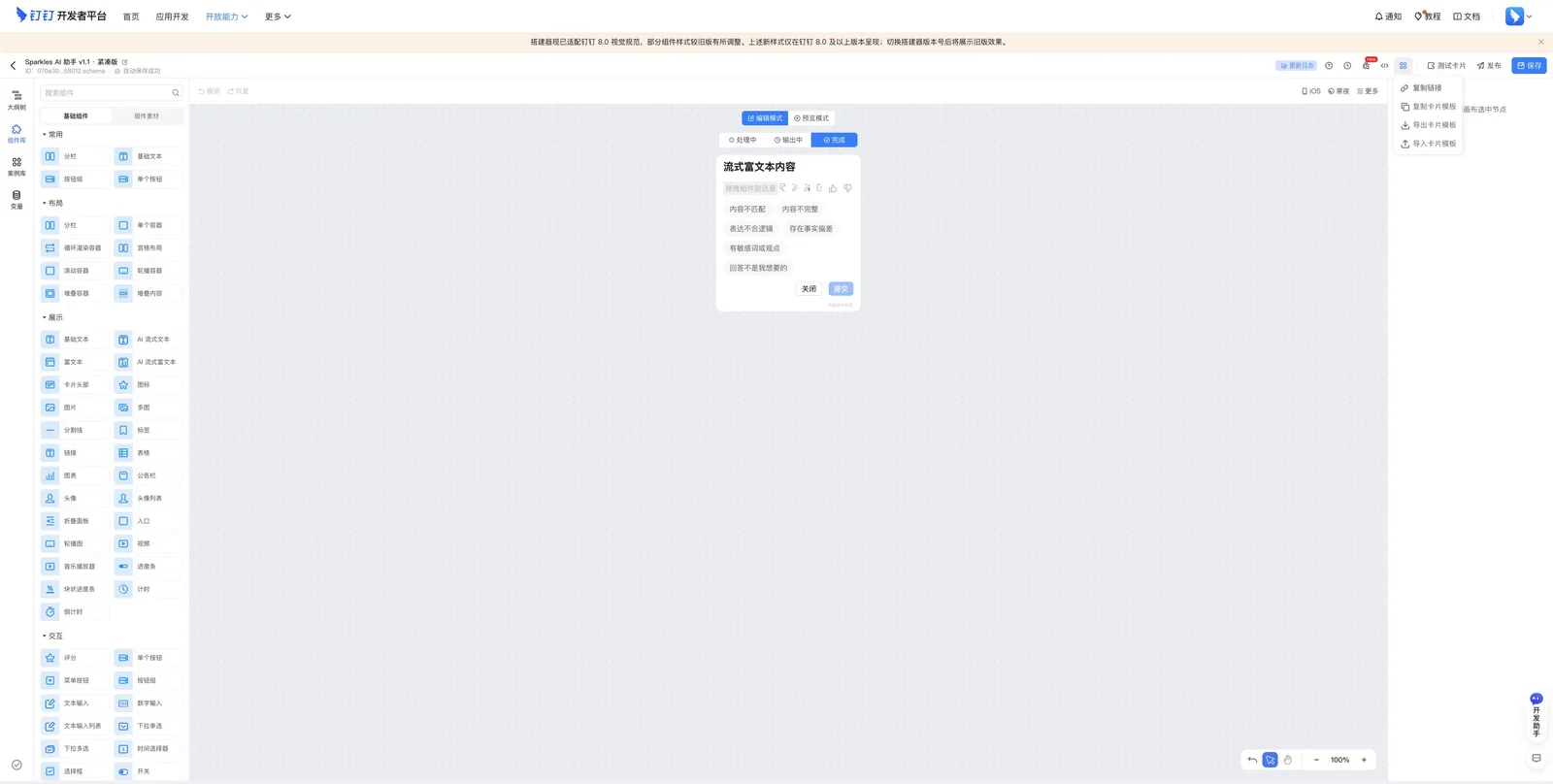
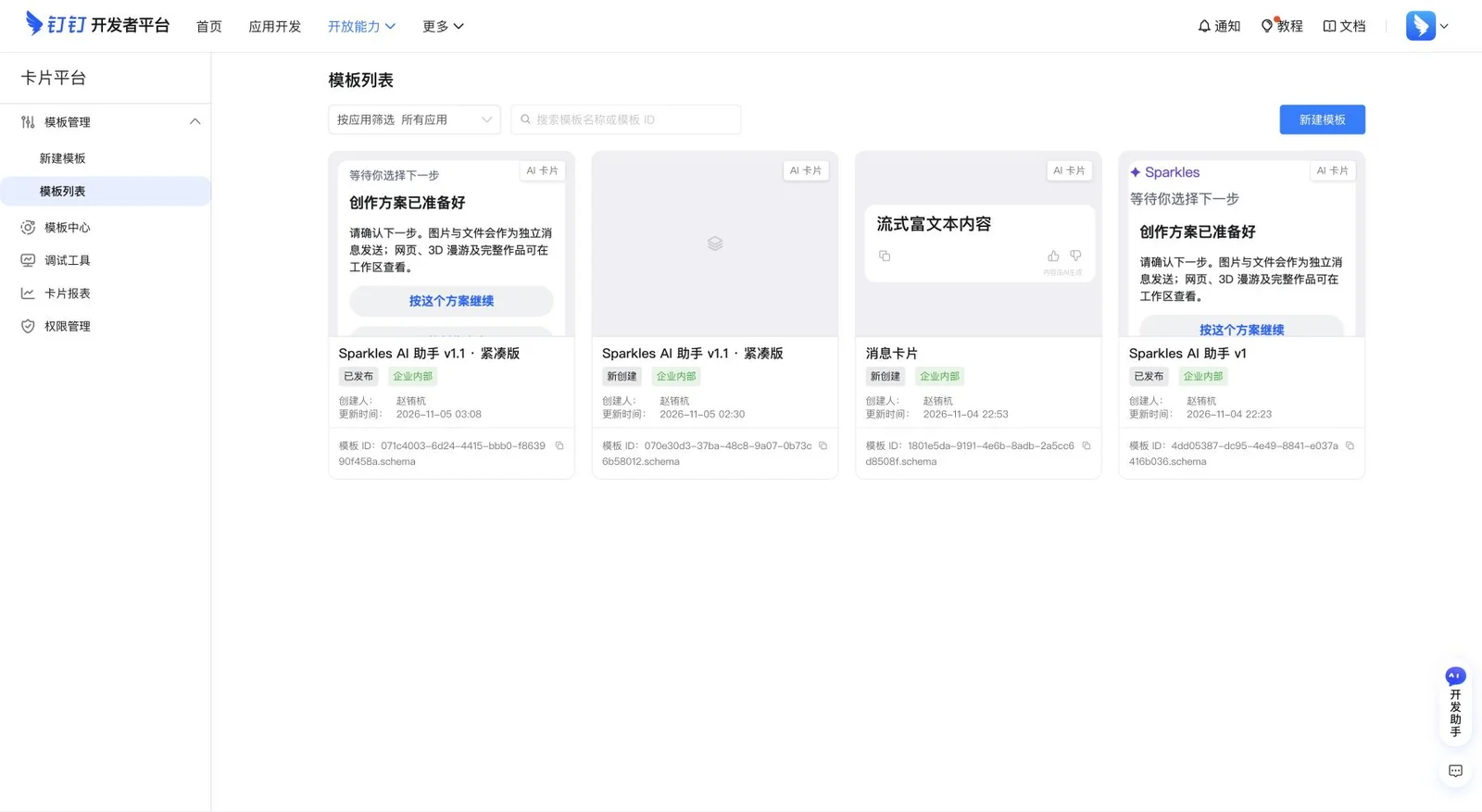
새 AI 카드 초안을 만든 뒤 더보기 → 카드 템플릿 가져오기를 눌러 v1.1 JSON을 선택합니다. 캔버스와 기업의 템플릿 ID를 확인합니다.
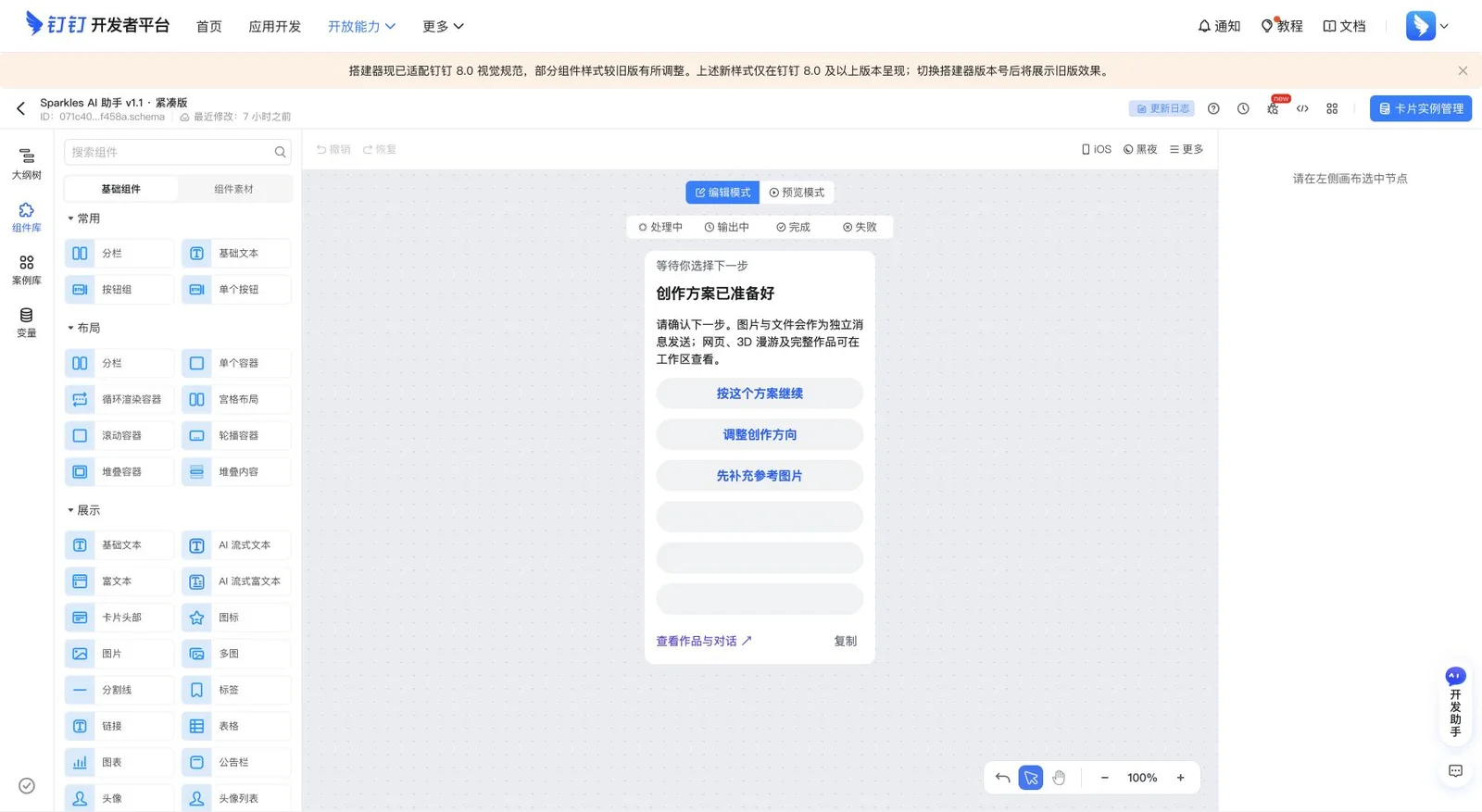
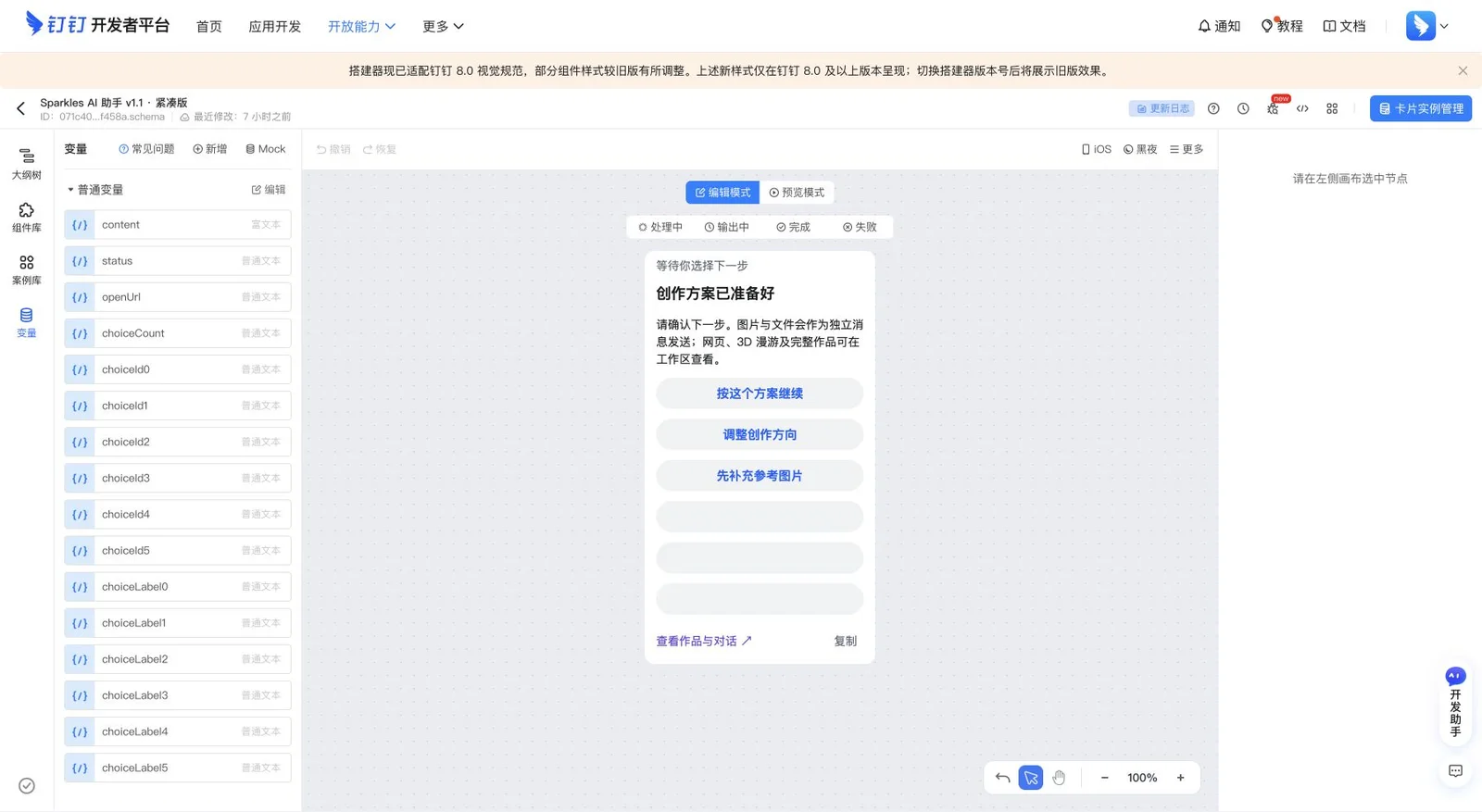
변수와 버튼 확인하기
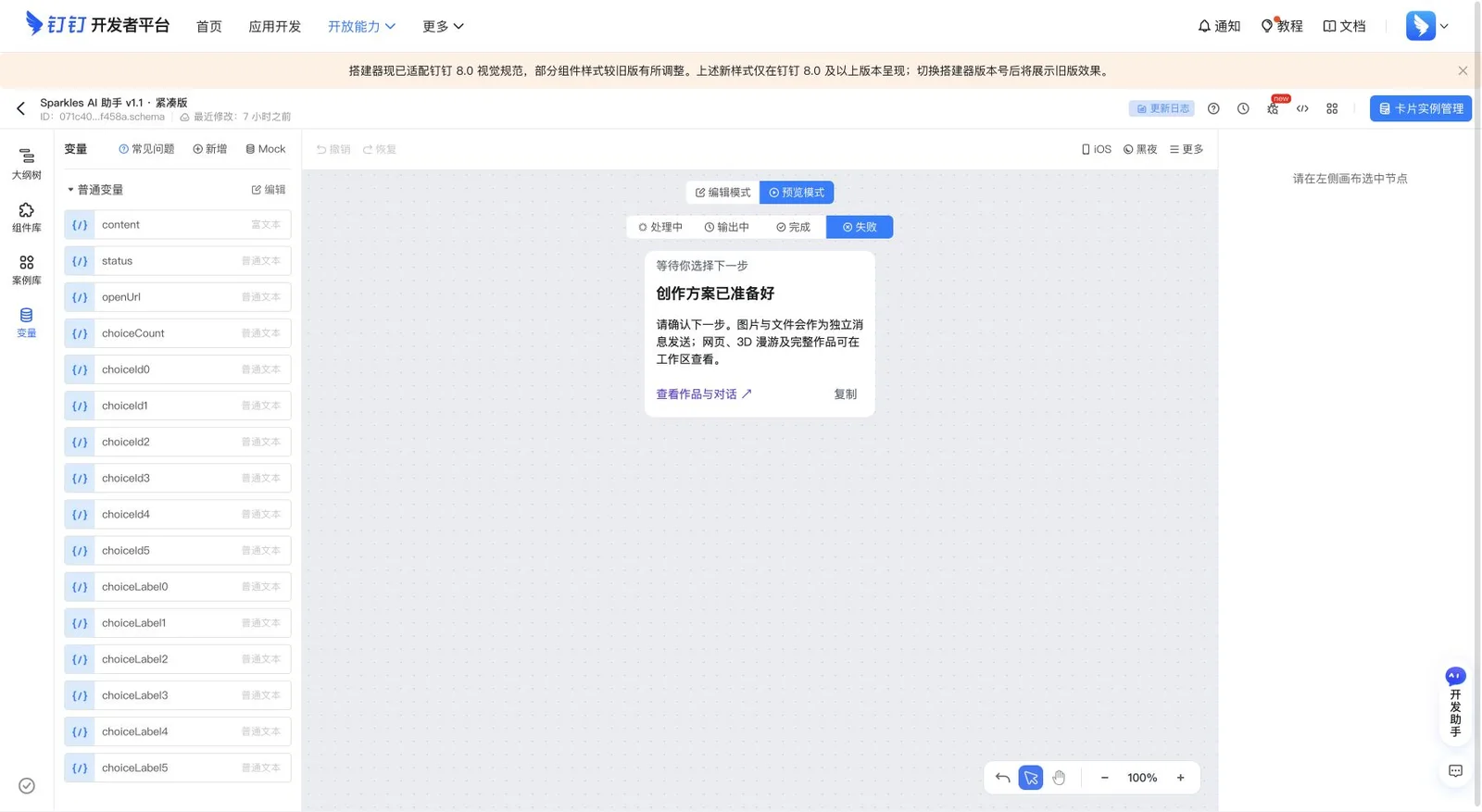
content, status, openUrl, choiceCount와 여섯 개 choiceId/choiceLabel 쌍을 유지합니다. 변수는 표시용이고 세션과 권한은 Sparkles 서버가 관리합니다.
모든 상태 미리보기
미리보기에서 처리 중, 출력 중, 완료, 실패 상태를 확인합니다. 미리보기는 템플릿 확인이며 실제 봇 전달을 증명하지 않습니다.
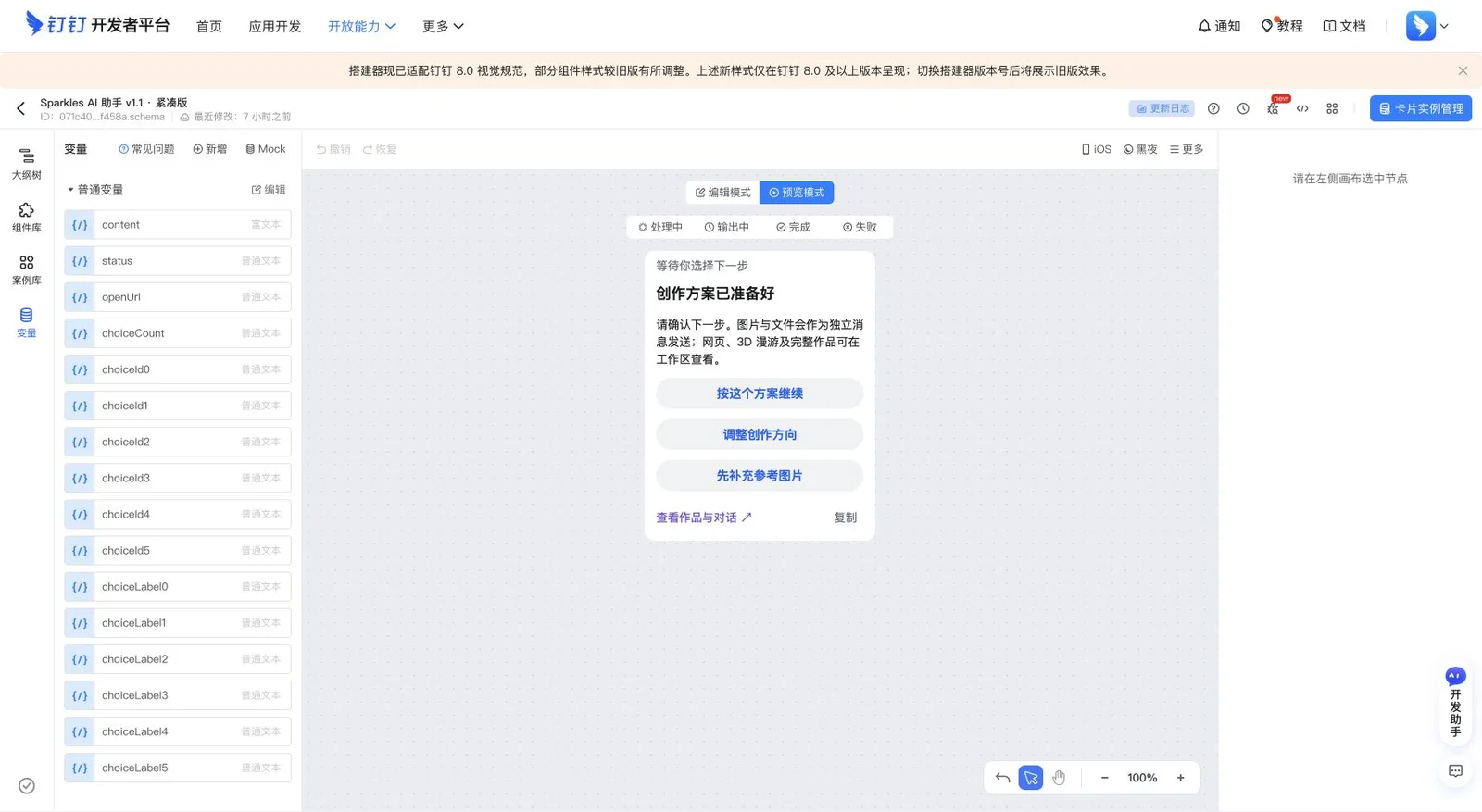
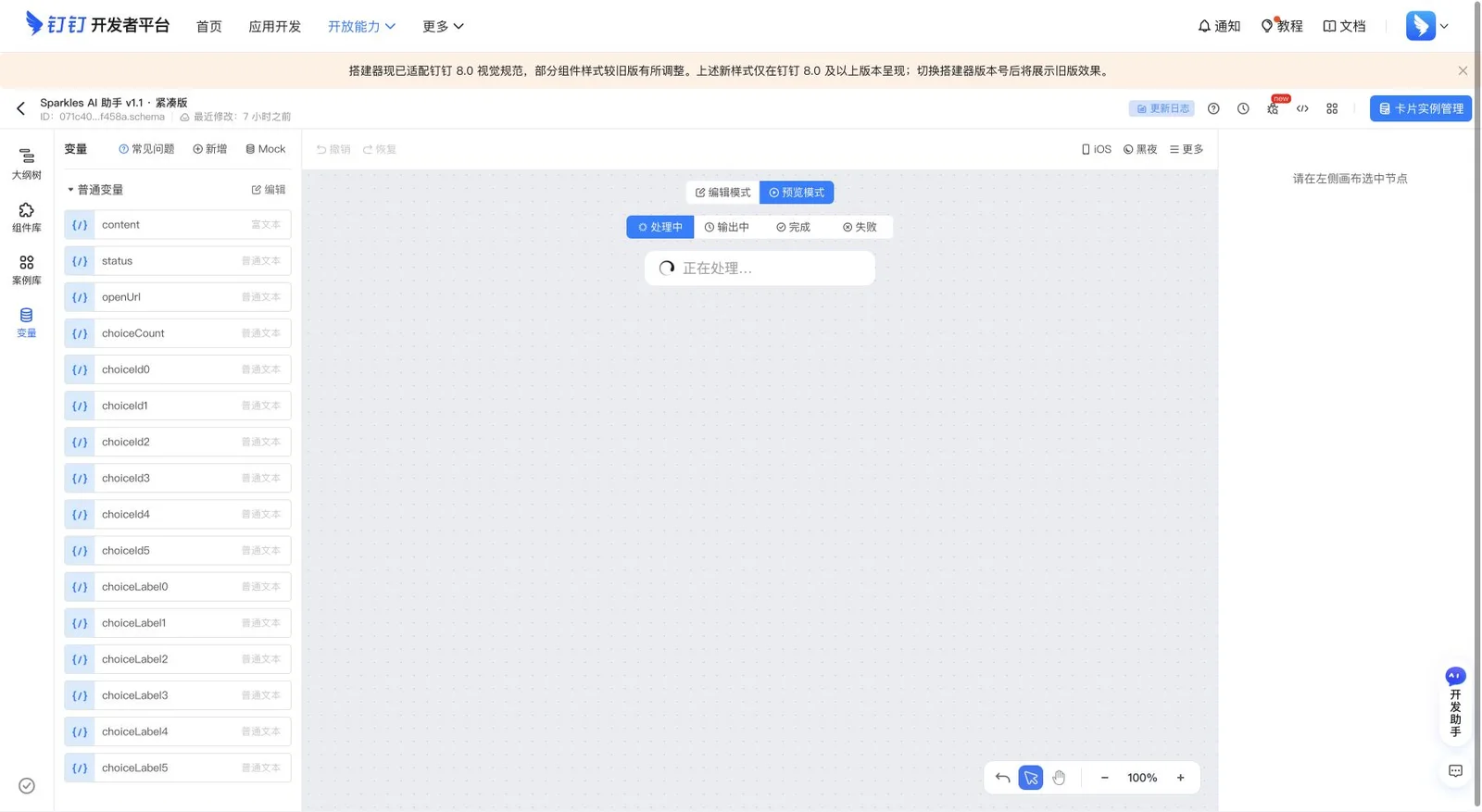
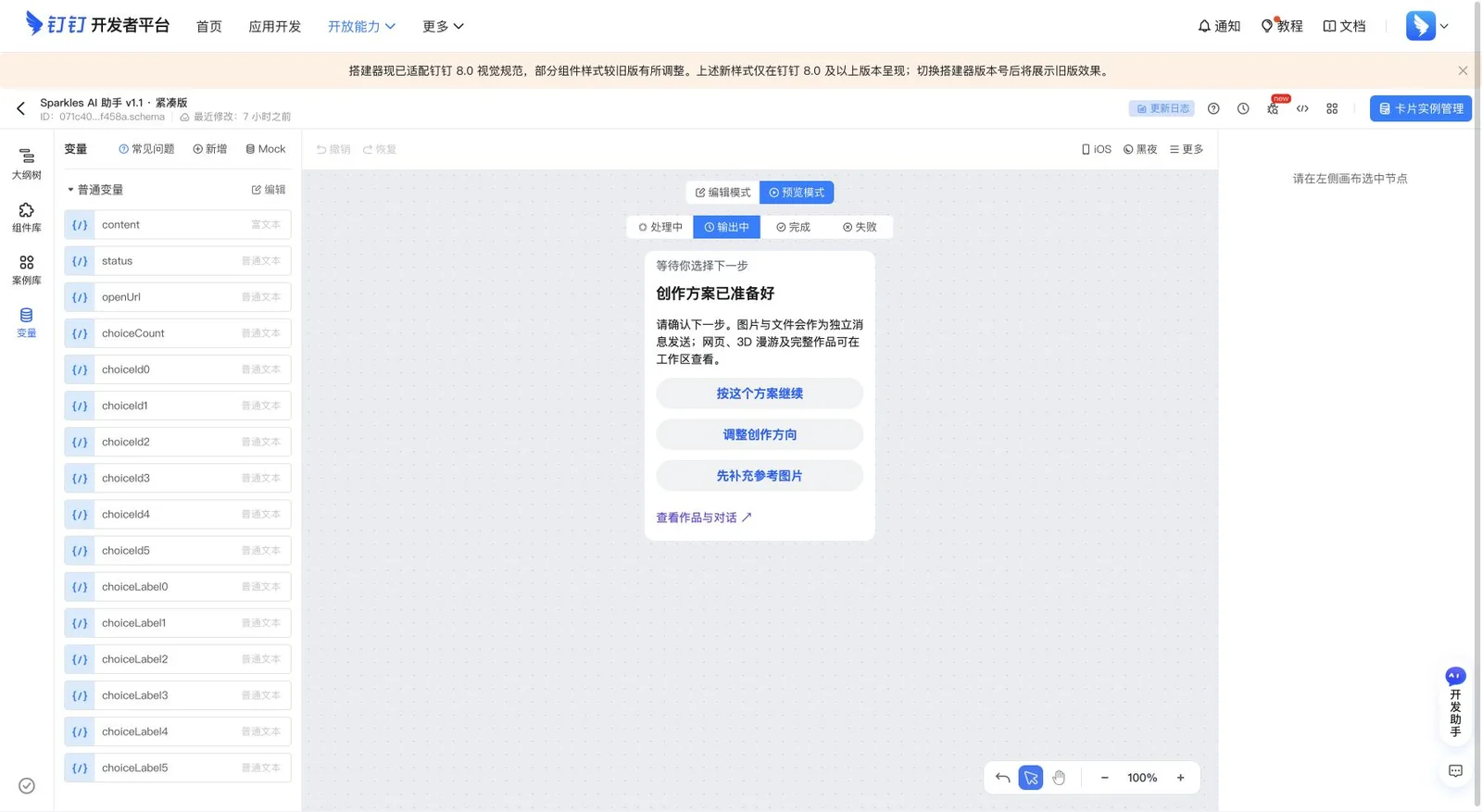
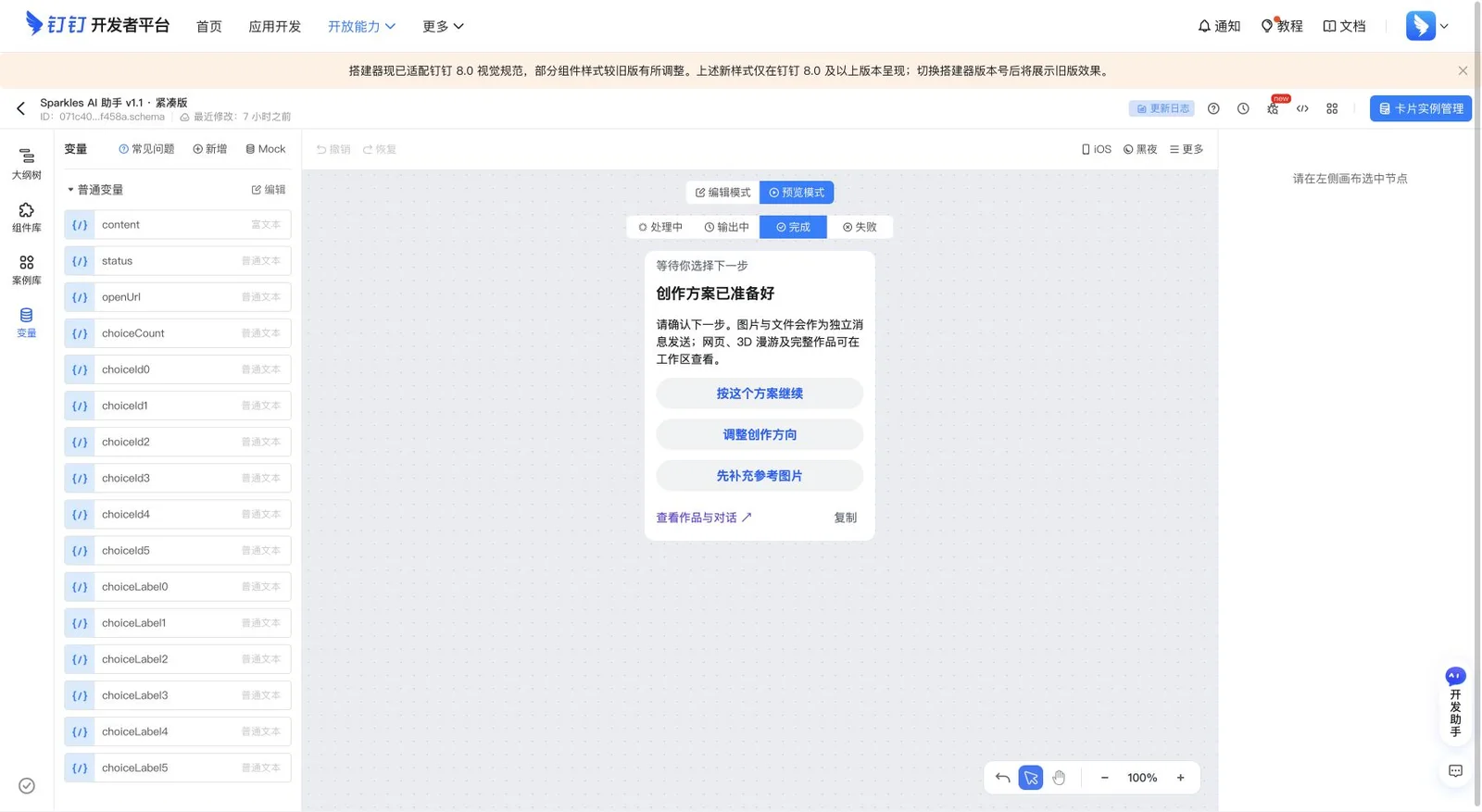
게시 후 Sparkles에 연결하기
카드와 앱 버전을 게시한 뒤 Sparkles 전용 폼에 Client ID, Secret, Robot Code와 템플릿 ID를 입력합니다. 마지막으로 /status를 테스트합니다.
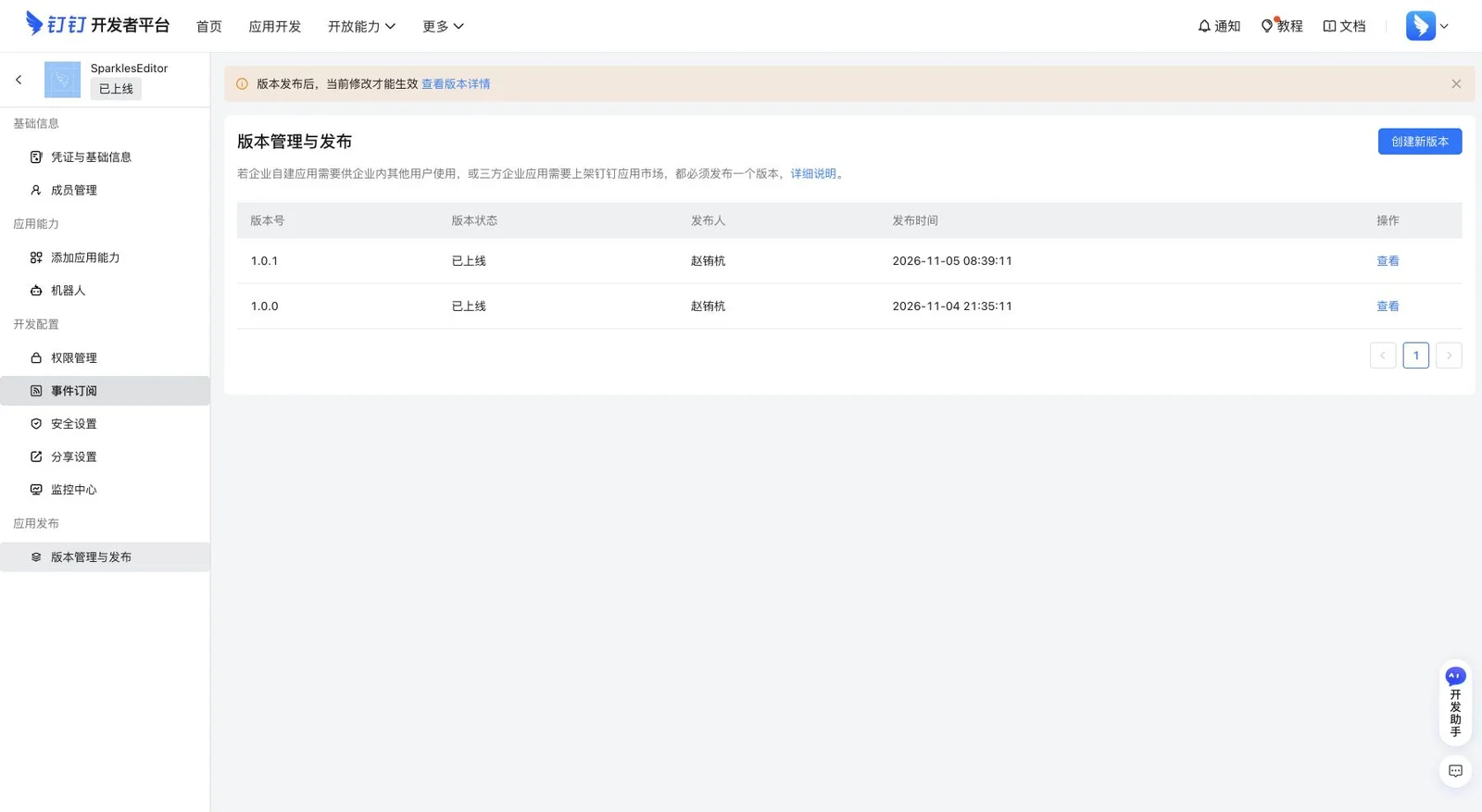
Sparkles로 돌아가 네 가지 값을 입력합니다
DingTalk 채널 설정에 Client ID / AppKey, Client Secret / AppSecret, Robot Code, 템플릿 ID를 입력합니다. 시크릿은 전용 폼으로만 제출하고 제출 후 페이지에서 지워지는지 확인합니다. 관리자 계정을 1:1 채팅에서 연결하고 /status를 보낸 다음 짧은 메시지와 첨부 파일 하나를 테스트합니다. 명시적으로 활성화하기 전까지 그룹은 비활성 상태입니다.
최종 수락 체크리스트
권한, 변수, 네 가지 미리보기, 게시된 템플릿 ID, 게시된 앱 버전, /status, 짧은 대화, 버튼 콜백, 첨부 파일 하나를 확인합니다. 처음에는 멘션만 허용하고 관리자만 사용하도록 시작합니다. 전달이 불확실하면 유료 요청을 다시 보내기 전에 기존 작업을 확인합니다.
출처와 관련 가이드
로그인 후 Telegram 또는 Feishu / Lark를 연결하세요. 모델과 창작에는 계정의 기존 Credits와 이용 권한이 적용됩니다.